Материал: Электронная почта как инновационная технология в документационном обеспечении деятельности организации
Регистрация почты свободная и доступна на нескольких языках, так что проблем с регистрацией бесплатного почтового ящика не возникает.
Основные достоинства почтовой службы: почтовый ящик объемом 1GB хоть и меньше чем у Google Mail, однако больше чем у многих почтовых служб в русскоговорящем сегменте сети; благодаря мощной защите от спама будет приходить только нужная почта; веб-доступ к почте из браузера в любой точке земли; защищенный режим для дополнительной безопасности SSL.
10. Tut.by. Адрес типа Этот адрес e-mail защищен от спам-ботов. Чтобы увидеть его, у Вас должен быть включен Java-Script Предоставляется 20 Mb. А теперь ещё 5 Mb под хостинг типа http://your_name.at.tut.by. Авторизированный SMTP. POP3&SMTP.
Белорусский портал Tut.by предлагает воспользоваться бесплатной почтой с доменом, находящимся в национальной зоне Беларуси *.by - и на сегодняшний день этот бесплатный сервис является лидером среди бесплатных почтовых сервисов в Беларуси. Конечно, стоит отметить, что регистрация пользователей бесплатными почтовыми ящиками открыта не только для жителей нашей страны, но и всем пользователям Интернета без ограничений. Зарегистрировавшись на портале, вы получите не только возможность пользоваться созданным бесплатным почтовым ящиком, но также получите возможность участвовать в проектах портала: jobs.tut.by, знакомства на love.tut.by, каталог ресурсов catalog.tut.by и форумы.
Создаваемый электронный email адрес будет обладать следующими параметрами: сначала 50 Мб, и далее можно неограниченно увеличивать размер ящика по необходимости; максимальный размер письма - 10 Мб; адрес вида Этот адрес e-mail защищен от спам-ботов. Чтобы увидеть его, у Вас должен быть включен Java-Script ; поддерживает почтовых клиентов по протоколам POP3, IMAP4, SMTP; web-интерфейс (на русском и белорусском языках); возможность доступа к почте с мобильного телефона по WAP-протоколу; сбор почты с других почтовых серверов; антивирусная и анти-спам защита; правила автоматической обработки писем (фильтры, автоответчик); проверка орфографии.
11. Newmail.ru "Новая почта" предоставляет 3 электронных почтовых ящика, которые не привязаны к логину. Кроме того, предоставляется возможность хостинга. Пока доступны домены: newmail.ru, nm.ru, hotmail.ru и nightmail.ru. Дают 32 Мбайт, из них 16 Мб под почту и 16 Мб под сайт и файлы с возможностью ftp-доступа. Есть возможность создать чат. Предлагается также система информационных каналов.
Среди иностранных серверов примечательны следующие [6, c. 104]:
- 1) Lycos Communication Center. Адрес типа Этот адрес e-mail защищен от спам-ботов. Чтобы увидеть его, у Вас должен быть включен Java-Script Предоставляет 4 Mb. Вы получаете единый логин для всех проектов Lycos;
- 2) Hotmail.com. Адрес типа Этот адрес e-mail защищен от спам-ботов. Чтобы увидеть его, у Вас должен быть включен Java-Script Возможность работы на ряде языков;
- 3) Mailandnews.com. Адрес типа Этот адрес e-mail защищен от спам-ботов. Чтобы увидеть его, у Вас должен быть включен Java-Script Возможность работы на ряде языков. Предоставляется 10 Mb. Авторизированный SMTP.
- 4) Gmail.com от компании Google.com. Это, пожалуй, самая популярная почта по отзывам пользователей, поскольку предлагает порой действительно уникальные возможности.
Основные преимущества:
ѕ пространство для хранения: более 2000 мегабайт;
ѕ в течение этого тестового периода поддерживаются английский (СШA), английский (Великобритания), голландский, французский, немецкий, итальянский, японский, кoрейский, португальский, испанский, русский, китайский упрощенный и китайский традиционный языки, а также можно отправлять и читать сообщения электронной почты на многих других языках;
ѕ бесплатная автоматическая пересылка и доступ по протоколу POP3;
ѕ теперь можно просмотреть файлы, не загружая их. В формате HTML можно просматривать следующие типы файлов:.pdf,.doc,.xls,.ppt,.rtf,.sxw,.sxc,.sxi,.sdw,.sdc,.sdd и.wml.
Программа Microsoft Outlook является почтовым "клиентом" и предназначена не только для управления перепиской и личными сведениями, но и является прекрасным персональным организатором работ [14, c. 117].
При работе в локальной сети она облегчает организацию информации и создание баз данных, обеспечивает совместный доступ к ней. Помогает планировать и отслеживать встречи, события, задачи.
Интеграция Microsoft Outlook с приложениями Microsoft Office позволяет создавать сообщения в любой программе Office, включая Microsoft Word, Excel, Access и PowerPoint.
После запуска и входа в Microsoft Outlook окно программы может выглядеть по-разному, в зависимости от настройки.
При работе с почтой наиболее удобным представляется автоматическое открытие папки "Входящие", сюда поступает новая почта и здесь хранятся все пришедшие сообщения (рис. 1.14).
В левой части экрана отображаются основные элементы программы: "Календарь", "Контакты", "Дневник", "Заметки", "Корзина для удаленных документов", а также доступ к другим ярлыкам и папкам компьютера.
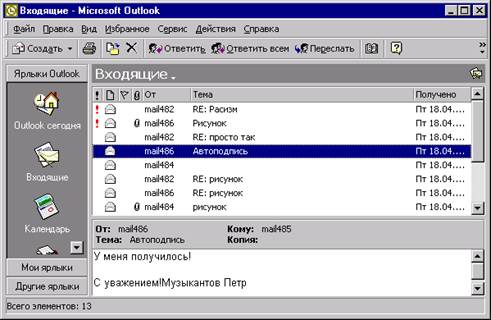
Рис. 1.14 - Вид основного окна Microsoft Outlook и папки "Входящие"
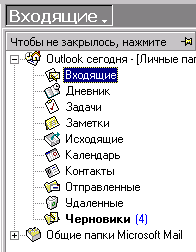
Рис. 1.15 - Список папок
Доступ к папкам Microsoft Outlook обеспечивается через раскрывающийся список в заголовке окна "Входящие" или другой активной папки (рис. 1.15).
Названия папок говорят об их назначении [8, c. 72].
- 1) "Исходящие". Папка предназначена для временного хранения отправляемых писем до соединения с почтовым сервером провайдера.
- 2) "Отправленные". Здесь по умолчанию хранятся копии отправленных сообщений.
- 3) "Удаленные". Ненужные сообщения временно помещаются на хранение в эту папку. Для окончательного удаления сообщений из этой папки следует их выделить и нажать клавишу Delete.
- 4) "Черновики". Эта папка используется для временного хранения недописанных писем. В ней по умолчанию сохраняется письмо при выборе в меню "Файл" пункта "Сохранить".
Другие варианты настройки способов отображения информации в окне устанавливаются в меню "Вид" и приведены на рис. 1.16.
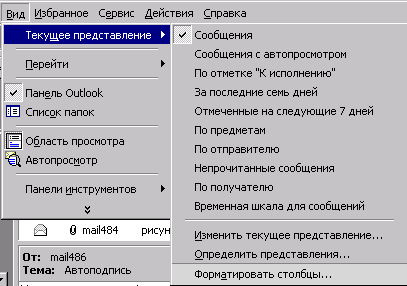
Рис. 1.16 - Меню "Вид" папки "Входящие"
Область просмотра папки "Входящие" чаще всего настраивается так, чтобы отображать основные реквизиты письма: адрес отправителя, тему, дату получения сообщения, особые отметки, значок прикрепленного файла.
Щелчок левой кнопкой мыши по пиктограмме заголовка столбца позволяет выполнить сортировку писем по нужному параметру сообщения. Двойной щелчок в области темы письма позволяет открыть письмо в новом окне.
Например, установка режима "Автопросмотр" позволяет читать несколько первых строк сообщения, не открывая его. Подменю "Текущее представление" обеспечивает фильтрацию, группировку и сортировку писем по различным критериям.
Основные виды работ в Microsoft Outlook можно выполнять непосредственно из папки "Входящие", впрочем, как и из любой другой папки, через меню "Файл" (рис. 1.17) или воспользовавшись пиктограммами панели инструментов (кнопки "Создать", "Ответить" и т.д.). На рис. 1.17 представлен состав меню "Файл" - "Создать".
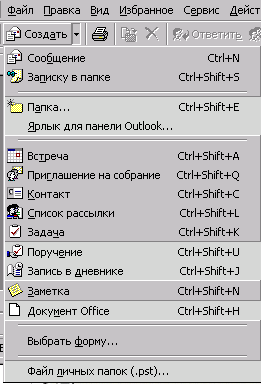
Рис. 1.17 - Меню "Файл" окна Microsoft Outlook
Другие возможности меню "Файл" связаны с работой с папками программы, архивацией и печатью сообщений, импортом и экспортом файлов, адресов и баз данных из других источников.
Уточнить параметры основных операций с почтой, а также вызвать их можно в меню "Действия".
Алгоритм создания сообщения зависит от того, новое это сообщение или ответ на поступившую корреспонденцию.
Создать новое сообщение можно из любого окна, выбрав в меню "Файл" команду "Создать" - "Сообщение" или нажав клавиши Ctrl+N. При этом открывается новое окно (рис. 1.18), в котором нужно заполнить поля "Кому", "Копия" и "СК" (скрытая копия), в поле "Тема" ввести тему сообщения.
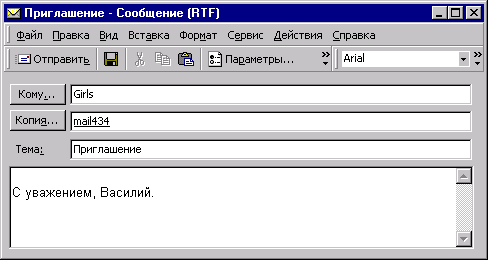
Рис. 1.18 - Окно для составления письма
Выбрать имена адресатов из списка можно, нажав кнопку "Кому" или "Копия". В обоих случаях открывается окно доступа к адресной книге, где можно также уточнить или отредактировать сведения об адресатах, контактах и группах рассылки.
В текстовом поле вводится текст сообщения и подпись. Если настройки предусматривают вставку в письмо автоподписи, то она появляется автоматически. Отправка сообщения выполняется нажатием кнопки "Отправить" [8, c. 73].
Для создания автоподписи можно в окне Microsoft Outlook воспользоваться меню "Сервис" - "Параметры". Затем на вкладке "Сообщение" выбрать тип подписи (если варианты подписей уже созданы) или создать автоподпись и снять или установить флажок "Не применять при ответе" (рис. 1.19).
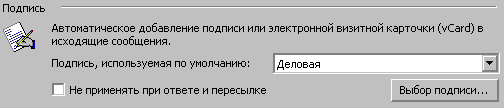
Рис. 1.19 - Бокс для настройки автоподписи в меню "Сервис"
В окне письма вставка подписи выполняется через меню "Вставка". Здесь же есть доступ к средствам создания и редактирования подписи.
При ответе на полученные письма нужно в окне письма нажать кнопку "Ответить", чтобы ответить только отправителю сообщения. Чтобы ответить всем получателям, указанным в полях "Кому" и "Копия", следует нажать кнопку "Ответить всем".
Не раскрывая исходное письмо, можно выполнить те же действия из папки "Входящие", предварительно активизировав (подсветив) нужное письмо, обратиться к меню или к кнопкам панели инструментов.
В любом случае открывается окно нового письма, в котором поля "Кому" и "Копия" заполняются автоматически. Текст исходного письма цитируется в текстовом поле письма. Письмо остается отредактировать и отослать.
Для привлечения внимания к письму можно использовать следующие средства [5, c. 164]:
ѕ установить параметры "важность": "Высокая" - или "Низкая" - ;
ѕ установить специальные отметки к исполнению (ответить, принять к сведению и т.д.) - .
Приведенные значки будут отображаться в папке "Входящие", а в окне самого письма в заголовке появляется сообщение с установленной пометкой. Например, .
Если ответ на письмо просрочен, через определенные интервалы времени будет появляться напоминание, сопровождающееся звуковым эффектом.
Наконец, благодаря возможности использования редакторов для работы с сообщениями, можно управлять цветом шрифта и фона писем.
Для отслеживания судьбы посланного сообщения перед его отправкой в меню "Параметры" в разделе "Параметры отслеживания" можно установить флажок "Уведомить о прочтении сообщения". Это вызовет автоматическую генерацию уведомляющего письма.
Папка "Контакты" является для электронной почты хранилищем деловых сведений и данных о людях, с которыми требуется поддерживать связь - своеобразной базой данных корреспондентов.
В папке "Контакты" могут храниться адрес электронной почты, почтовый адрес, несколько номеров телефонов и другие сведения, относящиеся к контактному лицу, например, даты дня рождения и годовщины какого-либо события.
Создание контакта выполняется из основного окна Microsoft Outlook через меню "Файл" - "Создать" - "Контакт". При этом открывается окно "Контакта", представленное на рис. 1.20.
Характеристики "Контакта" заносятся в отдельные поля. По любому полю или его части, например, имени или адресу может выполняться "Сортировка", "Группировка" и "Фильтрация контактов".
Аналогичным образом создается "Список рассылки" - для группы контактных лиц. В этом случае в меню "Файл" - "Создать" следует выбрать пункт "Список рассылки" ().