Материал: Для экзамена по информатике
СОДЕРЖАНИЕ
Дополнительные устройства пэвм
Тема 1.3. Файловый менеджер проводник Windows xp.
Раздел 2. Сервисное обслуживание дисков. Антивирусные средства защиты информации. Архивация файлов.
Тема 2.1Сервисное обслуживание дисков. Сканирование. Дефрагментация. Архивация файлов.
Раздел 3. Текстовый редактор ms Word.
Тема 3.1 Вставка формул Microsoft Equation 3.0».
Тема 3.2 Сноски. Колонтитулы ,нумерация и разрыв страницы. Колонки.
Тема 3.3 «Оглавления и указатели»
Тема 3.4. Графическое оформление документов
Ms Word. Практическая работа № 7 Тема «Графическое оформление документа»
454000, Челябинск, ул. Воровского 2, подъезд 3
Тема 4.1. Основы программы ms Excel. Назначениие
Панель инструментов форматирование
Простые приемы редактирования данных.
Простые вычисления в Excel. Ввод и редактирование формулы.
Выделение прямоугольного (связного) диапазона.
Выделение несвязного диапазона.
Тема 4.2. Обработка табличных данных.
Вкладка Число диалога Формат ячеек Диалог Формат ячеек, вкладка Шрифт.
Адреса ячеек в Excel.Относительные и абсолютные ссылки.
Палитра формул в случае вычисления даты (встроенная функция дата) Диагностика ошибок в формулах
Сортировка и фильтрация данных
Сортировка по нескольким параметрам.
Отбор записей с помощью средства Автофильтр
Фильтрация без выделения диапазона.
Фильтрация выделенного диапазона.
Тема 4. 3. Создание простейших таблиц с применением формул
Тема 4. 4. Форматирование ячеек
Тема 4. 7. Построение и применение диаграмм
Тема 4.8. Решение уравнений графическим способом.
Тема 4.9. Сортировка и фильтрация данных. Связь с листами.
Раздел 5. Графические редакторы.
Тема 5.1. Графический редактор Visio . Основы программы, окно программы. Графические объекты.
Тема 5.2-Рисование непрерывной линии, установка параметров линии. В программе Visio.
Тема 5.3 Рисование и редактирование фигур (окружность, четырехугольник).Установка параметров фигур.
Тема 5.4 Вставка текста, вращение объектов.
Тема 5.5 Использование библиотеки рисунков.
Тема 5.6 Операция с объектами.
Тема 5.7 Создание электрических схем.
Тема 3.3 «Оглавления и указатели»
Стилем называется группа параметров, имеющая уникальное имя. Стиль оформления может содержать множество различных параметров абзацев и символов (например, вид и размер шрифта, выравнивание абзацев, расстояние между ними, обрамление и т.д.). Он хранится вместе с документом или его шаблоном.
С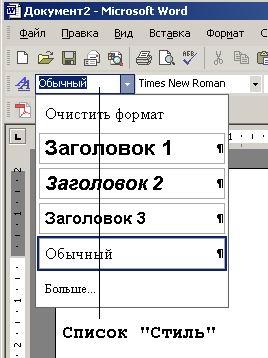 тилевое
форматирование
заключается в назначении специальных
стилей абзацам или символам.
Стилевое форматирование делает более
простой подготовку документов, поскольку
пользователь оперирует уже готовыми
стилями, позволяет сэкономить время и
достигнуть унификации оформления всех
документов, используемых в определенной
организации. По умолчанию
список Стиль
панели инструментов форматирования
содержит имена только тех стилей, которые
использовались в документе. Чтобы
просмотреть список всех доступных
стилей, необходимо открыть список Стиль.
тилевое
форматирование
заключается в назначении специальных
стилей абзацам или символам.
Стилевое форматирование делает более
простой подготовку документов, поскольку
пользователь оперирует уже готовыми
стилями, позволяет сэкономить время и
достигнуть унификации оформления всех
документов, используемых в определенной
организации. По умолчанию
список Стиль
панели инструментов форматирования
содержит имена только тех стилей, которые
использовались в документе. Чтобы
просмотреть список всех доступных
стилей, необходимо открыть список Стиль.
Почти все книги содержат оглавление, a многие к тому же содержат в конце книги указатель терминов. Создание этих разделов отличается высокой трудоемкостью, но они упрощают просмотр и чтение документов, имеющих сложную структуру. Текстовый процессор Word позволяет автоматизировать создание оглавлений и указателей. Для этого меню Вставка- Ссылка - Оглавления и указатели.
MS Word. Практическая работа № 6
Тема « Оглавления и указатели».
Задание №1: Набрать предложенный текст. Установить:
Верхний колонтитул по правому краю «INTERNET» (Вид – Колонтитулы).
Соответствующие по образцу две сноски (Вставка – Ссылка - Сноска).
Нумерацию страниц - внизу страницы от центра (Вставка – Номера страниц).
Задание № 2: Каждому заголовку установить Стиль – Заголовок (Формат – Стиль).
После каждого абзаца установить разрыв страниц (Вставка – Разрыв – Новую страницу). На последней странице оформить Оглавление, включающее все имеющиеся заголовки (Вставка – Ссылка - Оглавление и указатели – Оглавление).
Что такое Internet?
Историю Internet1 связывают с возникновением в 60-х годах вычислительной сети Министерство Обороны США – ARPAnet. Основная концепция этой сети, предназначавшаяся для управления военными операциями и страной в период войны, заключалась в следующем.
Сеть.
Каждая пара компьютеров в сети взаимодействуют между собой автономно, а канал связи между ними считается абсолютно ненадежным и в любой момент может быть разрушен, например, в результате бомбежки. При этом, с одной стороны, сохраняется работоспособность всей сети через уцелевшие каналы связи. Другими словами, все узлы сети работают в известной степени независимо друг от друга.
Серверы.
Сеть представляет собой совокупность крупных узлов, объединенных между собой каналами связи. Каждый узел – это один или несколько мощных компьютеров – серверов. Их называют хост - компьютерами2.
Топология.
Важнейшей характеристикой сети является ее топология – способ соединения компьютеров друг с другом. Различают следующую топологию: звезда, кольцо, шина, снежинка, древовидная. Наиболее популярной являются:
Древовидная: любой из компьютеров может стать сервером; возможно неограниченное расширение сети – подключение новых пользователей без изменения конфигурации.
Снежинка: не только компьютеры подключены к серверу, но и серверы соединены друг с другом.
Ныне, при объединении компьютеров в сети, обычно используют не одну топологию, а несколько.
Тема 3.4. Графическое оформление документов
Студент должен:
иметь представление: о типах графических объектов, их вставке и редактировании.
Знать: способы создания и вставки редактирования графических объектов.
Уметь: вставлять графические объекты с панели инструментов Рисование, редактировать и оформлять графические объекты с помощью меню Границы и заливка.
В Microsoft Word
имеется множество стандартных изображений,
включающих геометрические фигуры,
стрелки и др. Эти изображения получили
название автофигур.
Автофигуры
можно вставлять непосредственно с
панелей инструментов Рисование
и Автофигуры
или с помощью пункта меню Вставка
| Рисунок | Автофигуры.
Microsoft Word
имеется множество стандартных изображений,
включающих геометрические фигуры,
стрелки и др. Эти изображения получили
название автофигур.
Автофигуры
можно вставлять непосредственно с
панелей инструментов Рисование
и Автофигуры
или с помощью пункта меню Вставка
| Рисунок | Автофигуры.
В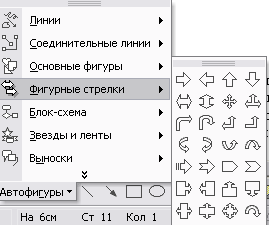 этом случае на экране появится меню,
где можно выбрать необходимую группу
автофигур:
этом случае на экране появится меню,
где можно выбрать необходимую группу
автофигур:
При создании сложных рисунков, состоящих из нескольких фигур, очень часто используются возможности, предоставляемые пунктом меню Действия панели Рисование: где можно группировать, разгруппировывать, переносить на передний, на задний план, изменить автофигуру. Для того чтобы, добавить текст в автофигуру выделяем автофигуру контекстное меню добавить текст. С автофигурами можно производить следующие операции:менять цвет заливки, менять цвет шрифта тип линии, тип штриха, устанавливать тень и объём , все эти кнопки находятся на панели Рисования
Текстовый процессор MS Word позволяет вставлять в документы изображения, представленные практически в любом графическом формате
Д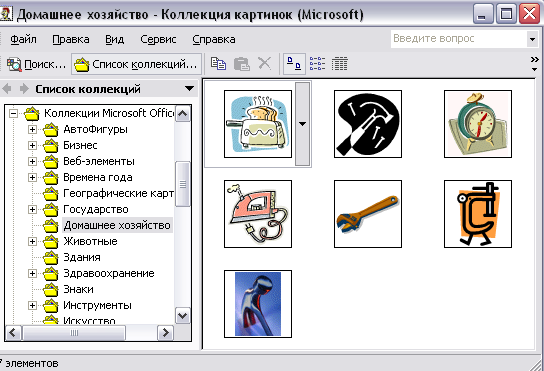
 ля
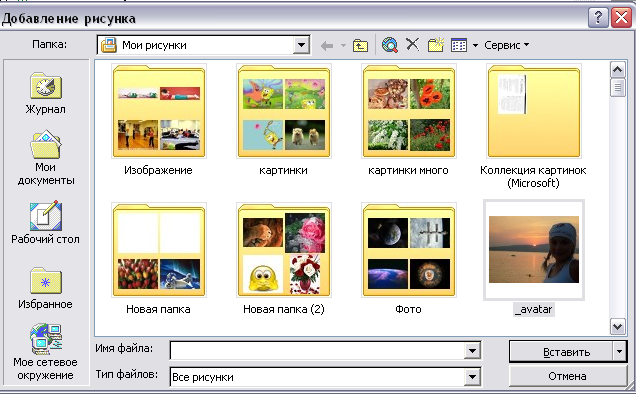
добавления графического изображения
в документ MS Word служат командыВставка
Ø
Рисунок
Ø
Картинки
и Вставка
Ø
Рисунок
Ø
Из файла.
ля
добавления графического изображения
в документ MS Word служат командыВставка
Ø
Рисунок
Ø
Картинки
и Вставка
Ø
Рисунок
Ø
Из файла.
Связь с программой Word Art.
Microsoft WordArt
служит для создания фигурного текста.
Существует возможность добавлять к
тексту тень, наклонять, вращать и
растягивать его, а также вписать его в
одну из стандартных форм и тем самым
придать ему вертикальную ориентацию,
волнообразный изгиб и т. д.
Для создания фигурного текста предназначена
кнопка
 (Добавить
объект WordArt)
на панели инструментов Рисование.
Для этой же цели имеется специальная
панель инструментов WordArt
(Добавить
объект WordArt)
на панели инструментов Рисование.
Для этой же цели имеется специальная
панель инструментов WordArt
 Поскольку фигурный текст является
графическим объектом, для его изменения
можно использовать кнопки панели
рисования.
Поскольку фигурный текст является
графическим объектом, для его изменения
можно использовать кнопки панели
рисования.
Вывод панели WordArt на экран и ее удаление с экрана осуществляются с помощью пункта меню Вид | Панели инструментов | WordArt.
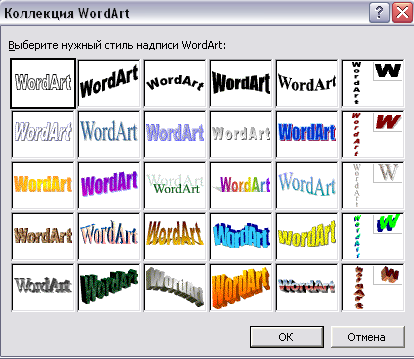
 Стандартная схема
построения рисунка WordArt
такова. После нажатия кнопки Добавить
объект WordArt
появляется окно Коллекция
WordArt, где
необходимо выбрать один из стилей
надписи. Отказ от выбора одного из стилей
равносилен отказу от создания объекта
WordArt.
Если пока не требуется задавать какой-то
особый фигурный стиль для текста, то
достаточно выбрать самый первый из
стилей в левом верхнем углу окна. Этот
стиль соответствует горизонтальному
тексту без спецэффектов.
Стандартная схема
построения рисунка WordArt
такова. После нажатия кнопки Добавить
объект WordArt
появляется окно Коллекция
WordArt, где
необходимо выбрать один из стилей
надписи. Отказ от выбора одного из стилей
равносилен отказу от создания объекта
WordArt.
Если пока не требуется задавать какой-то
особый фигурный стиль для текста, то
достаточно выбрать самый первый из
стилей в левом верхнем углу окна. Этот
стиль соответствует горизонтальному
тексту без спецэффектов.
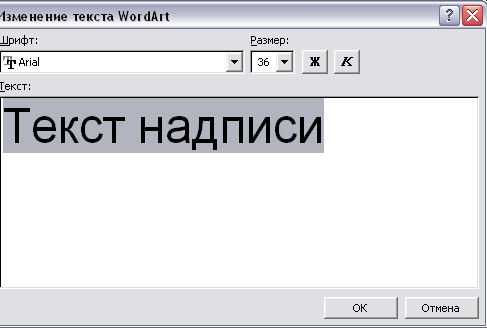
В появившемся окне выбираем размер шрифта и начертание. В результате редактирования появиться фигурный текст.
Обтекание текстом. Как и любой рисунок в документе Microsoft Word, объект WordArt может находиться внутри текста в различных состояниях. В окне Формат объекта WordArt отношение объекта к остальному тексту определяется параметрами на вкладке Положение или выбором соответствующего пункта меню, появляющегося по нажатию на эту кнопку в панели WordArt:
Местоположение выбранного графического объекта относительно текста ,можно задавать с помощью панели настройки изображения рисунка. Контекстное меню по рисунку - Отобразить панель настройки изображения.
Ms Word. Практическая работа № 7 Тема «Графическое оформление документа»
Задание №1. Выполните задание по образцу:
Построить автофигуру, указать цвет заливки и линии. Выбрать Автофигуры – Звезды и ленты – Лента лицом вверх, затем внутри добавить текст контекстное меню- добавить текст, установить выравнивание по центру.
Ниже добавьте Автофигуру – Блок схема – документ, укажите цвет заливки и линии. Напишите текст внутри фигуры, второй текст напишите шрифтом, разряженным 3пт, для этого меню Формат-Шрифт-Интервал-разряженный-3пт. Вставьте в автофигуру нестандартную таблиц, произведите объединение ячеек, и измените, направление текста меню Формат- Направление текста, одинаковый текст копируйте.
Задание 2: Добавить предложенные рисунки (Вставка – Рисунок – Из файла:)
-
Нижнекамский
Государственный
Политехнический
Колледж
Им. Е.Н. Королева

Объявляет набор на следующие специальности:
на базе 9 классов:
техник-механик – 3 года 10 мес.
техник-строитель – 3 года 10 мес.
техник-электрик – 3 года 10 мес.
т
 ехник-технолог
– 3 года 10 мес.
ехник-технолог
– 3 года 10 мес.организатор грузоперевозок – 2 года 10 мес.