Материал: Для экзамена по информатике
СОДЕРЖАНИЕ
Дополнительные устройства пэвм
Тема 1.3. Файловый менеджер проводник Windows xp.
Раздел 2. Сервисное обслуживание дисков. Антивирусные средства защиты информации. Архивация файлов.
Тема 2.1Сервисное обслуживание дисков. Сканирование. Дефрагментация. Архивация файлов.
Раздел 3. Текстовый редактор ms Word.
Тема 3.1 Вставка формул Microsoft Equation 3.0».
Тема 3.2 Сноски. Колонтитулы ,нумерация и разрыв страницы. Колонки.
Тема 3.3 «Оглавления и указатели»
Тема 3.4. Графическое оформление документов
Ms Word. Практическая работа № 7 Тема «Графическое оформление документа»
454000, Челябинск, ул. Воровского 2, подъезд 3
Тема 4.1. Основы программы ms Excel. Назначениие
Панель инструментов форматирование
Простые приемы редактирования данных.
Простые вычисления в Excel. Ввод и редактирование формулы.
Выделение прямоугольного (связного) диапазона.
Выделение несвязного диапазона.
Тема 4.2. Обработка табличных данных.
Вкладка Число диалога Формат ячеек Диалог Формат ячеек, вкладка Шрифт.
Адреса ячеек в Excel.Относительные и абсолютные ссылки.
Палитра формул в случае вычисления даты (встроенная функция дата) Диагностика ошибок в формулах
Сортировка и фильтрация данных
Сортировка по нескольким параметрам.
Отбор записей с помощью средства Автофильтр
Фильтрация без выделения диапазона.
Фильтрация выделенного диапазона.
Тема 4. 3. Создание простейших таблиц с применением формул
Тема 4. 4. Форматирование ячеек
Тема 4. 7. Построение и применение диаграмм
Тема 4.8. Решение уравнений графическим способом.
Тема 4.9. Сортировка и фильтрация данных. Связь с листами.
Раздел 5. Графические редакторы.
Тема 5.1. Графический редактор Visio . Основы программы, окно программы. Графические объекты.
Тема 5.2-Рисование непрерывной линии, установка параметров линии. В программе Visio.
Тема 5.3 Рисование и редактирование фигур (окружность, четырехугольник).Установка параметров фигур.
Тема 5.4 Вставка текста, вращение объектов.
Тема 5.5 Использование библиотеки рисунков.
Тема 5.6 Операция с объектами.
Тема 5.7 Создание электрических схем.
Классификация вирусов
В настоящее время известно более 5000 программных вирусов, их можно классифицировать по следующим признакам:
среде обитания;
способу заражения среды обитания;
воздействию;
особенностям алгоритма.
В зависимости от среды обитания вирусы можно разделить на сетевые, файловые, загрузочные и файлово-загрузочные.
Сетевые вирусы распространяются по различным компьютерным сетям.
Файловые вирусы внедряются главным образом в исполняемые модули, т. е. в файлы, имеющие расширения COM и EXE. Файловые вирусы могут внедряться и в другие типы файлов, но, как правило, записанные в таких файлах, они никогда не получают управление и, следовательно, теряют способность к размножению.
Загрузочные вирусы внедряются в загрузочный сектор диска (Boot-сектор) или в сектор, содержащий программу загрузки системного диска (Master Boot Re-cord).
Файлово-загрузочные вирусы заражают как файлы, так и загрузочные сектора дисков.
По способу заражения вирусы делятся на резидентные и нерезидентные.
Резидентный вирус при заражении (инфицировании) компьютера оставляет в оперативной памяти свою резидентную часть, которая потом перехватывает обращение операционной системы к объектам заражения (файлам, загрузочным секторам дисков и т. п.) и внедряется в них. Резидентные вирусы находятся в памяти и являются активными вплоть до выключения или перезагрузки компьютера.
Нерезидентные вирусы не заражают память компьютера и являются активными ограниченное время.
По степени воздействия вирусы можно разделить на следующие виды:
неопасные, не мешающие работе компьютера, но уменьшающие объем свободной оперативной памяти и памяти на дисках, действия таких вирусов проявляются в каких-либо графических или звуковых эффектах
опасные вирусы, которые могут привести к различным нарушениям в работе компьютера
очень опасные, воздействие которых может привести к потере программ, уничтожению данных, стиранию информации в системных областях диска.
По особенностям алгоритмов выделяют следующие группы вирусов:
"Компаньоны - спутники" - вирусы, не изменяющие файлы. Алгоритм работы этих вирусов состоит в том, что они создают для EXE файлов файлы спутники, имеющие то же самое имя, но с расширением .Com или Bat. Вирус записывается в Com или Bat-файл и никак не изменяет EXE-файл. При активации такого файла операционная система первым обнаружит и выполнит Bat-файл или COM-файл, т.е. вирус, который затем уже запустит и EXE-файл.
"Черви - репликаторы" - вирусы, которые распространяются в компьютерной сети и, так же как и компаньон, вирусы, не изменяют файлы или сектора на дисках. Они проникают в память компьютера из сети, вычисляют сетевые адреса других компьютеров и рассылают по этим адресам свои копии. Такие вирусы иногда создают файлы, но могут вообще не обращаться к ресурсам компьютеров (кроме оперативной памяти).
"Паразитические" - все вирусы, которые при распространении своих копий изменяют содержимое дисковых секторов или файлов. В эту группу относятся вирусы, которые не являются "червями" и "спутниками".
"Студенческие" - крайне примитивные вирусы, часто нерезидентные и содержащие большое число ошибок, именно по этой причине они могут быть любой степени опасности, если их быстро не удалить из компьютера.
"Стелс невидимки" вирусы, представляющие собой, совершенные программы, которые перехватывают обращения операционной системы к пораженным файлам или секторам дисков и "подставляют" вместо себя незараженные участки информации. Такие вирусы используют оригинальные алгоритмы, позволяющие "обманывать" резидентные АВП.
"Полиморфик - призраки - мутанты" вирусы (само шифрующиеся) достаточно трудно обнаруживаемые вирусы, не имеющие ни одного постоянного участка кода. В большинстве случаев два образца одного и того же полиморфик вируса не имеют ни одного совпадения.
"Троянские кони" - вирусы, которые могут маскироваться под полезную программу и выполнять разрушительные действия при каждой активации. Они могут размножаться без внедрения в другие файлы, а более совершенные из них, активируются при определенных ситуациях или событиях в ЭВМ или сети.
"Макро" вирусы этого семейства используют возможности макроязыков в системах обработки данных (текстовые редакторы, электронные таблицы и т.д.). В настоящее время наиболее распространены макро вирусы заражающие документы редакторов Microsoft Word, Excel, Access.
Для обнаружения, удаления и защиты от компьютерных вирусов разработано несколько видов специальных программ, которые позволяют обнаруживать и уничтожать вирусы. Такие программы называются антивирусными.
Различают следующие виды антивирусных программ:
программы-детекторы;
программы-доктора или фаги;
программы-ревизоры;
программы-фильтры;
программы-вакцины или иммунизаторы.
Для борьбы с вирусами существуют специальные программы-доктора: Doctor Web, NOD32, Касперский.
Рецепты самозащиты
Не баюкайте себя историями об иррациональных вирусных атаках. Наилучшая оборона - первым делом удостовериться в том, что вирусы не могут подобраться к вашему ПК.
Устанавливайте защиту от записи на дискеты!
Проверяйте общие дискеты!
Не запускайте загруженные файлы сразу!
Регулярно создавайте резервные копии!
Запирайте ваш ПК!
Регулярно обновляйте вашу антивирусную программу!
Практическая работа №3. «Изучение программ сервисного обслуживания».
Студент должен:
знать:
современные типы носителей информации; способы защиты информации; способы профилактики компьютерных вирусов и борьбы с ними;
уметь:
работать с дисками и дискетами, применять программы - архиваторы; проводить тестирование компьютера на наличие компьютерных вирусов.
Для выявления и устранения ошибок на диске воспользуйтесь утилитой Проверка диска (Мой компьютер – Свойства (диска D и А) – Сервис - Проверка диска – Выполнить проверку).
Для дефрагментации диска воспользуйтесь утилитой Дефрагментация диска (Пуск – Программы – Стандартные – Служебные – Дефрагментация диска или Свойства – Сервис – Дефрагментация диска).
Проверьте с помощью программы Dr Web на наличие вирусов диски А: и С:
Проверьте с помощью программы Dr Web на наличие вирусов все файлы каталога MyRarArchive.
С помощью мастера установки оборудования установите на ваш компьютер принтер (Пуск – Принтеры и факсы – Установка принтера).
Добавить в панель задач для быстрого запуска программы Проводник, Word, Excel, Access,Visio. Установить панель Быстрого запуска (Пуск – Панель управления – Панель задач и меню «Пуск »).
Произвести архивирование и разархивирование файлов на диске А:, запустив программу WinRAR (Пуск - WinRAR).
Раздел 3. Текстовый редактор ms Word.
Тема 3.1 Вставка формул Microsoft Equation 3.0».
Студент должен:
иметь представление:
о редакторе формул MS Equation;
знать:
назначение объекта Equation;
основные элементы панели инструментов Формула;
уметь:
вставлять и редактировать формулы в документе.
Д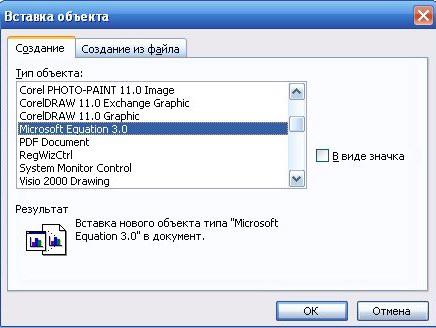 ля
того чтобы вставить в документ формулу
выполните команду главного меню:Вставка-Объект...,
выберите тип объекта Microsoft Equation 3.0.
Аналогично тому, как мы работали с
WordArt, вы увидите новую строку меню, панель
инструментов и место, зарезервированное
под формулу с мигающим курсором.
ля
того чтобы вставить в документ формулу
выполните команду главного меню:Вставка-Объект...,
выберите тип объекта Microsoft Equation 3.0.
Аналогично тому, как мы работали с
WordArt, вы увидите новую строку меню, панель
инструментов и место, зарезервированное
под формулу с мигающим курсором.
Главное, определить последовательность набора формулы. Панель инструментов работает таким образом, что включение одной кнопки активизирует, целую группу близких по тематике кнопок. Если и текст задания вы хотите набрать, находясь в Редакторе формул, то выберите команду горизонтального меню Редактора формул: Стиль-Текст, так как стиль математический не допускает пробелов между символами.
В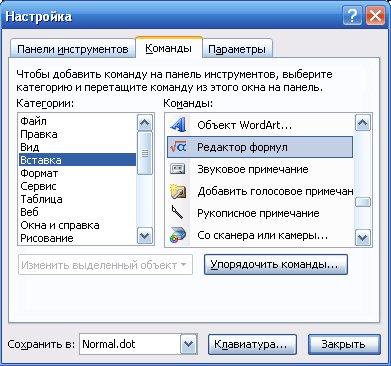 озврат
в документ происходит щелчком мышью
вне окна Microsoft Equation. Для редактирования
формулы (если после вставки в документ
необходимо внести изменения в набранную
формулу) используется двойной щелчок
мыши. В данном случае можно безбоязненно
входить в режим редактирования, так как
в случае увеличения размера формулы,
увеличится и место, отведенное под нее.
Если вы собираетесь часто пользоватьсяРедактором
формул, то
процедура запуска оказывается довольно
длительной и неудобной. Можно запустить
Редактор
формул через
пиктограмму. Чтобы "вытащить"
пиктограмму на панель инструментов
нужно выполнить команду Сервис-Настройка…,
на вкладке Команды выбрать категорию
Вставка,
озврат
в документ происходит щелчком мышью
вне окна Microsoft Equation. Для редактирования
формулы (если после вставки в документ
необходимо внести изменения в набранную
формулу) используется двойной щелчок
мыши. В данном случае можно безбоязненно
входить в режим редактирования, так как
в случае увеличения размера формулы,
увеличится и место, отведенное под нее.
Если вы собираетесь часто пользоватьсяРедактором
формул, то
процедура запуска оказывается довольно
длительной и неудобной. Можно запустить
Редактор
формул через
пиктограмму. Чтобы "вытащить"
пиктограмму на панель инструментов
нужно выполнить команду Сервис-Настройка…,
на вкладке Команды выбрать категорию
Вставка,
 и
переместив ее в необходимое место. Таким
же образом можно вытаскивать и другие
удобные кнопки.
и
переместив ее в необходимое место. Таким
же образом можно вытаскивать и другие
удобные кнопки.