Материал: Для экзамена по информатике
СОДЕРЖАНИЕ
Дополнительные устройства пэвм
Тема 1.3. Файловый менеджер проводник Windows xp.
Раздел 2. Сервисное обслуживание дисков. Антивирусные средства защиты информации. Архивация файлов.
Тема 2.1Сервисное обслуживание дисков. Сканирование. Дефрагментация. Архивация файлов.
Раздел 3. Текстовый редактор ms Word.
Тема 3.1 Вставка формул Microsoft Equation 3.0».
Тема 3.2 Сноски. Колонтитулы ,нумерация и разрыв страницы. Колонки.
Тема 3.3 «Оглавления и указатели»
Тема 3.4. Графическое оформление документов
Ms Word. Практическая работа № 7 Тема «Графическое оформление документа»
454000, Челябинск, ул. Воровского 2, подъезд 3
Тема 4.1. Основы программы ms Excel. Назначениие
Панель инструментов форматирование
Простые приемы редактирования данных.
Простые вычисления в Excel. Ввод и редактирование формулы.
Выделение прямоугольного (связного) диапазона.
Выделение несвязного диапазона.
Тема 4.2. Обработка табличных данных.
Вкладка Число диалога Формат ячеек Диалог Формат ячеек, вкладка Шрифт.
Адреса ячеек в Excel.Относительные и абсолютные ссылки.
Палитра формул в случае вычисления даты (встроенная функция дата) Диагностика ошибок в формулах
Сортировка и фильтрация данных
Сортировка по нескольким параметрам.
Отбор записей с помощью средства Автофильтр
Фильтрация без выделения диапазона.
Фильтрация выделенного диапазона.
Тема 4. 3. Создание простейших таблиц с применением формул
Тема 4. 4. Форматирование ячеек
Тема 4. 7. Построение и применение диаграмм
Тема 4.8. Решение уравнений графическим способом.
Тема 4.9. Сортировка и фильтрация данных. Связь с листами.
Раздел 5. Графические редакторы.
Тема 5.1. Графический редактор Visio . Основы программы, окно программы. Графические объекты.
Тема 5.2-Рисование непрерывной линии, установка параметров линии. В программе Visio.
Тема 5.3 Рисование и редактирование фигур (окружность, четырехугольник).Установка параметров фигур.
Тема 5.4 Вставка текста, вращение объектов.
Тема 5.5 Использование библиотеки рисунков.
Тема 5.6 Операция с объектами.
Тема 5.7 Создание электрических схем.
Задание 4.
Ответьте на вопросы:
Адреса ячеек.
Удаление строки (столбца).
Копирование формата по образцу.
Редактирование ячейки.
Контрольная работа по программе MS Excel
Вариант 4.
Задание 1.
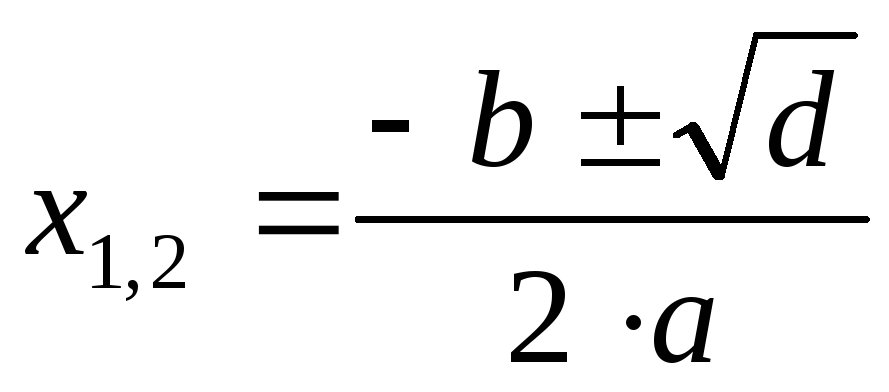
Решить квадратные уравнения, используя мастер функций: 78х2+11х+89=0 5х2-16х+3=0 х2-6х-135=0
Дискриминант d=b2-4·a·c
Корни
Оформить таблицу следующего вида:
|
a |
|
|
|
|
b |
|
|
|
|
c |
|
|
|
|
d |
|
|
|
|
x1 |
|
|
|
|
x2 |
|
|
|
Задание 2.
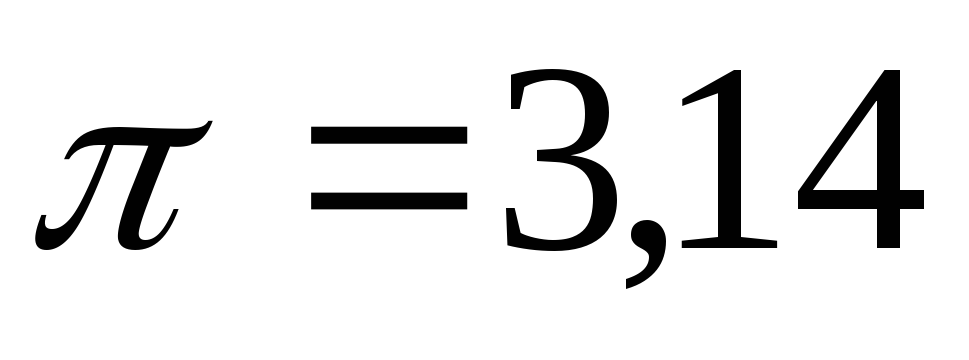
Вычислить функцию:
 Примечание:
Задание 3.
Найти корни уравнения у1=5-х2, у2=х2+3 на интервале [-5;5], с шагом 0,5. Составить таблицу для вычислений значений, построить совмещенный график и найти точки пересечения двух графиков.
Задание 4.
Ответьте на вопросы:
Назначение электронных таблиц.
Маркер заполнения.
Выравнивание данных в ячейке.
Вставка формул.
Контрольная работа по программе MS Excel
Вариант 5.
Задание 1.
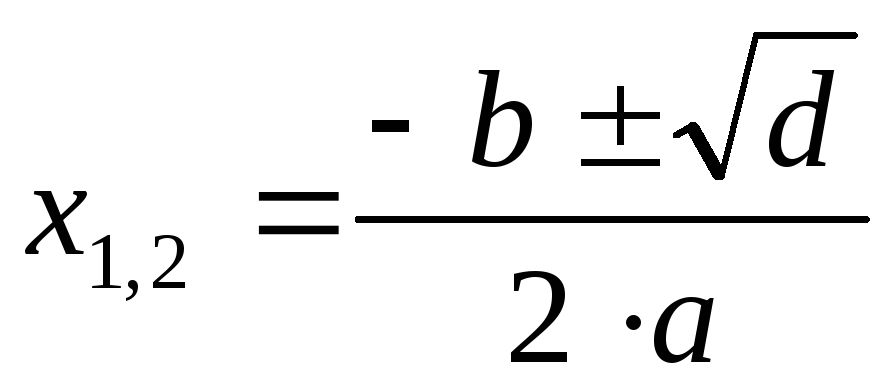
Решить квадратные уравнения, используя мастер функций: 5х2-16х+3=0 х2+8х-33=0 х2+3х+9=0
Дискриминант d=b2-4·a·c
Корни
Оформить таблицу следующего вида:
|
a |
|
|
|
|
b |
|
|
|
|
c |
|
|
|
|
d |
|
|
|
|
x1 |
|
|
|
|
x2 |
|
|
|
Задание 2.
Вычислить функцию:
Задание 3.
Найти корень уравнения у=х3+8х2+6х+0,3 на интервале [-1;1], с шагом 0,2. Составить таблицу для вычислений значений, построить график и найти точки пересечения графика с осью ОХ.
Задание 4.
Ответьте на вопросы:
Фильтрация данных в таблице.
Редактирование содержимого в ячейке.
Вставка формул.
Построение диаграмм и графиков.
Раздел 5. Графические редакторы.
Тема 5.1. Графический редактор Visio . Основы программы, окно программы. Графические объекты.
Студент должен:
иметь представление:
о видах и возможностях графических редакторов;
об окне программы Visio;
знать:
об основных элементах графического редактора Visio;
меню и назначение кнопок панели инструментов;
порядок работы в Visio;
уметь:
рисовать и редактировать графические объекты;
проектировать и выполнять простейшие чертежи.
Основы программы Visio.
ВВЕДЕНИЕ.
В последние годы применение компьютеров охватывает всё новые и новые области. Компьютеризация не обошла и такое важное направление, как проектирование и построение чертежей. Первые программы обладали весьма скудными возможностями. Они позволяли создавать только простейшие, примитивные чертежи.
Современный уровень программных и технических средств электронной вычислительной техники позволяет создавать системы автоматизированной разработки и выполнения конструкторской документации, удовлетворяющих стандартам ЕСКД как по качеству исполнения документов, так и по соблюдению требований ГОСТов.
На данный момент используются несколько программ по созданию чертежей, такие как AUTOCAD, VISIO, DESIGNER и т.д. Бесспорно AUTOCAD является одной из самых мощных, популярных, известных программ. Но несмотря на это мы остановим свое внимание на программе VISIO. И вот почему:
Третья версия этой программы не требует сверхмощного компьютера;
Программа проста в работе, что немаловажно для новичков;
Возможна установка любого печатного устройства;
Выполнение чертежей на бумаге любого формата;
Использование различной шкалы измерения (сантиметры, миллиметры, дюймы, мили, ярды и т.д.);
Имеется несколько библиотек рисунков, готовых деталей чертежа, которые можно использовать при создании чертежей.
VISIO – профессиональный редактор инженерной и деловой графики. VISIO позволяет легко и просто создавать технические чертежи и модели, диаграммы и блок-схемы, различные маркетинговые проекты и презентации любой сложности, и при этом не требует от пользователя глубоких знаний компьютера или начертательной геометрии.
Программа предназначена как для деловых людей, так и для специалистов в области дизайна. Эта программа предназначена для быстрой и качественной разработки графических документов любой сложности. С помощью VISIO можно создавать технические проекты, модели, диаграммы, различные чертежи и блок-схемы.
Одной из особенностей этой программы является наличие множества очень полезных и удобных надстроек, которые позволяют создавать как простейшие схемы, так и очень сложные чертежи.
Наиболее привлекательная возможность программы VISIO заключается в разработке пользователем собственных библиотек с графическими фигурами, и в использовании собственной коллекции.
Для работы с программой VISIO по мнению разработчиков корпорации Microsoft, необходимо, как минимум IBM – совместимый компьютер, с операционной системой MS 95/98/2000, 80 Мб – свободного места на диске.
Окно программы.
Меню VISIO.
Файл
Новый (New) – чистый лист для создания нового документа
Открыть (Open) – открыть ранее созданный файл
Save - сохранить
Save as – сохранить под другим именем
Установки страницы
Правка
Cut – вырезать выделенный объект
Copy – копирование выделенного объекта
Paste - вставить
Вид
Zoom - масштаб
Toolbars – установка вида панели инструментов
Rulers – установка линейки
Grid – установка сетки
Full screen - печать
Вставить
New pages – вставка новой страницы
Object – вставка объекта
Picture - картинка
Формат
Line – установка типа линии
Fill – установка типа фигуры
Shadow - тень
Stylе - стиль
Форма
Grouping - группировка
Ungrouping - разгруппировка
Окно
New Window – новое окно
Casсade – расположение каскадом всех окон
Порядок работы в VISIO.
Для создания чертежа необходимо:
1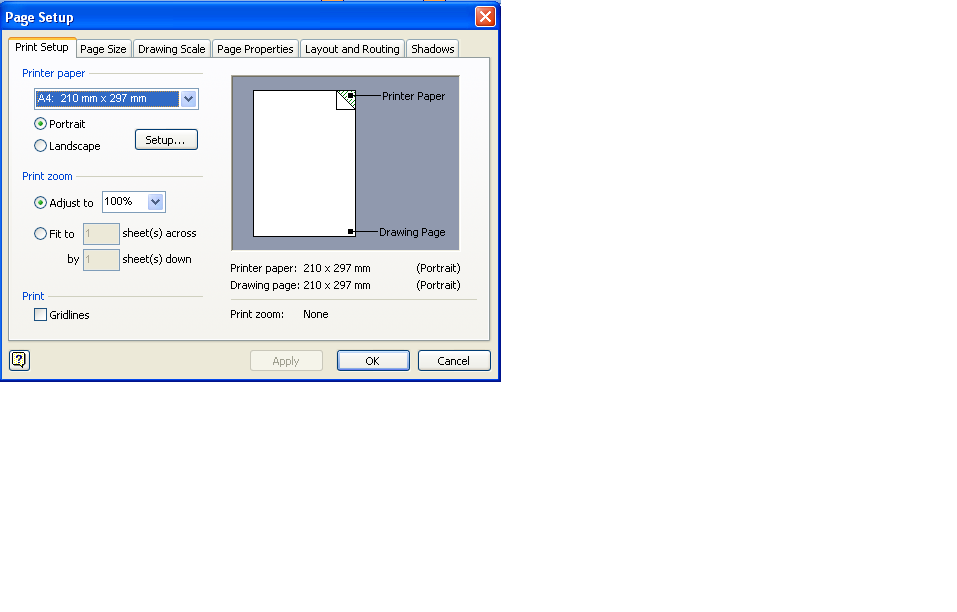 .
УстановитьПараметры
страницы:
Файл –
установка
страницы. При этом на экране появится
окно вида:
.
УстановитьПараметры
страницы:
Файл –
установка
страницы. При этом на экране появится
окно вида:
В строке Page Properties открываем поле со списком и выбираем единицы измерения (см, мм, м, дюймы, ярды и т.д.)
P ortrait
– ориентация бумаги – портрет
ortrait
– ориентация бумаги – портрет
L andscape
– ландшафт
andscape
– ландшафт
2. Установить параметры печати. При этом надо знать, что параметры страницы могут не совпадать с параметрами печати, например если необходимо распечатать чертеж формата А1, а принтер принимает только бумагу формата А4. При этом чертеж будет распечатан частями, постранично.
Рисование графических объектов.
И нструменты
редактирования:
нструменты
редактирования:
Параметры линии
Выбираем линию, а затем устанавливаем курсор мыши на начало линии и при нажатой клавиши мыши проводим линию нужного размера. При рисовании линии на горизонтальной линейке отображается размер рисуемой линии.
Для того, чтобы изменить стиль линии – её надо выделить мышью и в меню выбрать Формат пункт Line. На экране появится окно в котором необходимо выбрать стиль, толщину, цвет линии и указать если это необходимо тип стрелки.
Эти же операции можно выполнить через контекстное меню.
Для того чтобы нарисовать непрерывную кривую линию необходимо выбрать Кривую и не отрывая мыши рисовать линии, в конце каждой линии выполнять щелчок. При этом все линии будут, как один целый объект, который можно перетаскивать, копировать, изменять размер и стиль.
Параметры фигуры:
Прямоугольник
Выбираем значок прямоугольника, устанавливаем курсор мыши на левый верхний угол прямоугольника и при нажатой клавиши мыши рисуем фигуру. Для редактирования прямоугольника выделяем его и в меню Формат выбираем пункт Fill. На экране появится окно вида: