Материал: Для экзамена по информатике
СОДЕРЖАНИЕ
Дополнительные устройства пэвм
Тема 1.3. Файловый менеджер проводник Windows xp.
Раздел 2. Сервисное обслуживание дисков. Антивирусные средства защиты информации. Архивация файлов.
Тема 2.1Сервисное обслуживание дисков. Сканирование. Дефрагментация. Архивация файлов.
Раздел 3. Текстовый редактор ms Word.
Тема 3.1 Вставка формул Microsoft Equation 3.0».
Тема 3.2 Сноски. Колонтитулы ,нумерация и разрыв страницы. Колонки.
Тема 3.3 «Оглавления и указатели»
Тема 3.4. Графическое оформление документов
Ms Word. Практическая работа № 7 Тема «Графическое оформление документа»
454000, Челябинск, ул. Воровского 2, подъезд 3
Тема 4.1. Основы программы ms Excel. Назначениие
Панель инструментов форматирование
Простые приемы редактирования данных.
Простые вычисления в Excel. Ввод и редактирование формулы.
Выделение прямоугольного (связного) диапазона.
Выделение несвязного диапазона.
Тема 4.2. Обработка табличных данных.
Вкладка Число диалога Формат ячеек Диалог Формат ячеек, вкладка Шрифт.
Адреса ячеек в Excel.Относительные и абсолютные ссылки.
Палитра формул в случае вычисления даты (встроенная функция дата) Диагностика ошибок в формулах
Сортировка и фильтрация данных
Сортировка по нескольким параметрам.
Отбор записей с помощью средства Автофильтр
Фильтрация без выделения диапазона.
Фильтрация выделенного диапазона.
Тема 4. 3. Создание простейших таблиц с применением формул
Тема 4. 4. Форматирование ячеек
Тема 4. 7. Построение и применение диаграмм
Тема 4.8. Решение уравнений графическим способом.
Тема 4.9. Сортировка и фильтрация данных. Связь с листами.
Раздел 5. Графические редакторы.
Тема 5.1. Графический редактор Visio . Основы программы, окно программы. Графические объекты.
Тема 5.2-Рисование непрерывной линии, установка параметров линии. В программе Visio.
Тема 5.3 Рисование и редактирование фигур (окружность, четырехугольник).Установка параметров фигур.
Тема 5.4 Вставка текста, вращение объектов.
Тема 5.5 Использование библиотеки рисунков.
Тема 5.6 Операция с объектами.
Тема 5.7 Создание электрических схем.
Вкладка Число диалога Формат ячеек Диалог Формат ячеек, вкладка Шрифт.
Обратимся к другому способу отображения содержимого ячеек – к диалогу Формат ячеек Диалог открывается командой меню Формат – Ячейки либо командой Формат ячеек из контекстного меню выделенной ячейки или диапазона. Из всех возможностей этого диалога мы рассмотрим только те, которые относятся к форматированию содержимого ячеек как текста. Поэтому ограничимся в данном случае рассмотрением двух вкладок: Шрифт и Выравнивание.
Выравнивание содержимого ячейки по горизонтали, которое обеспечивается выбором нужной позиции (по левому краю, по центру, по ширине и т.д.) в поле по горизонтали. Справа от данного поля расположен счетчик, в который можно ввести значение отступа от левой границы ячейки (в сантиметрах).
Выравнивание содержимого ячейки по вертикали, реализуемое путем выбора возможных позиций (по верхнему краю, по центру и т.д.) в поле по вертикали.
горизонтального, как вертикального или как текста, расположенного под произвольным углом. Для вертикального размещения текста нужно щелкнуть по левому полю в рамке Ориентация, а для расположения под произвольным углом необходимо воспользоваться круговой шкалой (наподобие транспортира) либо счетчиком, в который вводится угол поворота текста в градусах.
Задание переноса теста на новую строку внутри ячейки (флажок переносить по словам).
Задание режима, при котором размер шрифта и межсимвольное расстояние будут подбирается такими, чтобы на экране отображалось все содержимое ячейки (флажок автоподбор ширины).
Объединение ячеек прямоугольных диапазонов (флажок объединение ячеек).
Адреса ячеек в Excel.Относительные и абсолютные ссылки.
Относительные ссылки устанавливаются в Excel по умолчанию, и относительность их проявляется, к примеру, в следующем. Если вы записали в ячейку А3 формулу = А1+А2 и скопировали эту формулу в ячейку В5, то в итоге получите формулу = В3+В4. при относительных ссылках данная исходная формула представляется как некое действие, согласно которому нужно вычислить сумму двух вышестоящих ячеек.
Абсолютные ссылки не изменяются при копировании формулы. Они отличаются от относительных наличием знака доллара $. Например, рассматриваемая формула, записанная в абсолютных ссылках, будет выглядеть как =$А$1+$А$2, и она не будет изменяться при копировании или перемещении в любую ячейку.
В расчетах можно использовать также абсолютные ссылки только на строку или только на столбец. Тогда ссылка будет выглядеть к примеру, как А$1 или как $А1 соответственно. Это так называемые смешанные ссылки.
При некоторых операциях копирования, удаления, происходят погрешности, чтобы этого не происходило ,перед номером строки или столбца нажмите на клавишу необходимо изменить
адрес ячейки на абсолютный , чтобы этого не происходило перед номером строки или номером
а столбца нажимаем на клавишу F4.
Мастер функций.
Ф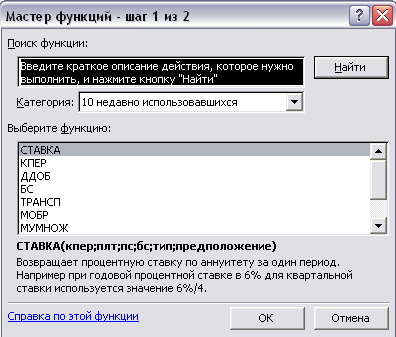 ункция
включается в формулу с помощью мастера
функций, который упрощает процесс
вставки функции в строку формул.
Вызывается мастер черезВставка
– Функция или
нажатием на кнопку
ункция
включается в формулу с помощью мастера
функций, который упрощает процесс
вставки функции в строку формул.
Вызывается мастер черезВставка
– Функция или
нажатием на кнопку
 .
.
Диалог мастер функций содержит два списка: Категория и Функция. В первом списке нужно выбрать категорию, в которой находится интересующая вас функция, а во втором – саму функцию. Всего в наборе Excel имеется 10 категорий функций: финансовые, инженерные, дата и время, математические, статистические, ссылки и массивы, работа с базой данных, текстовые, логические, проверка свойств и значений. Кроме того, список дополнен строкой 10 недавно использовавшихся, которая содержит список функций чаще всего использовавшихся в последнее время.
Выбрав нужную функцию, щелкните по кнопке ОК, после чего откроется следующий диалог мастера функций, называемый палитрой формул или панелью формул (см. диалог на переднем плане Рис. 9). Отметим, что другим способом вызова палитры формул является щелчок по кнопке «=» в строке формул и выбор нужной функции из списка в левой части строки формул.
Палитра формул в случае вычисления даты (встроенная функция дата) Диагностика ошибок в формулах
Список возможных значений ошибок:
##### - наиболее частое значение ошибки в работе у начинающих, которое появляется, когда ширина ячейки недостаточна для размещения в ней числа, даты или времени. Чтобы устранить ошибку, нужно расширить ячейку или изменить формат числа.
#ИМЯ? – невозможность распознать используемое имя. Это значение ошибки возникает, когда неправильно указано имя объекта или имеется ссылка на имя, которое было удалено, когда неверно указано имя объекта или имеется ссылка на имя, которое было удалено, когда неверно записана функция, когда при записи адресов вместо латыни использована кириллица и т.д.
#ЗНАЧ! – попытка некорректного использования функции. Обычной ошибкой является несоответствие данных установленному формату, например, вместо числа или даты в аргументе стоит текст. Это же значение ошибки будет появляться, когда для функции или оператора, которые требуют одного значения аргумента, возвращается диапазон.
#ЧИСЛО – значение ошибки, которое означает проблему, связанную с представлением или с использованием чисел. Не исключено, что в функции с числовым аргументом используется аргумент нечислового формата. Возможно также, что в ячейку введена формула, возвращающая слишком большое значение по модулю (свыше 1037), либо результат вычислений по формуле не сходится к конечному значению.
# ССЫЛКА! – означает наличие проблемы с интерпретацией ссылок, имеющихся в формуле. возможно, что формула содержит ссылку на ячейку, которая уже удалена, или ссылку на ячейку, в которую скопировано содержимое других ячеек.
#ДЕЛ/О – попытка деления на нуль. Такая ситуация чаще возникает из-за того, что в ячейку записано явное деление на нуль (оператор /0), а как следствие использования в качестве делителя ссылки на пустую ячейку или ячейку, содержащую нулевое значение.
#ПУСТО! – значение ошибки, появляющееся в случае задания в ссылке пустого множества ячеек. Возможно, что вы ошиблись в определении пересечения двух диапазонов, например, выражение типа А3:А6_С4:F7 дает ошибку #ПУСТО!.
#Н/Д – сокращение от термина «неопределенные данные». Это значение ошибки обычно специально вводится в ячейки, чтобы предотвратить вычисления, которые не могут быть произведены из-за отсутствия данных. Если в вашей формуле имеются ссылки на пустые ячейки, запишите в эти ячейки #Н/Д. Тогда формула будет возвращать значение #Н/Д без вычисления. Когда необходимые данные появятся, вы их просто введете в формулу.
Сортировка и фильтрация данных
Для сортировки данных в таблице щелкните по любой ее непустой ячейке и нажмите одну из кнопок на панели инструментов:
 -
сортировка по возрастанию;
-
сортировка по возрастанию;
 -
сортировка по убыванию;
-
сортировка по убыванию;
в результате будет проведена сортировка сплошной части таблицы, не имеющей пустых строк или столбцов. Заголовки (подписи) столбцов в процесс сортировки по умолчанию не попадают. При сортировке таблицы, в которой нет выделенных областей, строки переставляются целиком.
Сортировка по нескольким параметрам.
Процедура сортировки допускает до трех полей-столбцов, по которым можно провести последовательную сортировку. Если строки имеют одинаковые значения в первом указанном столбце, то сортировка выполняется по значениям второго столбца и т.д. В случае, когда сортировку нужно провести по более, чем трем столбцам, например, по столбцам А, В, С, D в порядке убывания приоритета, то отсортируйте таблицу сначала по столбцу с минимальным приоритетом – D, а затем одновременно по А, В и С.
Для выполнения сортировки щелкните по ячейке таблицы либо выделите диапазон ячеек – область сортировки. Затем войдите в меню Данные – Сортировка и в открывшемся диалоге Сортировка диапазона , задайте столбцы для сортировки (всего их может бытьтри).
С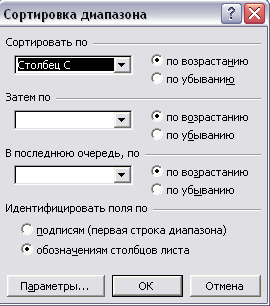 ортировку
удобнее всего задавать в такой
последовательности, которая отвечает
лучшему восприятию информации,
представленной в таблице.
ортировку
удобнее всего задавать в такой
последовательности, которая отвечает
лучшему восприятию информации,
представленной в таблице.
Сортировка диапазона.
Обычно в качестве полей сортировки используют столбцы, а не строки, хотя процедура допускает сортировку и по строкам. Последнее реализуется, если в диалоге сортировки нажать кнопку Параметры и в следующем диалоге Параметры сортировки становить переключатель Сортировать столбцы диапазона.
В диалоге Параметры сортировки имеется также флажок Учитывать регистр – при его установке слова, начинающиеся с пропиской буквы, будут сортироваться раньше слов, начинающихся со строчной буквы. В списке Сортировка по первому ключу содержаться варианты сортировки, отличные от сортировки по возрастанию или убыванию, например, упорядочение данных по дням недели и по месяцам.
Отбор записей с помощью средства Автофильтр
Отбор записей, или фильтрация представляет собой выделение из списка определенных записей, которые удовлетворяют заданным критериям. В Excel предусмотрены два режима фильтрации: Автофильтр и Расширенный фильтр.
Из названия средства Автофильтр следует, что оно должно представлять собой простой и автоматизированный инструмент фильтрации данных. Это средство вызывается командой Данные – Фильтр – Автофильтр. В применении автофильтра следует различать два случая.
Фильтрация без выделения диапазона.
Если перед выполнением фильтрации не был выделен диапазон, то после команды Автофильтр справа от названия каждого столбца появится кнопка с раскрывающимся списком (Рис. 12). Этот список открывают позиции Все, Первые 10…, Условие…, список пункты Пустые и Непустые. Прокрутив список, вы можете выбрать необходимый вам элемент. Сразу после этого на экране останутся лишь записи, прошедшие фильтрацию, а остальные записи будут скрыты. Заголовки отфильтрованных строк окрашены по умолчанию в синий цвет. Вы можете продолжить фильтрацию, указывая в списках других столбцов необходимые элементы, а можете вернуться к исходному виду таблицы, отметив в списке пункт Все.