Материал: Для экзамена по информатике
СОДЕРЖАНИЕ
Дополнительные устройства пэвм
Тема 1.3. Файловый менеджер проводник Windows xp.
Раздел 2. Сервисное обслуживание дисков. Антивирусные средства защиты информации. Архивация файлов.
Тема 2.1Сервисное обслуживание дисков. Сканирование. Дефрагментация. Архивация файлов.
Раздел 3. Текстовый редактор ms Word.
Тема 3.1 Вставка формул Microsoft Equation 3.0».
Тема 3.2 Сноски. Колонтитулы ,нумерация и разрыв страницы. Колонки.
Тема 3.3 «Оглавления и указатели»
Тема 3.4. Графическое оформление документов
Ms Word. Практическая работа № 7 Тема «Графическое оформление документа»
454000, Челябинск, ул. Воровского 2, подъезд 3
Тема 4.1. Основы программы ms Excel. Назначениие
Панель инструментов форматирование
Простые приемы редактирования данных.
Простые вычисления в Excel. Ввод и редактирование формулы.
Выделение прямоугольного (связного) диапазона.
Выделение несвязного диапазона.
Тема 4.2. Обработка табличных данных.
Вкладка Число диалога Формат ячеек Диалог Формат ячеек, вкладка Шрифт.
Адреса ячеек в Excel.Относительные и абсолютные ссылки.
Палитра формул в случае вычисления даты (встроенная функция дата) Диагностика ошибок в формулах
Сортировка и фильтрация данных
Сортировка по нескольким параметрам.
Отбор записей с помощью средства Автофильтр
Фильтрация без выделения диапазона.
Фильтрация выделенного диапазона.
Тема 4. 3. Создание простейших таблиц с применением формул
Тема 4. 4. Форматирование ячеек
Тема 4. 7. Построение и применение диаграмм
Тема 4.8. Решение уравнений графическим способом.
Тема 4.9. Сортировка и фильтрация данных. Связь с листами.
Раздел 5. Графические редакторы.
Тема 5.1. Графический редактор Visio . Основы программы, окно программы. Графические объекты.
Тема 5.2-Рисование непрерывной линии, установка параметров линии. В программе Visio.
Тема 5.3 Рисование и редактирование фигур (окружность, четырехугольник).Установка параметров фигур.
Тема 5.4 Вставка текста, вращение объектов.
Тема 5.5 Использование библиотеки рисунков.
Тема 5.6 Операция с объектами.
Тема 5.7 Создание электрических схем.
Тема 4. 7. Построение и применение диаграмм
Практическая работа №12
Практические задание (каждое задание выполняется на отдельном листе)
Задание 1. Построить диаграмму по расходам. Запустите Excel. Присвойте листу имя СЕМЕЙНЫЙ БЮДЖЕТ
Введите важнейшие статьи расходов вашего бюджета и соответствующие суммы.
Пример: Продукты, Телефон, Развлечения, Кварт.плата, Бензин и прочие.
Теперь выделите данные, на основе которых необходимо создать диаграмму. Для этого нажмите левую клавишу мыши на угловой ячейке и переместите указатель мыши в противоположный угол нужной области, не отпуская клавишу. Не забудьте включить в данные для диаграммы заголовки колонок таблицы.
Теперь, чтобы создать диаграмму, нажмите на кнопку на панели инструментов.
Сначала Мастер вам предложит выбрать вид диаграммы. Нам нужна объемная круговая диаграмма. В списке слева выберите «круговая», затем справа выберите объемную круговую диаграмму. После этого нажмите «Далее».
Второй этап - нужно выбрать данные, на основании которых строится диаграмма. На самом деле это уже сделали в пункте 2, поэтому можно сразу нажать «Далее». Теперь Excel предложит вам ввести имя диаграммы, назовите ее «Ежемесячные расходы».
На четвертом шаге Мастер диаграмм предлагает на выбор разместить диаграмму на отдельном новом листе или имеющемся листе с данными. Выберите второй вариант (на имеющемся листе) и нажмите «Готово»
Excel сразу представит ваши данные в виде диаграммы. Для изменения размеров диаграммы достаточно переместить один из черных квадратиков, расположенных на сторонах и в углах диаграммы. Саму диаграмму можно переместить, если нажать левую клавишу мыши на белом фоне и, не отпуская ее, передвинуть диаграмму в нужное место.
Если нажать левой клавишей мыши в любом месте диаграммы, появляется панель инструментов «Диаграммы». С ее помощью можно изменить различные свойства диаграммы - цвета, подписи рядов данных и другие. Если щелкнуть левой клавишей мыши на одном из ее сегментов, его можно будет «вытащить» из диаграммы как отрезанный кусок из торта. А с помощью кнопки «Формат точки данных» вы сможете изменить цвета и обозначения рядов или повернуть диаграмму.
Задание 2. Перед построением занесите исходные данные в таблицу.
Построить диаграмму по использованию компьютера в домашних условиях. По статистическим исследованиям были получены следующие результаты: игры - 8,2%, обработка текстов - 24,5%, ведение финансов - 15,4%, образование - 8,8%, домашний бизнес - 16,6%, работа, выполняемая дома- 26,5%. Добавьте легенду, название диаграммы и подписи значений.
Столбиковые диаграммы. В Excel имеются два типа столбиковых диаграмм: 1) вертикально ориентированные - гистограммы, и 2)горизонтально ориентированные - полосовые. Эти диаграммы удобны для сравнения дискретных значений из нескольких радов данных.
Задание 3. Для построения диаграммы 1 и 2 строки таблицы выделять не нужно
Построить два варианта столбиковых диаграмм по данным о квартальной динамике денежных доходов фермерских хозяйств представленным в таблице: 1) Ряды данных в столбцах; 2) Ряды данных в строках. Добавьте легенду, название диаграммы, подписи осей, основные линии сетки.
-
Данные о динамике доходов
года
кварталы
1992 г.
1993 г.
1994 г.
I
0,7
6,9
50,2
II
1
11,6
64,1
III
2,2
22,7
85
IV
3,9
34,6
113
Задание 4.
Построить график изменения объема продаж акций на 15 крупнейших биржах России за 1993 год (млн. руб.) по данным, представленным в таблице:
На первом шаге выберите тип функций: график.
На втором шаге выберите ряды в строках.
На третьем шаге дайте название осям X и Y, уберите линии сетки и легенду, добавьте таблицу данных, подписи данных используйте имена рядов.
Поместите диаграмму на отдельном листе.
-
I.
II.
III.
IV.
V.
VI.
VII.
VIII.
IX.
X.
XI.
XII.
10
122
710
1602
652
221
328
277
418
521
396
508
Задание 5.
Построить график изменения числа зарегистрированных браков на 1000 жителей России за период с 1993 по 205 год по данным, представленным в таблице:
|
1993 г. |
1994 |
1995 |
1996 |
1997 |
1998 |
1999 |
2000 |
2001 |
2002 |
2003 |
2004 |
2005 |
|
11,2 |
10,9 |
10,7 |
10,6 |
10,6 |
10,4 |
10,4 |
9,7 |
9,8 |
9,9 |
9,5 |
9,4 |
9,1 |
С помощью команды контекстного меню Формат оси изменить шкал оси ординат: минимальное значение - 9, максимальное значение - 12.
Задание 6.
По результатам переписи населения в 2002 году были получены следующие результаты:
|
Национальность |
русские |
украинцы |
немцы |
татары |
армяне чеченцы |
чеченцы чечек 0,6 |
белорусы |
Др. народы |
|
% |
81,5 |
3,0 |
0,6 |
3,8 |
0,4 |
0,6 |
0,8 |
9,3 |
а) Построить круговую диаграмму «Национальный состав населения России».
б) Изменить данные в таблице на результаты переписи 2002 года, (русских - 52,7%, татар - 15%, украинцев - 5,6%, немцев - 2,1%, армян - 4,1%, чеченцы - 4,9%, белорусы - 2,9%, другие народы составляют 12,7% всего населения). Обратите внимание, что все изменения в таблице отразились и на диаграмме.
Лепестковые диаграммы. В лепестковой диаграмме значение каждой точки данных определяет ее расстояние от центральной точки. Угол радиуса определяется положением точки в ряде данных. Эти диаграммы удобно использовать для представления или сравнения значений рядов данных в целом, а не значений отдельных точек. Абсолютное совокупное значение ряда пропорционально области охватываемой значениями этого ряда. С помощью лепестковой диаграммы можно легко показать сезонные колебания.
Тема 4.8. Решение уравнений графическим способом.
Студент должен:
иметь представление:
о типах графиков;
о способах построения графиков;
знать:
виды графиков;
технологию создания графиков;
основные приемы форматирования и редактирования графиков;
уметь:
построить совмещенные графики различных функций;
находить корни уравнения.
Выбор типа графика. Построение, форматирование и редактирование графиков. Построение совмещенных графиков.
Практическая работа №13
Тема: «Решение уравнений графическим способом»
Задание 1. Составить таблицу для вычислений значений функций для всех х на интервале [-2;2] с шагом 0,2, при k=10. Построить совмещенные графики функций.
у1=(х2-1)y2=(х2-1)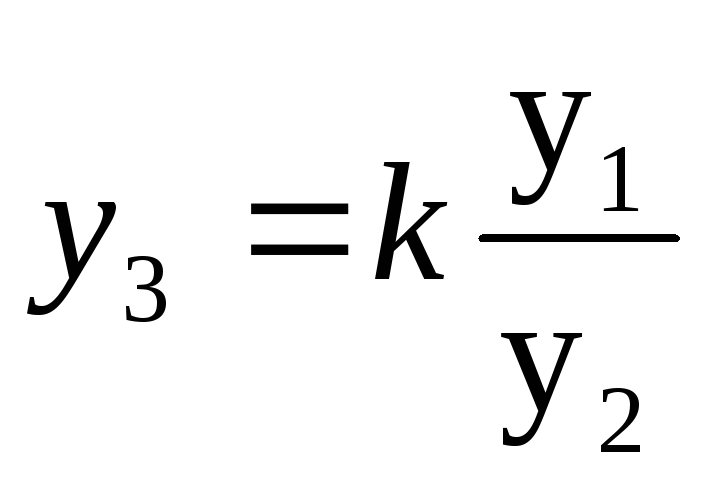
|
|
A |
B |
C |
D |
E |
F |
G |
H |
I |
J |
K |
L |
M |
N |
O |
P |
Q |
R |
S |
T |
U |
V |
|
1 |
х |
-2 |
-1,8 |
-1,6 |
-1,4 |
-1,2 |
-1 |
-0,8 |
-0,6 |
-0,4 |
-0,2 |
0 |
0,2 |
0,4 |
0,6 |
0,8 |
1 |
1,2 |
1,4 |
1,6 |
1,8 |
2 |
|
2 |
у1 |
|
|
|
|
|
|
|
|
|
|
|
|
|
|
|
|
|
|
|
|
|
|
3 |
у2 |
|
|
|
|
|
|
|
|
|
|
|
|
|
|
|
|
|
|
|
|
|
|
4 |
у3 |
|
|
|
|
|
|
|
|
|
|
|
|
|
|
|
|
|
|
|
|
|