Материал: Для экзамена по информатике
СОДЕРЖАНИЕ
Дополнительные устройства пэвм
Тема 1.3. Файловый менеджер проводник Windows xp.
Раздел 2. Сервисное обслуживание дисков. Антивирусные средства защиты информации. Архивация файлов.
Тема 2.1Сервисное обслуживание дисков. Сканирование. Дефрагментация. Архивация файлов.
Раздел 3. Текстовый редактор ms Word.
Тема 3.1 Вставка формул Microsoft Equation 3.0».
Тема 3.2 Сноски. Колонтитулы ,нумерация и разрыв страницы. Колонки.
Тема 3.3 «Оглавления и указатели»
Тема 3.4. Графическое оформление документов
Ms Word. Практическая работа № 7 Тема «Графическое оформление документа»
454000, Челябинск, ул. Воровского 2, подъезд 3
Тема 4.1. Основы программы ms Excel. Назначениие
Панель инструментов форматирование
Простые приемы редактирования данных.
Простые вычисления в Excel. Ввод и редактирование формулы.
Выделение прямоугольного (связного) диапазона.
Выделение несвязного диапазона.
Тема 4.2. Обработка табличных данных.
Вкладка Число диалога Формат ячеек Диалог Формат ячеек, вкладка Шрифт.
Адреса ячеек в Excel.Относительные и абсолютные ссылки.
Палитра формул в случае вычисления даты (встроенная функция дата) Диагностика ошибок в формулах
Сортировка и фильтрация данных
Сортировка по нескольким параметрам.
Отбор записей с помощью средства Автофильтр
Фильтрация без выделения диапазона.
Фильтрация выделенного диапазона.
Тема 4. 3. Создание простейших таблиц с применением формул
Тема 4. 4. Форматирование ячеек
Тема 4. 7. Построение и применение диаграмм
Тема 4.8. Решение уравнений графическим способом.
Тема 4.9. Сортировка и фильтрация данных. Связь с листами.
Раздел 5. Графические редакторы.
Тема 5.1. Графический редактор Visio . Основы программы, окно программы. Графические объекты.
Тема 5.2-Рисование непрерывной линии, установка параметров линии. В программе Visio.
Тема 5.3 Рисование и редактирование фигур (окружность, четырехугольник).Установка параметров фигур.
Тема 5.4 Вставка текста, вращение объектов.
Тема 5.5 Использование библиотеки рисунков.
Тема 5.6 Операция с объектами.
Тема 5.7 Создание электрических схем.
Если файл новый, то после команды Сохранить появится диалог Сохранение документа, в котором нужно задать местоположение сохраняемого файла, его имя и расширение (по умолчанию предлагается расширение .xls). после заполнения текстовых полей следует щелкнуть по кнопке Сохранить.
Если файл уже существовал на диске,, и вы желаете сохранить его под новым именем, войдите в меню Файл – Сохранить как и выполните необходимые операции в том же диалоге Сохранение документа.
Простые вычисления в Excel. Ввод и редактирование формулы.
Любая формула Excel.начинается со знака равенства (клавиша =), а также со знаков + или -,или * при этом последующая запись будет воспринята как формула. Пользуются не числами, а адресами ячеек. Завершить ввод формулы можно нажатием на клавишу Enter.
Автосуммирорвание
Спектр возможностей
Excel
необычайно велик, но, пожалуй, ни один
пользователь в своей практике не
обходится без операции суммирования.
 Сумма
– это простейшая формула в Excel.
Поняв, как производится суммирование,
вы поймете многое в устройстве электронных
таблиц.
Сумма
– это простейшая формула в Excel.
Поняв, как производится суммирование,
вы поймете многое в устройстве электронных
таблиц.
У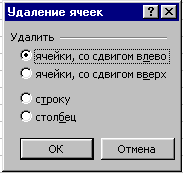 правление
строками и столбцами.
правление
строками и столбцами.
Удаление ячеек, строк и столбцов.
Чтобы удалить ячейку, нужно щелкнуть мышью по этой ячейке и выполнить команду меню Правка – Удалить.
Удаление ячеек.
Удаление строки (строк) или столбца (столбцов) можно выполнить также другим, более быстрым способом. Выделите удаляемые объекты и выберите команду Правка – Удалить. При удалении строк освободившееся место заполняется нижележащими строками, а при удалении столбцов – столбцами справа.
В таблицы можно вставить пустые ячейки, строки и столбцы. При этом нужно руководствоваться следующими правилами:
Вставка пустых ячеек. Выделите диапазон, в который следует поместить новые ячейки. Его размер будет определять количество вставляемых ячеек. Войдите в меню Вставка – Ячейки и в открывшемся диалоге Добавление ячеек, который подобен диалогу, показанному на Рис. 4, выберите направление сдвига ячеек (вправо или вниз).
Вставка строки. Для вставки одной строки выделите любую ячейку в строке, над которой нужно вставить новую строку. Затем в меню Вставка выберите команду Строки. Для вставки нескольких строк нужно выделить несколько вышестоящих строк по числу вставляемых строк и выполнить ту же команду Вставка – Строка.
Вставка столбца. Чтобы вставить один столбец, щелкните по ячейке в столбце, слева от которого должен находится новый столбец, и выполните команду Вставка – Столбцы. Для вставки нескольких столбцов выделите столбцы, справа от которых нужно разместить новые столбцы. Количество выделенных столбцов должно совпадать с количеством вставляемых столбцов
Операции вставки строки и столбца доступны также из диалога Добавление ячеек, который открывается командой Вставка – Ячейки. В этом диалоге нужно установить переключатель Строку или Столбец.
Выделение диапазонов.
Создание диапазона ячеек напоминает операции выделения группы объектов в папках Windows. В зависимости от геометрии выделяемой области возможны следующие операции выделения:
Выделение прямоугольного (связного) диапазона.
Под прямоугольным диапазоном обычно понимается связный диапазон. Для его выделения нужно протащить указатель мыши при нажатой левой кнопке от одной угловой ячейки до другой угловой ячейки (от левой верхней до правой нижней, либо от левой нижней до правой верхней, либо – то же, но в обратном направлении).
При выделении связного диапазона можно использовать клавишу Shift: отметьте указателем мыши одну угловую ячейку, а затем, нажав клавишу Shift, – вторую угловую ячейку. Результат будет тем же, что и при «протаскивании» указателя мыши через выделяемую область ячеек.
Не менее удобно выделять диапазон с помощью клавиш управления курсором (, , , ). Щелкните мышью по верхней левой или нижней правой ячейке будущего диапазона, нажмите клавишу Shift и, не отпуская ее, нажимайте нужные клавиши со стрелками, пока диапазон не будет расширен до требуемых размеров.
Выделение несвязного диапазона.
При выделении несвязной области ячеек (Рис. 5, б) нужно держать нажатой клавишу Ctrl. Сначала выделите один прямоугольный диапазон ячеек в несвязной области, как это было описано выше. Затем нажмите Ctrl и выделите аналогично другие прямоугольные диапазоны. Как только вы начнете выделять второй диапазон, жирная контурная рамка диапазона будет заменена на тонкую полусерую рамку контура.
Если вы решите выделить прямоугольный диапазон, «прощелкав» при нажатой клавише Ctrl все ячейки диапазона, то вместо прямоугольного связного диапазона получите набор несвязных ячеек.
При записи обозначений несвязных диапазонов последние разбиваются на совокупности связных прямоугольных областей. Связные области (диапазоны) отделяются друг от друга в записи запятыми. Связный диапазон, показанный на Рис. 5, б, обозначается как А2:Е2,D4, B5:B7, C7:D8.
Рис. 5. Примеры диапазонов ячеек:а – связный диапазон А3:В8; б – несвязный диапазон
Выделение строк.
В качестве связного диапазона может выступать вся строка или фрагмент строки. Для выделения всей строки нужно всего лишь щелкнуть по заголовку строки, представляющему собой кнопку с номером строки. Обозначение диапазона, отвечающего всей строке, записывается в виде N:N, где N – номер строки. Например, 10:10 – все ячейки в строке 10.
Если же нужно выделить фрагмент строки, то воспользуйтесь любым из способов выделения связного диапазона, описанным выше. Обозначением фрагмента строки может быть, например, запись В3:Е3 – диапазон ячеек строки 3 от столбца В до столбца Е.
Выделение столбцов.
Выделение всего столбца производится аналогично выделению всей строки: нужно щелкнуть мышью по заголовку столбца. Фрагмент столбца выделяется как обычный связный диапазон. Выделенный столбец будет обозначаться как В3:В21 – диапазон ячеек столбца В с 3-й строки по 21-ю.Аналогично выделению нескольких строк можно выделить несколько столбцов.
Тема 4.2. Обработка табличных данных.
Студент должен:
иметь представление:
О различных форматах ячеек;
Адресах ячеек;
знать:
различные форматы ячеек;
относительный и абсолютный адрес ячеек
мастер функций;
мастер диаграмм;
сортировку данных в таблице;
сохранение таблицы;
уметь:
создавать электронные таблицы
задавать границы таблицы
использовать мастер функций
сортировать данные в таблице
применять формулы и использовать маркер заполнения для копирования формул
сохранять документ
сохранять созданную или отредактированную таблицу;
производить расчеты с использованием формул, стандартных функций
Форматы ячеек.
Для представления чисел в программе Excel предусмотрены ряд форматов: общий числовой формат, встроенные числовые форматы (денежный, дата, время и др.) и пользовательские числовые форматы. Для этого Меню – Формат- Ячейки- Число.
Общий числовой формат.
Когда вы вводите данные в ячейку, по умолчанию используется общий числовой формат. Допускается ввод в ячейку целых чисел (1234), десятичных дробей (1,234), а также чисел в экспоненциальной форме (1,23Е+0,9). Числа без запятой в качестве разделителя десятичных разрядов воспринимаются программой как целые, например, 4, 0, 03, -2.
Перед отрицательным числом ставится знак минус. Отрицательное число в ячейку вы можете занести либо начав ввод числа с дефиса «-», либо заключив число в круглые скобки, например, -453,21 или (7668,33).
Введенное число размещается по умолчанию в крайних позициях ячейки, в отличие от текста, начало которого совпадает с первой позицией слева. Независимо от количества отображаемых на экране разрядов числа в Excel хранятся с точностью до 15 разрядов. Все рассматриваемые далее форматы позволяют изменять внешний вид чисел, не изменяя их внутреннее представление.
Встроенные числовые форматы.
Э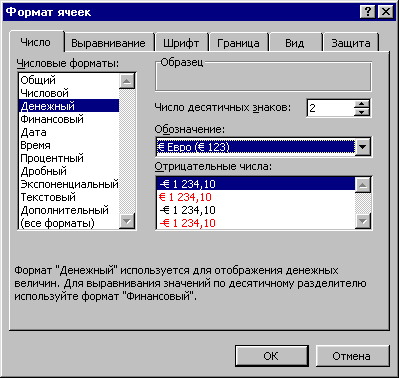 ти
форматы разделяются вExcel
на категории: Денежный,
Финансовый, Дата, Время, Процентный,
Дробный, Текстовый
и Экспоненциальный.
Имеется также категория Дополнительный
формат,
которая включает в себя почтовые индексы
и телефонные номера. Просмотреть список
встроенных форматов вы сможете, если
щелкнете правой кнопкой мыши по любой
ячейке и в контекстном меню выберете
опцию Формат
ячеек. По
умолчанию будет открыта вкладка Число
одноименного диалога
ти
форматы разделяются вExcel
на категории: Денежный,
Финансовый, Дата, Время, Процентный,
Дробный, Текстовый
и Экспоненциальный.
Имеется также категория Дополнительный
формат,
которая включает в себя почтовые индексы
и телефонные номера. Просмотреть список
встроенных форматов вы сможете, если
щелкнете правой кнопкой мыши по любой
ячейке и в контекстном меню выберете
опцию Формат
ячеек. По
умолчанию будет открыта вкладка Число
одноименного диалога