Материал: Для экзамена по информатике
СОДЕРЖАНИЕ
Дополнительные устройства пэвм
Тема 1.3. Файловый менеджер проводник Windows xp.
Раздел 2. Сервисное обслуживание дисков. Антивирусные средства защиты информации. Архивация файлов.
Тема 2.1Сервисное обслуживание дисков. Сканирование. Дефрагментация. Архивация файлов.
Раздел 3. Текстовый редактор ms Word.
Тема 3.1 Вставка формул Microsoft Equation 3.0».
Тема 3.2 Сноски. Колонтитулы ,нумерация и разрыв страницы. Колонки.
Тема 3.3 «Оглавления и указатели»
Тема 3.4. Графическое оформление документов
Ms Word. Практическая работа № 7 Тема «Графическое оформление документа»
454000, Челябинск, ул. Воровского 2, подъезд 3
Тема 4.1. Основы программы ms Excel. Назначениие
Панель инструментов форматирование
Простые приемы редактирования данных.
Простые вычисления в Excel. Ввод и редактирование формулы.
Выделение прямоугольного (связного) диапазона.
Выделение несвязного диапазона.
Тема 4.2. Обработка табличных данных.
Вкладка Число диалога Формат ячеек Диалог Формат ячеек, вкладка Шрифт.
Адреса ячеек в Excel.Относительные и абсолютные ссылки.
Палитра формул в случае вычисления даты (встроенная функция дата) Диагностика ошибок в формулах
Сортировка и фильтрация данных
Сортировка по нескольким параметрам.
Отбор записей с помощью средства Автофильтр
Фильтрация без выделения диапазона.
Фильтрация выделенного диапазона.
Тема 4. 3. Создание простейших таблиц с применением формул
Тема 4. 4. Форматирование ячеек
Тема 4. 7. Построение и применение диаграмм
Тема 4.8. Решение уравнений графическим способом.
Тема 4.9. Сортировка и фильтрация данных. Связь с листами.
Раздел 5. Графические редакторы.
Тема 5.1. Графический редактор Visio . Основы программы, окно программы. Графические объекты.
Тема 5.2-Рисование непрерывной линии, установка параметров линии. В программе Visio.
Тема 5.3 Рисование и редактирование фигур (окружность, четырехугольник).Установка параметров фигур.
Тема 5.4 Вставка текста, вращение объектов.
Тема 5.5 Использование библиотеки рисунков.
Тема 5.6 Операция с объектами.
Тема 5.7 Создание электрических схем.
MS Word. Практическая работа № 4
Тема: «Вставка формул»
Задание №1: Набрать формулы элементарной математики по предложенному образцу (Вставка – Объект – Microsoft Equation 3.0).
З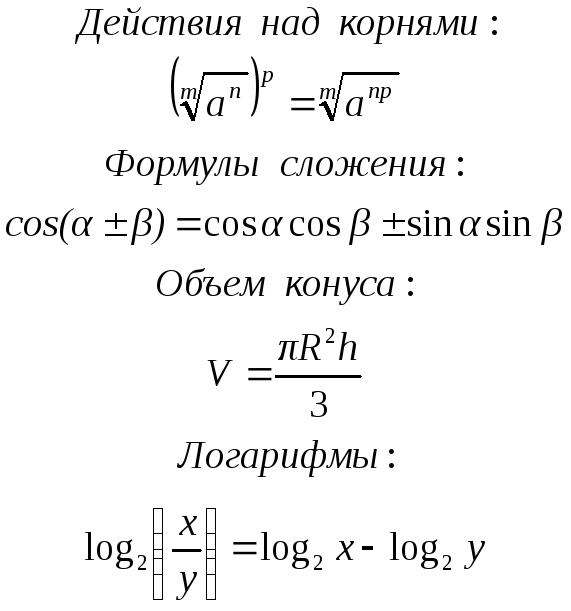 адание
№2: Набрать
формулы элементарной математики по
предложенному образцу. Добавить объект
WordArt.
адание
№2: Набрать
формулы элементарной математики по
предложенному образцу. Добавить объект
WordArt.
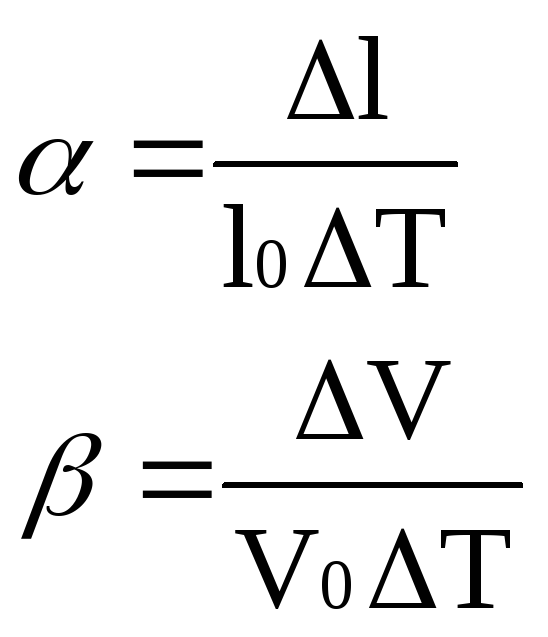
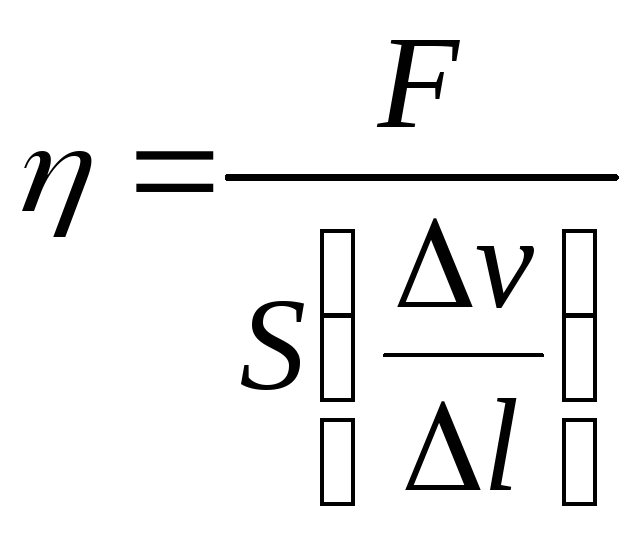
Задание №3: Добавить таблицу из 4 столбцов и 5 строк и заполнить. Формулы оформить через редактор формул.
|
Величина |
Единицы |
Связь внесистемных единиц с единицами СИ |
|
|
Наименование |
Обозначение и определяющее уравнение |
||
|
Температурный коэффициент линейного расширения объемного расширения |
|
кельвин в минус первой степени (К-1) |
|
|
Динамическая вязкость |
|
паскаль – секунда (Па*с) |
|
Тема 3.2 Сноски. Колонтитулы ,нумерация и разрыв страницы. Колонки.
Студент должен:
Иметь представление:
О видах сносок, о колонтитулах, о колончатом тексте, о правилах нумерации и разрыва страницы,
Знать: правила создания верхних и нижних колонтитулов, сносок, нумерации станиц, разрыва страницы, способы создания Оглавлений и указателей. Способы преобразования текста в колонки
Уметь: создавать верхние и нижние колонтитулы, сноски, нумерацию и разрыв страницы, создавать оглавление, используя стили. Разбивать текст на колонки
Колонтитул - это повторяющийся вверху или внизу каждой печатной страницы текст или графическое изображение. Колонтитулы могут включать, например, заголовок, дату, номер страницы или рисунок. Верхние и нижние колонтитулы появляются на распечатанных документах, а также видны на экране в режимах просмотра Предварительный просмотр или Разметка страницы .Для того чтобы установить колонтитул Меню Вид- Колонтитулы
Колонтитулы первой страницы раздела могут быть пустыми или отличаться от остальных колонтитулов документа. Кроме того, можно установить разные колонтитулы для четных и нечетных страниц. По умолчанию все страницы документа составляют один раздел. При выборе команды Колонтитулы в меню Вид. В Word переключается на режим просмотра Разметка страницы и помещает курсор ввода в поле колонтитула. Word делит документ на разделы.
Раздел - это группа страниц, которая имеет определенное оформление, включая поля, колонтитулы и нумерацию страниц. Курсор ввода может находиться в любом месте раздела во время создания для него колонтитула.
Раздел создается выбором команды Разрыв в меню Вставка.
Оформление колонтитула
При выборе команды Колонтитулы в меню Вид появляется поле, отведенное для колонтитула и панель Колонтитулы)
где:
 -
переход от верхнего колонтитула к
нижнему и обратно;
-
переход от верхнего колонтитула к
нижнему и обратно;
 -
переход к предыдущему колонтитулу;
-
переход к предыдущему колонтитулу;
 -
переход к
следующему колонтитулу;
-
переход к
следующему колонтитулу;
 -
для создания нового колонтитула по
образцу предыдущего;
-
для создания нового колонтитула по
образцу предыдущего;
 -
вставка нумерации страниц;
-
вставка нумерации страниц;
 -
вставка числа страниц;
-
вставка числа страниц;
 -
формат номера страницы;
-
формат номера страницы;
 -
вставка текущей даты;
-
вставка текущей даты;
 -
вставка текущего времени;
-
вставка текущего времени;
 -
вызов
диалогового окна Параметры
страницы;
-
вызов
диалогового окна Параметры
страницы;
 -
показать/спрятать текст основного
документа;
-
показать/спрятать текст основного
документа;
 -
вернуться к редактированию документа;
-
вернуться к редактированию документа;
 -
вставка элемента автотекста.
-
вставка элемента автотекста.
В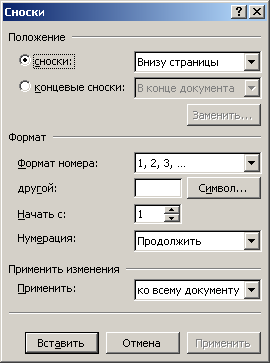 ставка
сносок в документ гораздо проще создания
оглавлений или колонтитулов. Все, что
вам нужно сделать, так это поставить
курсор ввода сразу после слова, к которому
вы хотите добавить сноску, в менюВставка-Ссылка-Сноска.Вам
предоставляется выбор в положении
сноски в документе (внизу страницы или
внизу текста, в конце документа или в
конце раздела) и формате сноски (цифры,
латиница или кириллица, символы).
ставка
сносок в документ гораздо проще создания
оглавлений или колонтитулов. Все, что
вам нужно сделать, так это поставить
курсор ввода сразу после слова, к которому
вы хотите добавить сноску, в менюВставка-Ссылка-Сноска.Вам
предоставляется выбор в положении
сноски в документе (внизу страницы или
внизу текста, в конце документа или в
конце раздела) и формате сноски (цифры,
латиница или кириллица, символы).
После нажатия кнопки Вставитьвы перенесетесь к месту вставки сноски и должны будете ввести ваш текст. У слова в тексте документа появится символ сноски (обычно это номер) и под этим же номером вы будете вводить ваш текст для сноски. Кроме того, при вставке сноски вы можете определить, с какого номера или буквы следует начинать отсчет сносок.
Для того чтобы установить нумерацию страниц меню Вставка - номера страниц, выбираем положение и выравнивание .
Для газетного типа выполняется набор в несколько колонок,Для этого менюФормат-Колонки выбираем количество тип и ширину промежутков. После заполнения левой колонки (по высоте страницы или до установленного ограничения) курсор автоматически переходит в следующую колонку. Любые вставки текста и графики внутри колонки автоматически обеспечивает “перетекание” текста из колонки в колонку. Текст колонок форматируется по общим правилам, внутри колонок можно вставлять рисунки и размещать в них графику.
Пример
|
Для газетного типа выполняется набор в несколько колонок, после заполнения левой колонки (по высоте страницы или до установленного |
ограничения) курсор автоматически переходит в следующую колонку. Любые вставки текста и графики внутри колонки автоматически обеспечивает |
“перетекание” текста из колонки в колонку. Текст колонок форматируется по общим правилам, внутри колонок можно вставлять картинки и размещать в них графику |
MS Word. Практическая работа № 5
Тема: «Сноски, нумерация страниц, колонтитулы. Колонки.
Задание 1.
1. Создайте документ под именем Колонтитул.doc
2. Установите
поля: снизу 1,5 см, остальные – 2 см;
кегль – 16 пт;
отступ красной строки – 1см.
Создайте в документе 4 страницы (Вставка – Разрыв)
На первой странице документа наберите текст:
Совершенство достигается практикой
Не бойся попробовать.
Лучший способ научиться проектировать документы – больше практиковаться в этом. Этот упражнение дает вам возможность научиться использовать основные приемы и процедуры, принятые в издательских системах.
Здесь имеется большое количество возможностей для экспериментирования: выбор шрифтов, их гарнитуры, кегля и стиля. Не следует забывать и об использовании различных способов, выделение части текста в рамочку и т. д.
Создайте верхний колонтитул:
Работа издательских систем
Проставьте номера страниц (Вставка – Номера страниц):
Положение – внизу страницы, Выравнивание – снаружи.
Найдите в тексте слова «гарнитура» и «кегль» и создайте для них сноски:
текст сноски для слова «гарнитура» –
Тип шрифта, определяющий особенности написания целого набора символов
текст сноски для слова «кегль» –
Разметка шрифта, измеряемый в пунктах: 1 пункт равен 0,376 мм
.
Задание №2: Наберите предложенный текст. Установить три колонки (Формат – Колонки), переход от одной колонки к другой осуществляем переходом Вставка -Разрыв- Новая колонка. Буквицы в начале каждого абзаца (Формат – Буквица) и рисунок (Вставка – Рисунка).
Электронная почта (e-mail – electronic mail) выполняет функции обычной почты. Она обеспечивает передачу сообщений из одного пункта в другой. Главным ее преимуществом является независимость от времени. Электронное письмо приходит сразу же после его отправления и хранится в ящике до получения
адресатом. Кроме текста оно может содержать графические и звуковые файлы, а также двоичные файлы программы.
Электронные письма могут отправляться сразу нескольким адресатам. Пользователь Internet с помощью электронной почты

получает доступ к различным услугам сети, так как основные сервисные программы Internet имеют интерфейс с ней. Суть такого подхода заключается в том, что на хост-компьютер отправляется запрос в виде электронного письма. Текст письма содержит набор стандартных формулировок, которые и обеспечивают доступ к нужным функциям. Такое сообщение воспринимается компьютером как команда и выполняется им.
Для работы с электронной почтой создано большое количество программ. Их можно объединить по обобщающим названиям mail. Так, для работы пользователей в MS DOS применяется программа bml, наиболее распространенной программой для Unix-систем является программа elm. Пожалуй, одна из наиболее удобных и несложных в использовании программ – Europa для Microsoft Windows. В операционной системе Windows’ 95 работу с электронной почтой обеспечивает приложение Microsoft Exchange.