Материал: Для экзамена по информатике
СОДЕРЖАНИЕ
Дополнительные устройства пэвм
Тема 1.3. Файловый менеджер проводник Windows xp.
Раздел 2. Сервисное обслуживание дисков. Антивирусные средства защиты информации. Архивация файлов.
Тема 2.1Сервисное обслуживание дисков. Сканирование. Дефрагментация. Архивация файлов.
Раздел 3. Текстовый редактор ms Word.
Тема 3.1 Вставка формул Microsoft Equation 3.0».
Тема 3.2 Сноски. Колонтитулы ,нумерация и разрыв страницы. Колонки.
Тема 3.3 «Оглавления и указатели»
Тема 3.4. Графическое оформление документов
Ms Word. Практическая работа № 7 Тема «Графическое оформление документа»
454000, Челябинск, ул. Воровского 2, подъезд 3
Тема 4.1. Основы программы ms Excel. Назначениие
Панель инструментов форматирование
Простые приемы редактирования данных.
Простые вычисления в Excel. Ввод и редактирование формулы.
Выделение прямоугольного (связного) диапазона.
Выделение несвязного диапазона.
Тема 4.2. Обработка табличных данных.
Вкладка Число диалога Формат ячеек Диалог Формат ячеек, вкладка Шрифт.
Адреса ячеек в Excel.Относительные и абсолютные ссылки.
Палитра формул в случае вычисления даты (встроенная функция дата) Диагностика ошибок в формулах
Сортировка и фильтрация данных
Сортировка по нескольким параметрам.
Отбор записей с помощью средства Автофильтр
Фильтрация без выделения диапазона.
Фильтрация выделенного диапазона.
Тема 4. 3. Создание простейших таблиц с применением формул
Тема 4. 4. Форматирование ячеек
Тема 4. 7. Построение и применение диаграмм
Тема 4.8. Решение уравнений графическим способом.
Тема 4.9. Сортировка и фильтрация данных. Связь с листами.
Раздел 5. Графические редакторы.
Тема 5.1. Графический редактор Visio . Основы программы, окно программы. Графические объекты.
Тема 5.2-Рисование непрерывной линии, установка параметров линии. В программе Visio.
Тема 5.3 Рисование и редактирование фигур (окружность, четырехугольник).Установка параметров фигур.
Тема 5.4 Вставка текста, вращение объектов.
Тема 5.5 Использование библиотеки рисунков.
Тема 5.6 Операция с объектами.
Тема 5.7 Создание электрических схем.
Для полной отмены процедуры фильтрации нужно войти в меню Данные – Фильтр - Автофильтр.
Фильтрация выделенного диапазона.
Если перед вызовом команды Автофильтр был выделен диапазон ячеек, то в списках элементов для фильтрации будут указаны лишь столбцы из этого диапазона. Отметив пункт Все, Первые 10, Условия.
Пользовательский автофильтр.
Точные критерии
для фильтрации можно задать с помощью
пункта Условие,
который имеется в раскрывающихся списках
автофильтра. Если отметить этот пункт,
то появится диалог Пользовательский
автофильтр,
в который нужно ввести условие фильтрации
по соответствующему столбцу. Название
этого столбца отображается в верхней
части диалога над строками ввода условий.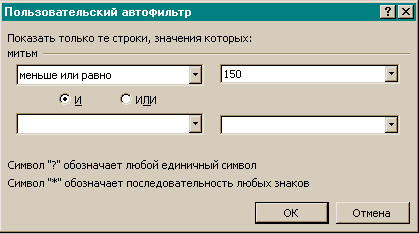
В диалоге Пользовательский автофильтр возможно задание двух условий, записанных через операторы сравнения =, <, >, … и объединенных логическим И, либо ИЛИ. Выбрать нужный оператор сравнения можно из раскрывающегося списка, а значение, с которым будут сравниваться элементы, можно легко записать, если пользоваться масками * и?.
Диаграммы и графики. Построение диаграмм и графиков.
Программа MS Excel обладает замечательной возможностью представлять числовые данные, находящиеся в ячейках таблицы, в наглядной графической форме - в виде диаграммы, изображающей изменение числовых данных по строке или столбцу таблицы. Средства программы могут использоваться для быстрого и высококачественного создания и включения в рабочий лист диаграмм самых различных типов - линейных, столбчатых, круговых, гистограммных, объемных и т.д. Большинство из этих типов диаграмм имеют несколько разновидностей.
В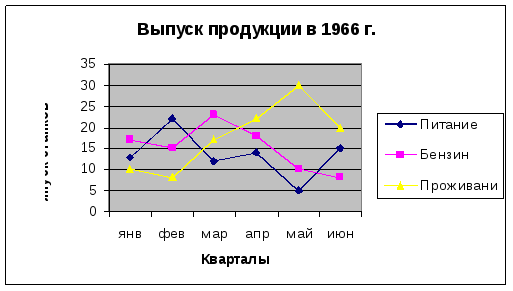 се
диаграммы, за исключением круговой и
объемной, имеют две оси: горизонтальнуюось или
ось категорий, и вертикальную ось или
ось значений. Круговая диаграмма вообще
не имеет осей. Включаемые в документ
диаграммы могут, по желанию пользователя,
снабжаться заголовком, разметкой и
названиями осей, координатными сетками
и так называемой легендой - списком
использованных в диаграмме условных
обозначений.
се
диаграммы, за исключением круговой и
объемной, имеют две оси: горизонтальнуюось или
ось категорий, и вертикальную ось или
ось значений. Круговая диаграмма вообще
не имеет осей. Включаемые в документ
диаграммы могут, по желанию пользователя,
снабжаться заголовком, разметкой и
названиями осей, координатными сетками
и так называемой легендой - списком
использованных в диаграмме условных
обозначений.
Заголовок
диаграммы
Легенда Название
оси категорий Ось
категорий Название
оси значений Ось
значений




Алгоритм построение диаграмм
Оформить на листе данные для построения диаграммы в виде таблицы вместе с заголовками столбцов (строк). Для того чтобы были подписаны оси на графике и составлена легенда, необходимо исходные данные выделить вместе с заголовками столбцов и строк. (Термин легенда обозначает прямоугольник, в котором указывается, каким цветом или типом линий отображаются на графике или диаграмме данные из той или иной серии данных.)
Выделить данные, необходимые для построения диаграммы. Нажать на значок Мастер
Диаграмм или выберите из меню команду Вставка - Диаграмма. Появится первое диалоговое окно Мастера Диаграмм - Мастер Диаграмм: шаг 1 из 4. Выбираем тип диаграммы из представленных. Нажимаем кнопку Далее.
Диалоговое окно Мастера Диаграмм - Мастер Диаграмм: шаг 2 из 4 позволяет изменить данные для построения диаграммы если вы забыли или неверно выделили их перед началом работы. Если все диапазоны выделены верно, то нажимаем кнопку Далее.
Диалоговое окно Мастера Диаграмм - Мастер Диаграмм: шаг 3 из 4 отвечает за наглядность диаграммы: название всей диаграммы, подписи осей, наличие легенды, сетки и др.(при построении некоторых видов диаграмм некоторые из перечисленных элементов могут отсутствовать) После добавления всех необходимых элементов нажимаем кнопку Далее.
5. Диалоговое окно Мастер Диаграмм: шаг 3 из 4 определяет, где будет находиться диаграмма: на другом листе или рядом с таблицей. На этом этапе мы заканчиваем построение диаграммы и нажимаем кнопку Готово.
В Excel существует возможность при необходимости изменять внешний вид диаграмм по своему вкусу или для придания им соответствующего вида. Это называется либо настройкой диаграмм или их редактированием.
Для выделения всей области диаграммы достаточно щелкнуть по ней левой кнопкой мыши. При этом выделится некоторое поле, (поле - область диаграммы, заключенная внутри прямоугольной рамки, на рамке появляются прямоугольные прокрутки). Если подвести указатель мыши к этим прямоугольникам, то указатель изменит вид. В этот момент размеры рамки можно изменить.
Двойной щелчок на поле диаграммы делает доступным для редактирования внутренние объекты. Внутренними объектами диаграммы являются: легенда, заголовок, надписи осей, разметка осей, сетка, все поле графика и каждый график в отдельности. Чтобы отметить внутренний объект, надо установить указатель мыши на элементе и выполнить Щелчок на нем.
Чтобы вызвать контекстное меню - Щелчок правой клавишей мыши. Данные в таблице и линии графика связаны между собой. Если изменить данные в таблице, то изменятся и вид всей диаграммы.
Редактирование поля диаграммы осуществляется вызовом контекстного меню. Здесь можно: Вырезать, копировать - весь график можно вырезать или скопировать в буфер обмена; Очистить - очистить поле графика;
Редактировать объект - перейти к редактированию внутренних объектов диаграммы; Формат объекта - изменить общий вид поля диаграммы. При активизации вкладки можно выбрать стиль, цвет, толщину линий обводки, положить тень, скруглить углы, а также залить поле графика цветом, заштриховать или сделать прозрачным.
Редактирование поля диаграммы в режиме редактирования внутренних объектов вызывается двойным щелчком по полю диаграммы и нажатием правой клавиши мыши, появляется контекстное меню:
Вставить названия - вставит заголовок диаграммы и названия осей.
Сетка - вставить разметку в поле графика.
Вставить оси — вставить названия осей.
Метки значений - подписать на графике значения функции или метки.
Формат области построения - отредактировать поле графика или поменять тип диаграммы.
Тип диаграммы - поменять тип диаграммы.
Столбиковые диаграммы. В Excel имеются два типа столбиковых диаграмм: 1) вертикально ориентированные - гистограммы, и 2)горизонтально ориентированные - полосовые. Эти диаграммы удобны для сравнения дискретных значений из нескольких радов данных.
Лепестковые диаграммы. В лепестковой диаграмме значение каждой точки данных определяет ее расстояние от центральной точки. Угол радиуса определяется положением точки в ряде данных. Эти диаграммы удобно использовать для представления или сравнения значений рядов данных в целом, а не значений отдельных точек. Абсолютное совокупное значение ряда пропорционально области охватываемой значениями этого ряда. С помощью лепестковой диаграммы можно легко показать сезонные колебания.
Тема 4. 3. Создание простейших таблиц с применением формул
Практическая работа № 8
Студент должен:
Знать: назначение электронных таблиц, запускать, создавать, сохранять документы в MS Excel., назначение кнопок панели инструментов Стандартная и Форматирование, настраивать параметры электронных таблиц Excel.,
Уметь: создавать простую таблицу, добавлять и удалять строки и столбцы, форматировать таблицу, использовать автосуммирование, сортировку и маркер заполнения.
Создать предложенную таблицу:
Успеваемость студентов
|
Фамилия |
Высшая математика |
Информатика |
Геодезия |
Материаловедение |
Физика |
Химия |
Средний балл |
|
Иванов |
|
|
|
|
|
|
=СУММ(B4:G4)/6 |
|
Петров |
|
|
|
|
|
|
|
|
Сидоров |
|
|
|
|
|
|
|
|
Гаврилов |
|
|
|
|
|
|
|
Проставьте оценки по всем предметам
Введите формулу для подсчета среднего балла, использовав автосуммирование
 ,
и скопируйте ее для всех учеников
маркером заполнения (+).
,
и скопируйте ее для всех учеников
маркером заполнения (+).Вставьте таблицу фамилию ученика Ибрагимова после Иванова и его оценки по всем предметам.
Удалите из списка фамилию ученика Гаврилова.
Вставьте в таблицу колонку с порядковыми номерами учащихся.
Удалите колонку с предметом Физика и отредактируйте колонку Средний балл.
Осуществите сортировку фамилии в алфавитном порядке.
Сохраните таблицу в файле под именем «Успеваемость».