Материал: Нормативные правовые документы, регламентирующие проведение огэ 9
СОДЕРЖАНИЕ
Нормативные правовые документы, регламентирующие проведение ОГЭ
2.3 Лица, привлекаемые к проведению ОГЭ в ППЭ
2.4 Организация помещений и техническое оснащение ППЭ
2.5 Готовность ППЭ и аудиторий
Общий порядок подготовки и проведения ОГЭ в ППЭ
3.2 Особенности проведения ОГЭ по физике
3.3 Особенности проведения ОГЭ по информатике и ИКТ
3.4 Особенности проведения ОГЭ по русскому языку
3.5 Особенности проведения ОГЭ по литературе
3.6 Особенности проведения ОГЭ по химии
3.7 Особенности проведения ОГЭ по иностранным языкам
3.8 Особенности проведения ОГЭ для отдельных групп участников
3.9 Особенности проведения ГИА в ППЭ для незрячих и слабовидящих
3.10 Прием и рассмотрение апелляций о нарушении установленного порядка проведения ОГЭ в ППЭ
3.11 Удаление за нарушение установленного порядка проведения ГИА
3.12 Досрочное завершение экзамена по объективным причинам
4. Правила заполнения бланков ответов участников ОГЭ
Правила заполнения бланков ОГЭ
5. Инструктивные материалы для лиц, привлекаемыхк проведению ОГЭ в ППЭ
5.1 Инструкция для руководителя ППЭ
5.3 Инструкция для организаторов в аудитории ППЭ
5.4 Инструкция для организатора вне аудитории
5.5 Инструкция для технического специалистапри проведении ОГЭ по информатике и ИКТ
5.8. Инструкция для эксперта-экзаменатора при проведении ОГЭ по химии
5.9 Инструкция для медицинского работника,привлекаемого в дни проведения ОГЭ в ППЭ
6. Порядок подготовки и проведения ОГЭ по иностранному языку с включенным разделом «Говорение»
6.1 Особенности подготовки к сдаче экзамена
6.2 Продолжительность выполнения экзаменационной работы
6.4 Процедура сдачи устной части экзамена
6.5 Общее описание основных отличий процедуры проведения экзаменадля участников с ОВЗ
6.6 Инструкция для руководителя ППЭ
6.7 Инструкция для организаторов в аудитории ожидания
6.8 Инструкция для организатора в аудитории проведения
6.9 Инструкция для организатора вне аудитории
6.10 Инструкция для технического специалиста ППЭ
Приложение 3. Продолжительность проведения ОГЭ по различным учебным предметам
Приложение 5. Коды экзаменов по всем учебным предметам
Приложение 7. Инструктивные материалыдля участников ОГЭ
Инструкция для участника ОГЭ, зачитываемая организаторомперед началом экзамена
Инструкция для участников практической части ОГЭпо информатике и ИКТ
Инструкция по правилам безопасности труда для учащихсяпри проведении экзамена по физике
Инструкция по правилам безопасности труда для учащихсяпри проведении экзамена по химии
Передача экзаменационных материалов руководителю ППЭ
После формирования отчетной и сопроводительной документации к носителю аудиозаписей ответов участников экзамена технический специалист обязан передать руководителю ППЭ:флэш-носители с аудиозаписями ответов и электронными журналами работы Станции записи ответов ГИА;Сопроводительные бланки и Протоколы создания для всех флэш-носителей.На рабочем месте в Штабе ППЭ технический специалист должен сохранить резервную копию всех файлов, предоставляемых в РЦОИ на флэш-носителях.Порядок передачи файлов записи с рабочих мест, на которых восстановление работоспособности Станции записи ответов ГИА невозможно по техническим причинам
В случае, когда невозможно провести экспорт файлов записи штатными средствами ПО (не запускается станция записи, поврежден файл базы данных приложения и т.п.), необходимо:открыть общую папку данных приложений ОС (для Windows XP: C:\DocumentsandSettings\AllUsers\ApplicationData\, для Windows Vista и выше: C:\ProgramData\);заархивировать папку TestPoint.Client (программой WinRar, 7-Zip или любой подобной);присвоить полученному архиву имя вида:<код ППЭ>-<код аудитории>-<номер места>-TestPoint.Client;скопировать данный архив на флэш-носитель, используемый для экспорта файлов ответов со станций записи ответов ГИА штатным образом.Приложение 1. Требования к техническому и программному оснащению ППЭ
В следующей таблице приведены требования к аппаратному и программному обеспечению, необходимому для проведения экзамена по всем иностранным языкам по иностранному языку с включенным разделом «говорение».| Компонент | Количество | Конфигурация |
| Рабочая станция участника ОГЭ | не более 4-х на одну аудиторию проведения, за исключением лингафонных кабинетов (+ одна резервная на 5 аудиторий проведения) | Операционные системы: Windows XP SP3 / 7 / 8 / 8.1 / 10 платформы: x86, x64. Процессор: минимальная конфигурация: одноядерный, минимальная частота 3,0 ГГц, рекомендуемая конфигурация: двухъядерный, минимальная частота 2,5 ГГц. Оперативная память: минимальный объём: 1 ГБайт, рекомендуемый объём: 2 ГБайт. Свободное дисковое пространство: от 10 Гбайт. Внешний интерфейс: USB 2.0 и выше, рекомендуется USB не менее двух свободных. Манипулятор «мышь». Клавиатура. Видеокарта и монитор: Разрешение не менее 1024px по горизонтали и не менее 768px по вертикали. Рекомендуемое разрешение: 1280x1024. |
| Аудио- оборудование | на каждую рабочую станцию участника экзамена (+ одна на аудиторию проведения, используется для инструктажа участников) | Минимальные требования (простые гарнитуры*): Тип: гарнитура, микрофон с подвижным креплением (не «на проводе»). Тип динамиков: полузакрытого типа. Ушные подушки наушников (амбушюры): мягкие. Система активного шумоподавления: нет. Чувствительность микрофона: не более –60Дб (т.е. число чувствительности должно быть меньше 60). Направленность микрофона: нет. Длина кабеля: не менее 2 м. Тип крепления: мягкое оголовье с возможностью регулировки размера. Рекомендуемые (лингафонные гарнитуры**) Тип: гарнитура, микрофон с подвижным креплением (не «на проводе»). Тип динамиков: закрытого типа с жёсткой замкнутой (без отверстий) внешней крышкой динамиков. Ушные подушки наушников (амбушюры): мягкие, изолирующие, полностью покрывающие ухо. Система активного шумоподавления: да. Чувствительность микрофона: не более -60 Дб (т.е. число чувствительности должно быть меньше 60). Направленность микрофона: однонаправленный. Длина кабеля: не менее 2 м. Тип крепления: мягкое оголовье с возможностью регулировки размера. * - простые гарнитуры могут использоваться при проведении экзамена в случае размещения одного участника в аудитории проведения ** - лингафонные гарнитуры должны использоваться при проведении экзамена в случае размещения более одного участника в аудитории проведения |
| Принтер | 1 | Формат: не менее А4. Тип печати: черно-белая. |
| Рабочая станция в штабе ППЭ | 1 | Операционные системы: Windows XP SP3 / Vista / 7 / 8 / 8.1 / 10 платформы: x86, x64. Внешний интерфейс: USB 2.0 и выше, рекомендуется не менее двух свободных портов. Наличие стабильного канала связи с выходом в Интернет. Дополнительных специальных требований к рабочей станции не предъявляется. |
| Флэш-носители | не менее одного на ППЭ (рекомендуется один на технического специалиста) | Флэш-носители используются для переноса ключа доступа к электронным КИМ и самих КИМ из штаба ППЭ в аудитории, а также для доставки аудиозаписей ответов участников из ППЭ в РЦОИ. Суммарный объем всех флэш-носителей, на которых предполагается передавать аудиозаписи ответов из ППЭ в РЦОИ, должен быть не менее 10 Гб. Объём свободного места на носителе определяется из следующего расчёта: 1 минута записи = 1Мб На одно рабочее место с 4 участниками понадобится: 4 * 10 мин. (длительность экзамена участника) + 120 мин (длительность потоковой записи) = 160 Мб. На одну аудиторию с 4 местами и 16 участниками понадобится = 640 Мб. Допускается использовать несколько флеш-носителей, но все они должны быть переданы для загрузки на станцию приёмки. Запрещено вручную объединять данные с записями ответов участников с разных носителей. |
| USB модем | 1 | Резервный USB-модем используется в случае возникновения проблем с доступом в информационно-телекоммуникационную сеть «Интернет» по стационарному каналу связи. |
| Резервная гарнитура | 1 | Используется в случае выхода из строя или неудовлетворительной работы гарнитуры на какой-либо из станций записи. |
Приложение 2. Инструкция по установке и настройке Станции записи ответов ГИА
Установка Станции записи ответовНа рабочих местах участников ОГЭ в каждой аудитории проведения и резервном ПК установите Станцию записи ответов. Для этого запустите исполняемый файл setup.exe из дистрибутива, предоставленного РЦОИ4.В окне начала установки нажмите «Далее».На экране выбора папки для установки и следующем экране подтверждения параметров также нажмите «Далее».  | Для комфортной работы участников и организаторов рекомендуется отключить переход в спящий режим и блокировку компьютера. Если в качестве рабочих станций используются ноутбуки, заранее настройте комфортное значение яркости экрана (рекомендуется не задавать крайние значения: минимальное или максимальное). |
Станции записи ответов ГИАНа каждом рабочем месте участника экзамена во всех аудиториях проведения и на резервном ПК после завершения установки Станции записи ответов ГИА проведите проверку ее работоспособности. Для этого выполните следующие действия:
| | На рабочих местах участников с ОВЗ запустите специальную версию Станции записи: «Пуск» > «Программы» > «Станция записи ответов ГИА» > «  Станция записи ответов ГИА (для участников с ОВЗ)» Станция записи ответов ГИА (для участников с ОВЗ)» |
выбирайте Номер ряда – 1, Номер места – Порядковый номер компьютера в аудитории. Внимательно следите за тем, чтобы в пределах одной аудитории случайно не внести несколько раз одну и ту же комбинацию ряда и места на разных Станциях записи.
этап – этап проведения экзамена (Досрочный этап, Основной этап, Дополнительный этап);
предмет – Иностранный язык, экзамен по которому будет приниматься за данной станцией,
дату экзамена. Для выбора дат основных экзаменов необходимо загрузить в Станцию записи ответов актуальное расписание экзаменов согласно инструкции в приложении 3.
После заполнения всех полей нажмите Кнопку «Продолжить».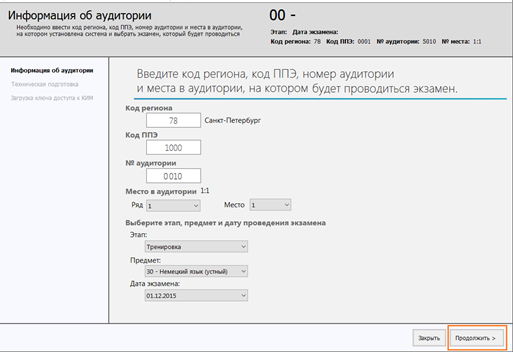
На экране подготовки и проверки станции записи выполните следующие действия:
проверьте правильность установки системного времени
выберите драйвер аудиоустройства и устройство для записи – подключенную гарнитуру;
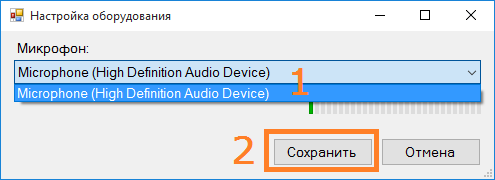
проведите тестовую аудиозапись и проверьте её качество, следуя инструкциям на экране;
| | На записи тестового сообщения при средних настройках громкости воспроизведения: должны быть отчетливо слышны и различимы все слова; фоновый шум должен отсутствовать. |