Дипломная работа: Автоматизация приема заявок на ремонт и модернизацию ПК в ООО "СЕРВИС ПК"
Внимание! Если размещение файла нарушает Ваши авторские права, то обязательно сообщите нам
98
Для корректности ввода данных электронных документов необходимо
сначала заполнить шапку документа – верхнюю табличную форму, потом
переходит к спецификации документа в нижней части формы.
Для работы с документами предназначен пункт меню Операции. При
выборе выпадающего пункта Движение документа, открывается перечень
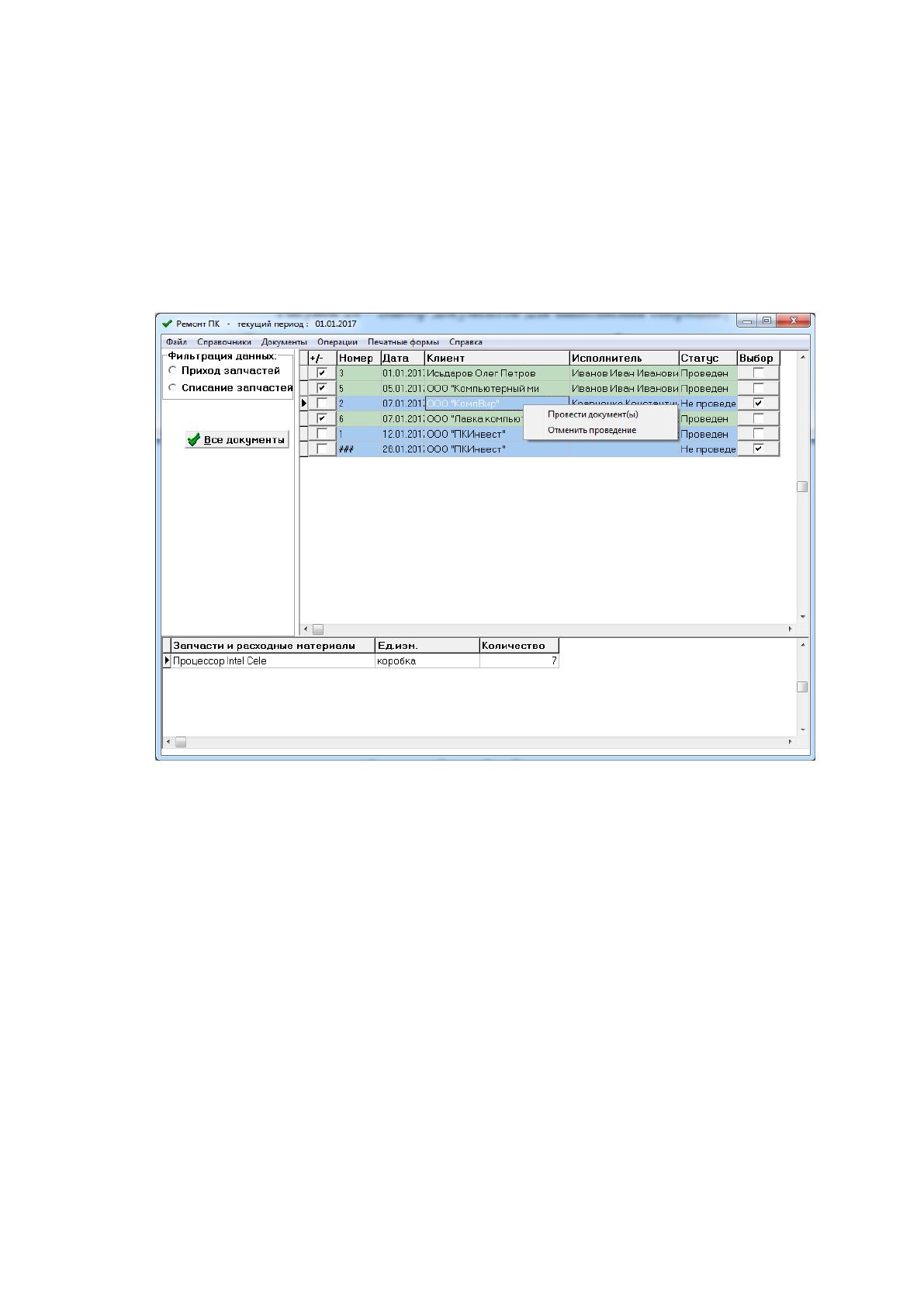
складских ордеров с возможностью выбора с помощью «галочки» (рисунок 42).
Рисунок 42 – Выбор документов для выполнения операций
Для складских ордеров существует две операции:
— Провести документ(ы);
— Отмена проведения,
которая доступна при нажатии правой кнопки мыши на верхней
табличной форме.
«Проведение» и «распроведение» документов позволяет отражать факт
перемещения / отмены перемещения (отгрузка, приход) запасных частей на
складе, а именно изменение сальдо на конец периода и формирования оборотов
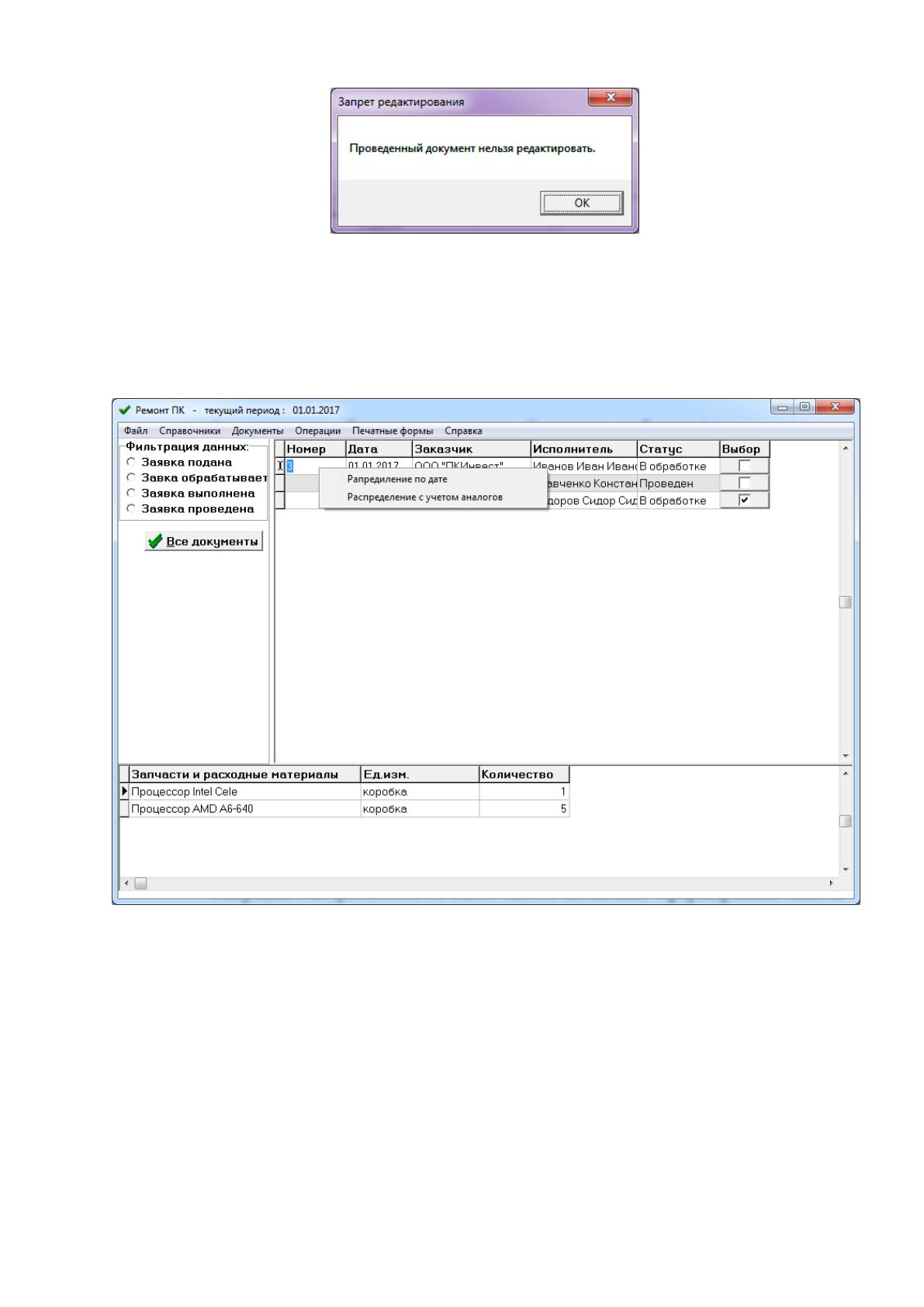
за месяц. При попытки редактирования проведенного документа, система
выдаст следующее сообщение об ошибке (рисунок 43):
99
Рисунок 43 – Сообщение системы
Аналогичным образом пункт меню Операции
Распределить остатки
открывает перечень заявок для расчета отгрузки согласно имеющимся на
складах остаткам (рисунок 44).
Рисунок 44 – Выбор заявки для выполнения операций
Операция Распределить по дате позволяет сформировать список тех
спецификации выделенных заявок, которые можно отгрузить со склада на
момент запуска расчета. Операция Распределить с учетом аналогов отличается
от предыдущей операции только увеличением числа товаров за счет аналогов,
указанных в справочнике Аналоги запчастей.
Процесс расчета сопровождается специальным полем прогресса, который
удобен в случае большого объемы документов (рисунок 45).
100
Рисунок 45 – Прогресс выполнения операций
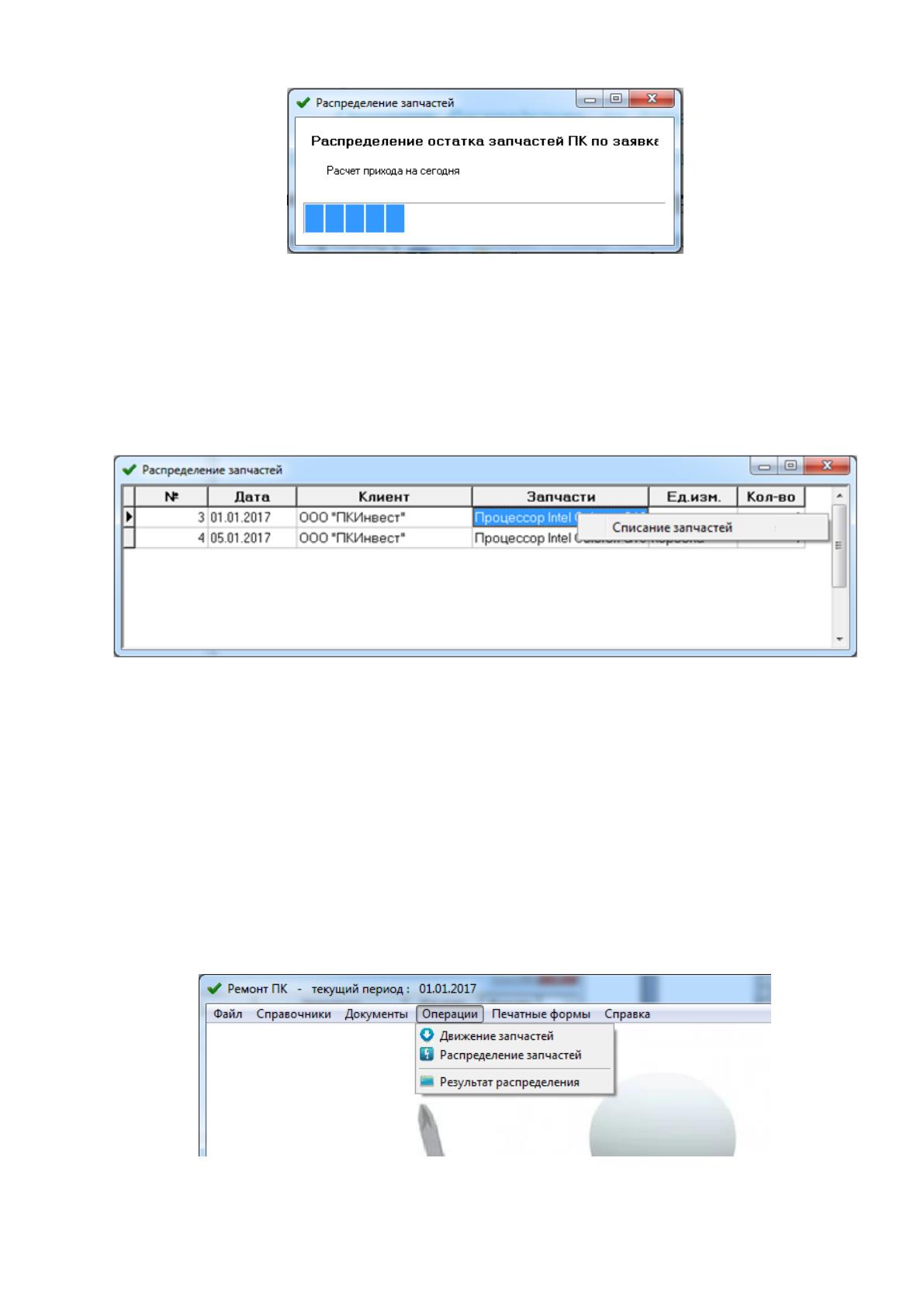
Результатом выше указанных операций будет добавление новых записей
во временную таблицу. После завершения процедуры расчета данная таблица
открывается в диалоговом окне Распределение запчастей, изображенный на
рисунке 46.
Рисунок 46 – Форма результата расчета
Данную таблицу можно отредактировать по усмотрению пользователя и
далее уже сформировать расходные ордера по нажатию пункта выпадающего
меню Списание запчастей. После запуска данной функции в разделе складских
ордеров АИС «Ремонт ПК» будут сформированы расходные ордера в
количестве контрагентов, а данные из временной таблицы будут удалены.
Результат распределения можно просмотреть также с помощью пункта
меню Операции
Результат распределения (рисунок 47).
Рисунок 47 – Результат распределения
101
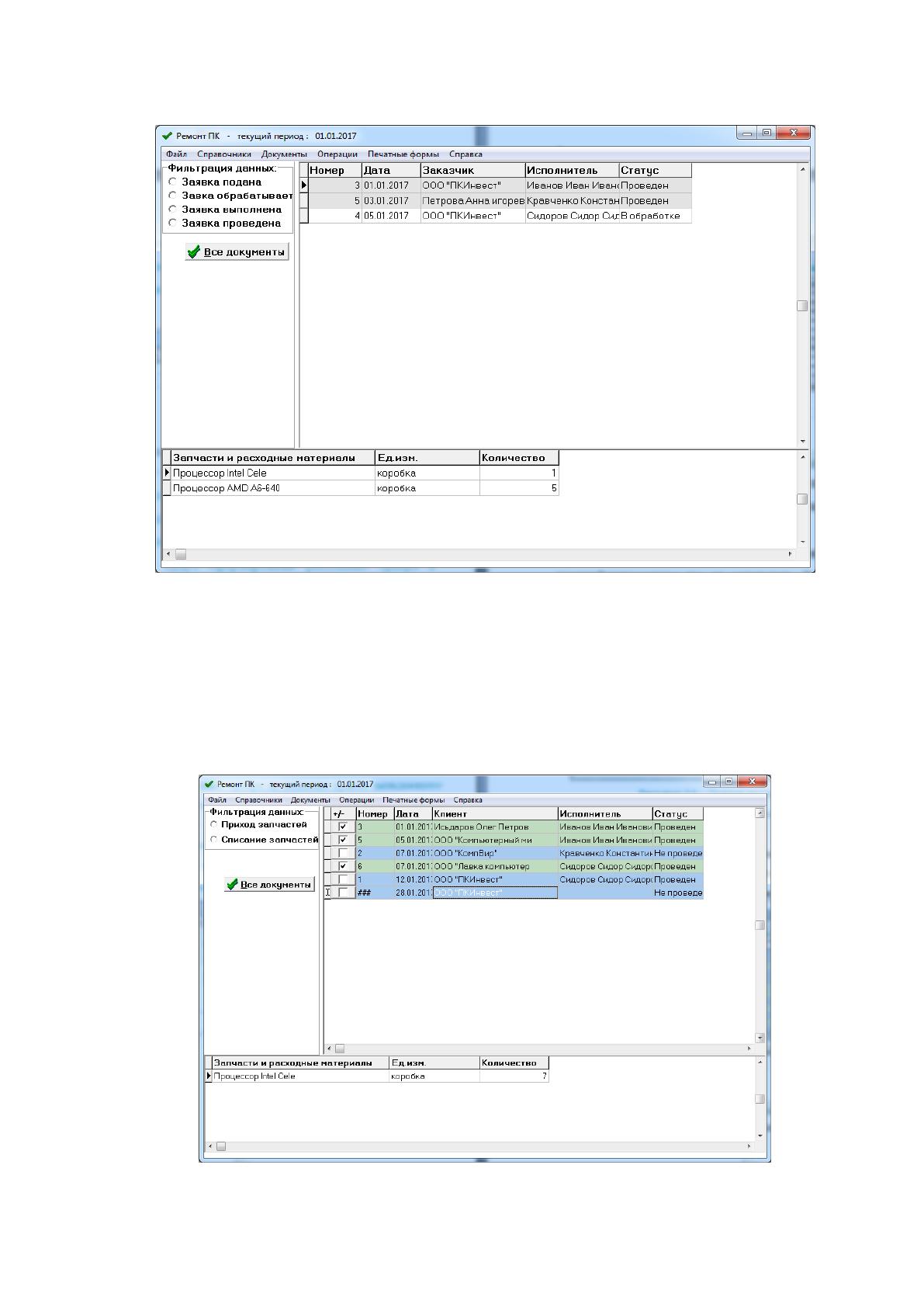
При этом можно заметить, что заявки поменяли свой статус (рисунок 48).
Рисунок 48 – Заявки после распределения
Для наглядности полностью обработанные заявки окрашивают запись в
бледно-серый цвет. В списке складских появился расходный ордер с номером #,
однозначно идентифицирующим его от остальных. Это можно увидеть, открыв
раздел Документы
Запчасти ПК на рисунке 49.
Рисунок 49 – Документы после распределения
102
Любая система автоматизации учета только тогда выполняет свои
функции, когда она имеет средства обработки накопленной в системе
информации и получения сводных данных в удобной для просмотра и анализа
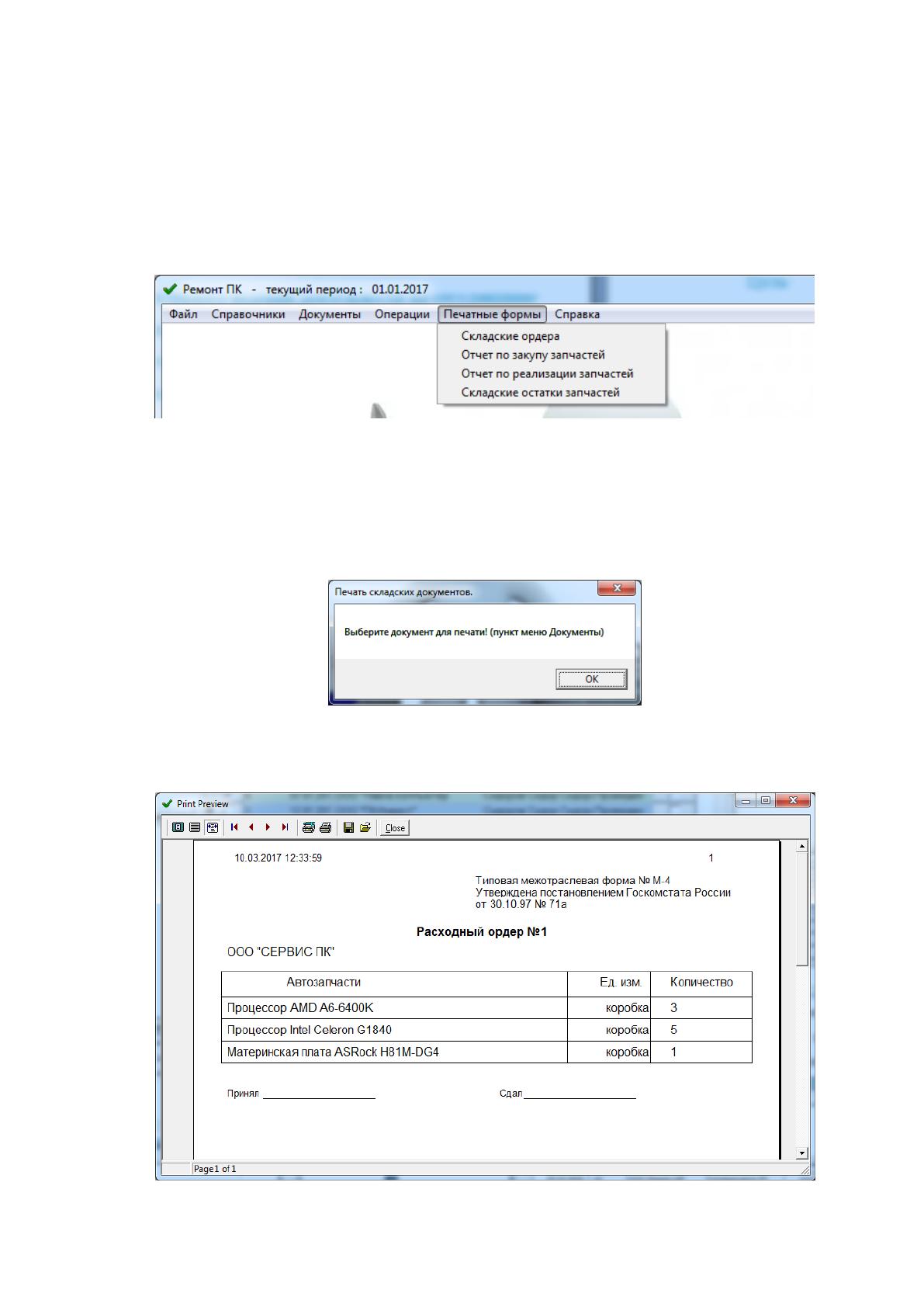
виде. С помощью пункта меню Печатные формы (рисунок 50) пользователь
может сформировать следующие отчеты:
Рисунок 50 – Пункт главного меню Печатные формы
— «Складские ордера» можно формировать только по выбранному
электронному складскому ордеру. Если документ не выбран, система сообщит
об этом (рисунок 51);
Рисунок 51 – Сообщение системы
Результат отчета изображен на рисунке 52.
Рисунок 52 – Пример построения отчета «Складские ордера»
Источник: https://baza.diplomsite.ru/previewfile/1940