Книга / учебник: 'Electronics Workbench' – алгоритм инструмента моделирования электронных схем
'Electronics Workbench' – алгоритм инструмента моделирования электронных схем
Министерство высшего и среднего специального образования Республики Узбекистан
Авиационный факультет
Ташкентского государственного технического университета
Кафедра: "Радиоэлектронное оборудование летательных аппаратов и аэропортов"
УДК 629.382
"Electronics
Workbench" - алгоритм инструмента моделирования электронных схем
Курбанов М.O.
Ташкент 2012 г.
Оглавление
Введение
. Установка программы Electronics Workbench
. Интерфейс программы
. Библиотеки компонентов
. Методика сборки схемы
. Опции отображения схемы
. Установка параметров компонентов
. Особенности установки параметров в EWB
. Создание подсхемы
. Работа с приборами
.1 Мультиметр
.2 Осциллограф
.3 Функциональный генератор
.4 Анализатор АЧХ/ФЧХ
.5 Генератор слов
.6 Логический анализатор
.7 Логический конвертер
.8 Вольтметр
.9 Амперметр
.10 Логический пробник
. Источники тока и напряжения
. Функциональные блоки
. Примеры моделирования схем
.1 Имитация работы DDS-синтезатора
.2 Усилитель с непосредственной связью транзисторов
.3 Схемы на операционных усилителях
.4 Активный фильтр нижних частот Баттерворта
.5 Генератор синусоидальных колебаний
.6 Резонансный усилитель
.7 Умножитель частоты
.8 Амплитудный диодный детектор
.9 Частотный детектор
.10 Синхронный детектор
.11 Преобразователь частоты
.12 Работа с АЦП и ЦАП в "Electronics Workbench"
.13 Цифроаналоговый преобразователь
.14 Имитация работы DDS-синтезатора
.15 Имитатор автоматического радиокомпаса
Заключение
Список рекомендуемой литературы
Приложение
Введение
Эта работа посвящена изучению программы-симуляра электронных схем "Electronics Workbench", которая используется при проведении лабораторных работ по различным предметам кафедры, и надо отметить, намного упрощает их проведение.
Проведение лабораторных работ всегда представляет собой некоторую проблему в смысле наличия соответствующего оборудования для их выполнения. При этом нужное оборудование необходимо постоянно обновлять, производить его ремонт в случае поломки и, кроме того, от студента, выполняющего на нем лабораторную работу требуется умение работать с конкретным типом оборудования. Последнее имеет полезность лишь в том случае если оборудование новое и работе с ним необходимо научиться, а в остальных случаях это только затрудняет проведение лабораторных занятий - отнимает много времени на обучение учащихся пользованию этим оборудованием, причем самым различным.
Сегодня, когда компьютеры применяются уже всюду, актуально говорить о проведении виртуальных лабораторных работ, которые лишены недостатков описанных выше и, кроме того, у основной массы студентов компьютеры имеются дома, и они могут, помимо аудиторных занятий, выполнять эту же работу у себя дома в качестве самостоятельной работы.
Проведение лабораторных работ с помощью программ-симмуляторов позволяет студенту быстрее освоить теоретический материал. Из большого разнообразия программ-симуляторов имеющихся на сегодняшний день очень трудно выбрать какую-то одну - у всех есть свои преимущества и недостатки.
В других программах, несмотря на то, что качество моделирования радиотехнических цепей в них может быть и лучшее, чем в "Electronics Workbench", их интерфейс и сама методика моделирования схем сложней.
К таким программам относятся программы-симуляторы "Microcap", "Aplac" и другие. Но в любой из них, даже в программе "Multisim", которая является развитием программы "Electronics Workbench" моделировать электронные схемы гораздо сложнее, не говоря уже о такой мощной и многофункциональной программе как "Matlab", также используемой для проведения виртуальных лабораторных работ на кафедре.
Программа "Electronics Workbench" используется для проведения лабораторных работ в курсах "Радиотехнические цепи и сигналы", "Прием сигналов и радиоприемные устройства", "Формирование сигналов и радиопередающие устройства", "Электроника и схемотехника", "Цифровые устройства и микропроцессоры" и в некоторых других предметах.
Овладение работой с программой дает читателю возможность самостоятельно заниматься моделированием электронных схем и проверить полученные теоретические знания на практике. Программа также может помочь при проектировании какого-либо устройства, при выполнении курсовой или дипломной работы, при проверке рассчитанной схемы на работоспособность.
Сразу хочется отметить, что не следует полностью доверять результатам симуляции схемы - некоторые цепи, в особенности с нестандартным применением входящих в нее элементов (например, генератор синусоидальных колебаний на тиристоре) программа неправильно анализирует, но в большинстве случаев она дает достаточно верный результат, естественно при правильно установленных параметрах компонентов и настройках анализа.
Программа "Electronics Workbench" осваивается очень быстро и достаточно несколько раз с ней поработать, чтобы научится создавать в ней электронные схемы и проводить различные исследования.
Цель этой книги помочь студентам в освоении этой программы, дать представление о ее возможностях, достоинствах и недостатках. При написании книги мы стремились пояснить методику работы с программой так, чтобы на ее изучение ушло минимум времени. Моделирование схем поясняется на примерах, которые упрощают изучение программы и дают некоторую практику студенту, перед тем как он будет создавать свои схемы.
С целью показать возможности программы по анализу электронных схем, а также разъяснить применение приборов для анализа работы схемы и т.д., в конце книги приведено довольно большое количество схем для сборки их в программе "Electronics Workbench".
Применение программы "Electronics Workbench" не исключает проведение лабораторных работ на реальном оборудовании, так как в некоторых случаях работа с приборами и получение навыков работы с ними играет первостепенную роль (например, в предмете "Радиоизмерения").
В этом случае программа может служить вспомогательным средством, служащим
для демонстрационных целей (наглядное пояснение сущности лабораторной работы
выполняемой на реальном оборудовании).
1. Установка программы Electronics Workbench
Для корректной работы программы у вас на компьютере должна быть установлена операционная система Windows 95 или XP. Первая - потому, что эта программа предназначена именно для нее, а XP, потому, что позволяют запустить программу в режиме совместимости с Windows 95 (программа нормально работает также и в Windows 2000, хотя и не всегда).
Для того чтобы запустить программу в режиме совместимости необходимо (для
Windows XP) нажать правую клавишу мыши на ярлыке программы и выбрать пункт
"Свойства"; на вкладке "Совместимость" отметить галочкой
пункт "Запустить программу в режиме совместимости и выбрать из списка
пункт "Windows 95" (рис. 1.1).
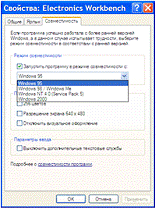
Рис. 1.1 Окно свойств программы
Можно также поставить "галочку" в пункте отключить визуальное оформление. Другие параметры совместимости можно не трогать - они особо не влияют на работу. Или, можно запустить мастер совместимости программ, который находится в группе программ "Стандартные" и установить параметры совместимости с его помощью.
В случае если у вас на компьютере установлена программа типа "Window Blinds" (или схожая программа для визуального оформления Windows) то "Electronics Workbench" может не запускаться даже при установленных параметрах совместимости.
В случае если запустить программу не в режиме совместимости, а напрямую под управлением Windows XP то могут возникнуть некоторые неполадки в ее работе, например:
- невозможно запустить программу двойным щелчком по файлу схемы (точнее она вызывается, но потом показывается сообщение об ошибке и файл не загружается в программу - его можно открыть только через меню "Файл");
невозможно перемещать проводники на схеме, они будут размещаться по усмотрению самой программы;
- при запуске программы будет появляться сообщение об ошибке, но после того как вы нажмете OK, она нормально продолжит загрузку и загрузится файл, который должен был загрузиться (untitled.ewb).
Есть и другие несоответствия в работе программы.
Минимальные системные требования для установки EWB следующие:
- Microsoft Windows 95 (можно даже и Windows 3.1);
- Оперативная память - 8 Mb (но рекомендуется 16 Mb);
Свободное пространство на жестком диске - 8 Mb.
Отметим, что программа версии 5.12 может быть в двух вариантах:
- Electronics Workbench Professional Edition
Electronics Workbench Personal Edition
Версии программы существенно не отличаются, поэтому нет никакой разницы, какую именно версию вы будете устанавливать на компьютер.
Обязательным является наличие мыши (хотя думаю, мало у кого сейчас нет мыши на компьютере), так как с ее помощью выполняются основные операции в программе (работа только при помощи клавиатуры невозможна).
Думаю что этих сведений вполне достаточно для корректной установки программы "Electronics Workbench" на ваш компьютер, и пора уже переходить к описанию самой программы и ее интерфейса.
2. Интерфейс программы
После запуска программы перед вами появиться окно, внешний вид которого
представлен на рис. 2.1. Рассмотрим в первую очередь внешний интерфейс
программы "Electronics Workbench".
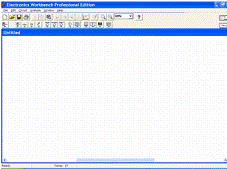
Рис. 2.1 Окно программы Electronics Workbench
Первое что вы увидите, запустив программу, это "монтажный стол", на котором собирается модель исследуемой схемы. В самом низу окна находится строка состояния, на которой индицируются параметры моделирования и готовность программы к выполнению действий. При запуске симуляции схемы там будет показываться имитационное время (это время, которое займет моделируемый процесс при работе реального устройства). Время моделирования зависит от сложности схемы и количества элементов в ней.
Сверху располагаются панели инструментов и меню программы. На панелях инструментов находятся библиотеки компонентов и кнопки, обеспечивающие необходимые действия при сборке схем и управлении программой.
Интерфейс программы построен таким образом, что пользователь работает с программой, используя в основном панели инструментов, поэтому с них мы и начнем знакомство с программой.
Рассмотрим кратко назначение кнопок панелей инструментов.
 (New) - создать новый файл.
 (Open) - открыть существующий файл.
 (Save) - сохранить файл.
 (Print) - печать файла.
 (Display graphs) - выводит на экран окно отображения
результатов моделирования. В этом окне можно посмотреть показания всех приборов
подключенных к схеме, и графики, полученные в результате анализа схемы
(например, анализ Фурье, график переходного процесса, напряжения в узлах схемы,
осциллограммы напряжений и т.д.), напряжения в узлах схемы и т.д.
(Display graphs) - выводит на экран окно отображения
результатов моделирования. В этом окне можно посмотреть показания всех приборов
подключенных к схеме, и графики, полученные в результате анализа схемы
(например, анализ Фурье, график переходного процесса, напряжения в узлах схемы,
осциллограммы напряжений и т.д.), напряжения в узлах схемы и т.д.
 (Zoom out) и
  (Zoom in), а так же меню
  (Scale factor) - позволяют выбирать
масштаб создаваемой (просматриваемой) схемы.
(Scale factor) - позволяют выбирать
масштаб создаваемой (просматриваемой) схемы.
 (Help) - просмотр справки (если при этом выделен некоторый
компонент схемы, то будет выдаваться справка именно по этому компоненту).
(Help) - просмотр справки (если при этом выделен некоторый
компонент схемы, то будет выдаваться справка именно по этому компоненту).
 (Paste) - вставить из буфера обмена.
 (Activate simulation) - кнопка запуска симуляции схемы.
 (Pause simulation) - кнопка временной остановки симуляции.
Повторное нажатие этой кнопки возобновляет симуляцию с места остановки.
(Pause simulation) - кнопка временной остановки симуляции.
Повторное нажатие этой кнопки возобновляет симуляцию с места остановки.
Кнопки, приведенные ниже, становятся активными только при выделении определенного компонента (или группы компонентов) схемы:
 (Cut) - вырезать в буфер обмена.
 (Copy) - копировать в буфер обмена.
 (Rotate) - вращать выделенный компонент.
 (Flip horizontal) -отразить выделенный компонент по
горизонтали.
(Flip horizontal) -отразить выделенный компонент по
горизонтали.
 (Flip vertical) -отразить выделенный компонент по вертикали.
 (Create subcircuit) - создать подсхему (эта кнопка позволяет
объединить выделенные компоненты в один блок, что в ряде случаев очень удобно).
(Create subcircuit) - создать подсхему (эта кнопка позволяет
объединить выделенные компоненты в один блок, что в ряде случаев очень удобно).
 (Component properties) - параметры компонента.
Стоит так же рассказать о содержимом различных меню программы, так как некоторые действия можно выполнить только с их помощью (анализ Фурье, настройка опций симуляции, копирование схемы как рисунок и т.д.).
Меню "Fail" содержит следующие пункты:
● New (создать новый документ): создает новый документ.
● Open (открыть документ): с помощью этого пункта можно открыть существующие файлы схем.
● Save (сохранить документ): этот пункт меню позволяет сохранить документ в формате версий программы 5.0c или 5.1.
● Save as (сохранить документ как): позволяет сохранить документ под другим именем или поменять версию файла.
● Revert to saved (возвратится к сохраненному документу): позволяет отменить все изменения, сделанные в схеме вплоть до последнего сохранения.
● Import (импорт файла): импортирует файл из формата SPICE [*.CIR]
● Export (экспорт файла): экспортирует файл в формате SPICE [*.CIR] и EWB Layout [*.PCL]
● Print (печать документа): позволяет распечатать схему.
● Print setup (параметры печати): установка опций печати.
● Exit (выход): выход из программы.
● Install (установить): позволяет устанавливать обновление для программы.
Назначение трех последних пунктов разъяснять не буду, потому что и так ясно их назначение и мало вероятно, что их будут использовать.
● Export to PCB (экспорт в PCB)
● Import from SPICE (импорт из SPICE)
● Export to SPICE (экспорт в SPICE)
Меню "Edit" содержит такие пункты как:
● Cut (вырезать): удаляет выделенный компонент (или группу компонентов) в буфер обмена.
● Copy (копировать): копирует выделенный компонент (или группу компонентов) в буфер обмена.
● Paste (вставить): вставляет компонент (или группу компонентов) из буфера обмена в схему.
● Delete (удалить): удаляет выделенный компонент (группу компонентов).
● Select all (выделить все): выделить все элементы на схеме.
● Copy as bitmap (копировать как рисунок в формате BMP): эта команда копирует часть схемы как рисунок в формате BMP в буфер обмена.
● Show clipboard (просмотр содержимого буфера обмена): открывает папку обмена. Содержимое буфера обмена можно сохранить не только на странице папки обмена, но и в виде отдельного файла буфера обмена.