Материал: 4340
В дальнейшем можно изменять размер объекта. Для этого необходимо сперва выделить нужный объект, щелкнув на него левой кнопкой мыши. При этом по краям объекта появляются маркеры, при наведении на которые курсор изменяет свой вид на стрелки. Нажав при этом левую клавишу мыши и удерживая ее, можно изменять размер объекта. По достижению желаемого размера клавишу следует отпустить.
Если навести курсор на свободный участок объекта и удерживать левую кнопку мыши, то курсор поменяет вид на перекрестье стрелок. В этом режиме можно перемещать объект в пределах картинки. По окончанию перемещения кнопку мыши следует отпустить.
Для проведения операций над выделенным объектом нужно нажать правую клавишу мыши или в меню Edit и Draw на панели инструментов. В открывшемся при этом контекстном меню доступны следующие операции:
-вырезать (Cut) объект в буфер памяти;
-копировать (Сору) объект в буфер памяти;
-вставить (Paste) объект из буфера памяти;
-удалить (Delete) выделенный объект;
-вынести вперед (Bring to Front) объект;
-удалить на задний план (Send to Back) объект;
-группировать (Group) несколько выделенных объектов;
-разгруппировать (Ungroup);
-выравнивание (Aligh) нескольких выделенных объектов.
После установки положения и размера необходимо установить параметры объекта. Для первоначальной установки свойств объекта надо при установке отпустить левую кнопку мыши. Для изменения свойств необходимо дважды быстро щелкнуть на выбранном объекте или в меню Draw выбрать пункт Properties, при этом появляется окно, в котором можно выставить большое количество параметров объекта. Большинству элементов присущи общие параметры, приведѐнные в табл. 7.
21
|
|
|
Таблица 7 |
|
|
|
|
Параметр |
|
|
Описание |
Рамка (Frame) |
|
Выбирается с рамкой, или без рамки. |
|
Форма объекта (Shape) |
Выбирается одна из предлагаемых форм |
||
Тип линии (Line type) |
Выбирается один из 4 типов линий |
||
Тип |
изображения |
Выбирается тип отображения объекта: Обычный, ин- |
|
(Attribute) |
|
|
версный, мигающий, инверсный мигающий |
|
|
||
Основной цвет объекта |
Выбирается один из 2 цветов |
||
(Foreground) |
|
|
|
|
|
||
Фоновый цвет объекта |
Выбирается один из 2,цветов |
||
(Background) |
|
|
|
|
|
|
|
Адрес |
(PLC |
Bit |
|
Address) |
|
|
Устанавливается необходимый адрес контроллера |
|
|
|
|
|
|
||
Размер шрифта (Scale) |
Устанавливается размер шрифта |
||
|
|
|
|
Сглаживание |
|
|
|
(Smoothing) |
|
Выбирается режим сглаживания текста |
|
|
|
||
|
|
||
Тип дисплея (Display |
Выбирается формат отображения данных на цифровом |
||
type) |
|
|
дисплее (Десятичный или шестнадцатеричный) |
|
|
||
Формат числа (Format) |
Целое или с десятичной точкой |
||
|
|
|
|
Для большинства элементов виртуального пульта (кнопки, лампы, графики) необходимо указать адрес ячейки памяти программируемого контроллера, с которым данный элемент будет связан в ходе работы. Для кнопки, во-первых,
необходимо выбрать еѐ тип (Notify bit, Switch screen, Cursor move, Input key, Copy Setting, Print screen). Во-вторых, в зависимости от выбранного типа кнопки, установить адрес (Notify bit), по которому будет устанавливаться 1 при нажатии на виртуальную кнопку (рис. 8, а), установить номер экрана (Switch screen), на который будет происходить переключение при нажатии, установить параметры перемещения (Cursor move), установить выполняемую функцию (Print screen), установить параметры ввода (Input key), или параметры копирования (Copy Setting). Далее необходимо установить параметры включения кнопки (адрес, цвет), то есть еѐ можно использовать как лампу, а также установить надпись на кнопке.
22
Для лампы необходимо выбрать следующие параметры: адрес программируемого контроллера, цвет лампы в выключенном и включенном состояниях, надпись на лампе, форму лампы.
После выбора всех параметров необходимо нажать кнопку «Применить» и далее «ОК», или, в случае отмены выбора, - кнопку «Отмена».
Для ввода нового экрана нужно в меню Screen выбрать пункт New или же на
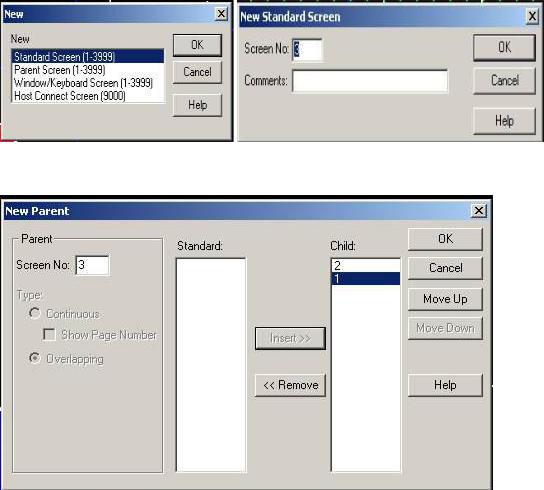
панели инструментов нажать значок .Mi. При этом появляется окно выбора экрана (рис. 9, а), в котором необходимо выбрать тип экрана. После этого появится следующее окно (рис. 9, б), в котором будет предложено ввести номер экрана, а также комментарий, если это стандартный экран или всплывающее окно. Если же это родительский экран, то необходимо указать номер родительского экрана, а также номера дочерних экранов (рис. 10).
Рис. 9. Окна выбора экранов
Рис. 10. Окно выбора родительского и дочерних экранов
23
5. Примеры программирования сенсорной панели оператора
Пример 1. Программирование кнопки с ярлыком установки единицы по адресу СЮ 019.00.
Текст ярлыка 0 - «OFF» шрифтом 2x2, расположенный по центру. Цвет букв - белый, цвет фона - чѐрный.
Текст ярлыка 1 - «ON» шрифтом 2x2, расположенный по центру. Цвет букв - чѐрный, цвет фона - белый.
Программирование ведѐтся в следующей последовательности:
-выбрать пункт Objects >Touch Switch;
-установить курсор в нужном месте, нажать и отпустить левую кнопку мыши;
-в закладке General в поле OFF выбрать чѐрный цвет, в поле ON - белый;
-в закладке Settings в поле Function выбрать Notify Bit, в поле Action Туре - Set, в none PLC Bit Adress установить 0001900;
-в закладке Label установить галочку напротив Label и в поле Label Туре выбрать On Off Static;
-нажать Edit, в поле Off Label ввести OFF, в поле On Label - ON, в поле Scale
-2x2, в поле OFF - белый цвет, в поле ON - чѐрный и нажать кнопку ОК;
-для подтверждения выбора параметров нажать ОК.
Пример 2. Создание на экране кнопок перехода на требуемый экран.
Программирование ведѐтся в следующей последовательности:
-выбрать пункт Objects >Touch Switch;
-установить курсор в нужном месте, нажать и отпустить левую кнопку мыши;
-в закладке Settings в поле Function выбрать Switch Screen, в поле Screen No. -требуемый номер экрана;
-для подтверждения выбора параметров нажать ОК.
24
Для выбора других параметров (цвет кнопки, ярлык и другое) необходимо воспользоваться примером 1.
Пример 3. Создание статического текста «Picture #1» шрифтом 2x2 черным цветом на белом фоне.
Программирование ведѐтся в следующей последовательности:
-выбрать пункт Objects >Fixed Displays >Text;
-установить курсор в нужном месте, нажать и отпустить левую кнопку мыши;
-в поле Description ввести текст «Picture #1», в поле Scale - 2x2, для настройки цвета и фона текста в поле Foreground выбрать черный цвет, в поле
Background - белый;
-для подтверждения выбора параметров нажать ОК.
Пример 4. Создание стандартной лампы круглой формы, сигнализирующей о состоянии бита СЮ 100.02.
В выключенном состоянии лампа горит белым цветом, во включенном - мигает черным. На лампе - надпись PUSK шрифтом 2x2 черного цвета. Программирование ведѐтся в следующей последовательности:
-выбрать пункт Objects >Lamps >Standart;
-установить курсор в нужном месте, нажать и отпустить левую кнопку мыши;
-в закладке General в поле Shape (форма) выбрать Circle, в поле OFF - белый цвет, в поле ON - черный цвет;
-в закладке Light Function в поле в поле PLC Bit Adress установить 0001002,
вполе On Туре - Flash;
-в закладке Label установить галочку напротив Label и в поле Label Туре выбрать Static;
-нажать Edit, в поле Label ввести PUSK, в поле Scale - 2x2, в поле OFF -
черный цвет, в поле ON - также черный и нажать кнопку ОК;
-для подтверждения выбора параметров нажать ОК.
25