Материал: 4340
Пример 5. Создание цифрового дисплея, показывающего содержимое слова СЮ 100 в десятичном коде (4 разряда до точки, 2 - после).
Цифры размером 2x2 со сглаживанием, цвет цифр - черный на белом фоне.
Программирование ведѐтся в следующей последовательности:
-выбрать пункт Objects >Numeral Display;
-установить курсор в нужном месте, нажать и отпустить левую кнопку мыши;
-в закладке General в поле Scale выбрать 2x2, напротив Smoothing поставить галочку, для настройки цвета и фона в поле Foreground выбрать черный цвет,
вполе - Background - белый;
-в закладке Settings в поле Display Туре поставить точку напротив Decimal, в полях Integer и Decimal выставить соответственно 4 и 2;
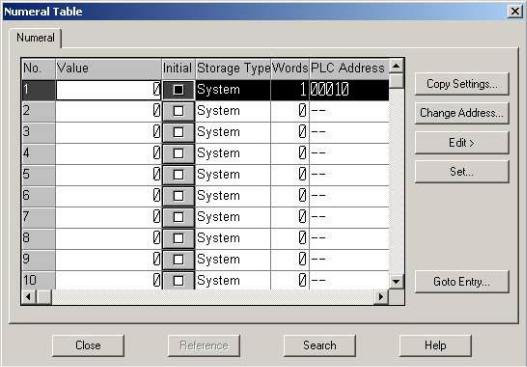
-для выбора слова, значение которого будет считываться, нажать кнопку в поле Reference, при этом появится окно настройки (рис. 11);
-в графе PLC Address указать слово, значение которого будет считываться, и нажать кнопку Close;
-для подтверждения выбора параметров нажать ОК.
Рис. 11. Меню настройки цифрового дисплея
26
6. Загрузка проекта в сенсорную панель оператора
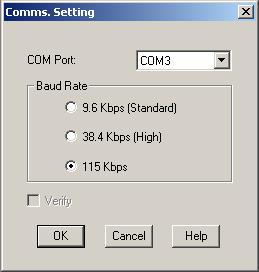
Перед загрузкой проекта в память сенсорного монитора компиляции проекта не требуется и программой NT-series Support Tool эта процедура не предусматривается. Поэтому перед загрузкой необходимо непосредственно настроить параметры связи с сенсорным монитором. Для этого в меню Connect нужно выбрать пункт Comms. Setting, при этом появляется окно настройки параметров связи (рис. 12). В окне параметров связи необходимо выбрать COM2, 115 Kbps и для подтверждения этого нажать ОК.
Также необходимо удостоверится в правильности подключения специального адаптера USB-COM к соответствующему порту панели оператора и USB-порту компьютера. При этом в настройках компьютера данный виртуальный COM-порт был под именем COM2. Далее необходимо подать питание на сенсорную панель. Через некоторое время должен появиться инициализирующий экран. Для перехода в системное меню необходимо нажать любых два угла экрана монитора. При этом появится системное меню (рис. За).
Рис. 12. Настройка параметров связи
Далее необходимо выбрать пункт Transmit Mode. Только в этом режиме обеспечивается связь сенсорного монитора с персональным компьютером. Во время обмена информацией между монитором и ПЭВМ запрещается выходить из данного режима. Для начала загрузки нужно в программе NT-
27
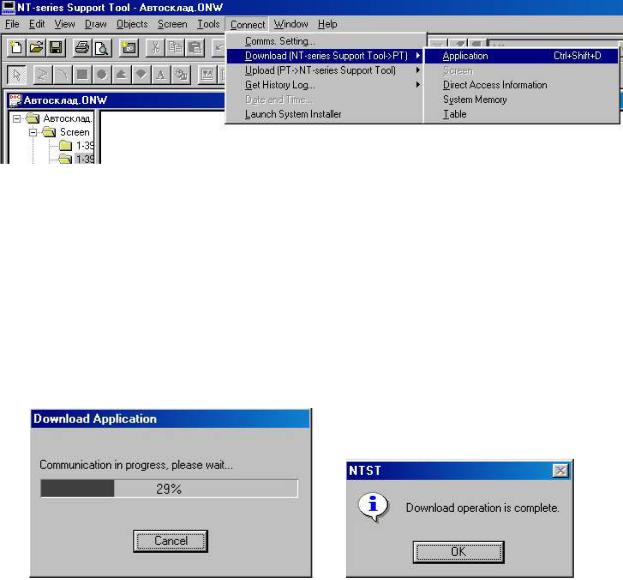
series Support Tool выбрать строку Connect >Download (NT-series Support Tool >PT)>Application (рис. 13).
Рис. 13. Порядок загрузки проекта
При правильном подключении и параметрах связи после этого начинается загрузка проекта в память сенсорного монитора, о чѐм сигнализирует следующее окно, представленное на рис. 14, а.
а ) |
б ) |
Рис. 14. Отображение процесса записи проекта в память монитора
По окончанию загрузки проекта в сенсорный монитор (рис. 14,б) следует нажать кнопку «ОК».
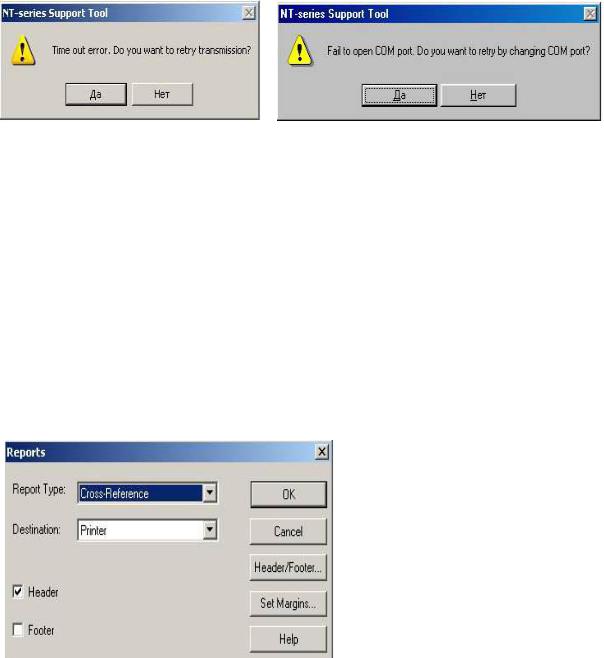
При неправильном подключении или параметрах связи на экране ПЭВМ появится окно с сообщением об ошибке (рис. 15, а), в котором предлагается повторить попытку связи или отказаться от этой операции. В том случае, когда номер СОМпорта ПЭВМ, выбранного в настройках не соответствует действительному соединению СМ и ПЭВМ на экране монитора появится окно (рис. 15, б), в котором будет предложено сменить номер СОМ-порта.
28
а) |
б) |
Рис. 15. Окна ошибок при записи проекта в память монитора
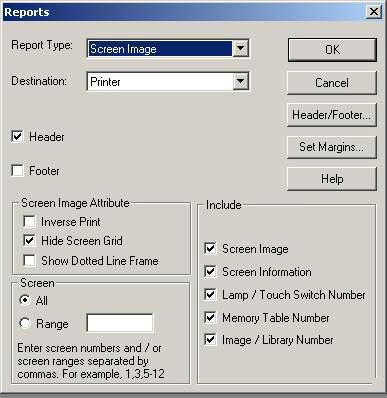
В качестве дополнительной функции программы NT-series Support Tool стоит' отметить печать проекта. Для этого необходимо нажать кнопку на панели инструментов, после чего появится окно (рис. 16, а), в котором можно выбрать данные, отправляемые на печать. В этом окне в поле Report Туре необходимо выбрать пункт Screen Image, при этом окно меняет вид (рис. 16, б). Далее необходимо в поле Include поставить галочки напротив тех данных которые необходимо отправить на печать. После этого должно появиться стандартное окно настройки параметров принтера, где пользователь самостоятельно выбирает необходимые свойства и отправляет данные на печать.
а)
29
б)
Рис. 16. Настройка параметров печати
II Методические указания к проведению лабораторной работы
1.Общие положения
При выполнении лабораторной работы предполагается индивидуализация обучения по принципу «каждому студенту (бригаде студентов) свой вариант задания». Поэтому в лабораторной работе предусмотрены варианты индивидуальных заданий. По своему усмотрению преподаватель может упростить или усложнить задачу варианта в зависимости от подготовки обучаемого.
Каждая лабораторная работа рассчитана на 4 академических часа работы в лаборатории и 3-4 часа самостоятельной работы при домашней подготовке и оформлении отчета по работе.
2. Лабораторная работа «Изучение сенсорной панели оператора
OMRON NT21»
2.1 Цель работы
30