Материал: 4340
В табл.3 представлены основные функции сенсорного монитора
OMRON NT21
Таблица 3
Функция |
Описание |
|
|
|
|
Функции отображения информации |
||
|
|
|
Символьный вывод |
Отображаются различные символы, которым можно |
|
|
||
|
задавать различные атрибуты (мигание, цвет, размер, |
|
|
фон). |
|
|
|
|
Вывод графических |
Отображаются различные графические примитивы, |
|
примитивов |
также можно задавать различные атрибуты (мигание, |
|
|
толщина линии, размер, заливка). |
|
|
|
|
Вывод данных из |
Отображается содержимое символьной и числовой |
|
памяти |
таблицы памяти. Содержимое таблиц может |
|
Отображение |
Отображаются различные виды индикаторов с |
|
индикаторов |
использованием числовой таблицы памяти |
|
Отображение ламп |
Отображаются лампы с заданными пользователем |
|
|
||
|
атрибутами (состояние ламп контролируется ПК). |
|
|
|
|
Вывод аварийного |
Тревожные сообщения автоматически отображаются |
|
в листе событий, также высвечивается время и номер |
||
листа событий |
||
сообщения |
||
|
||
|
|
|
Функции вывода информации |
||
|
|
|
Зуммер |
Обеспечивает звуковую сигнализацию при нажатии |
|
|
на сенсорные кнопки или во время отображения |
|
6
Окончание таблицы 3.
Функция |
Описание |
|
Функции связи |
|
|
|
|
|
Несколько методов |
Связь с внешними устройствами возможна с |
|
связи |
использованием пяти различных протоколов |
|
|
|
|
Функции ввода информации |
||
|
|
|
Ввод с помощью |
Возможен ввод данных нажатием на сенсорные |
|
сенсорных кнопок |
кнопки монитора |
|
Всплывающие окна |
Можно вызвать всплывающее окно одним |
|
|
нажатием на сенсорную кнопку на текущем экране |
|
|
|
|
Цифровые |
Можно создать цифровые и символьные клавиши. |
|
/символьные строки |
Вводимые данные будут записываться в цифровую |
|
|
/символьную строку, и отображаться на дисплее, а |
|
|
также в ПК. |
|
|
|
|
Ввод со считывателя |
Данные со считывателя штрихкодов можно ввести в |
|
штрихкодов |
поле ввода символьной строки |
|
|
|
|
Функции операционной системы сенсорного монитора |
||
|
|
|
Системное меню |
Параметры монитора можно устанавливать в |
|
|
системных меню, высвечиваемых на экране |
|
|
|
|
|
С помощью программы NT Support Tool можно |
|
Функция создания |
создавать экраны и пересылать их в память |
|
экранов |
сенсорного монитора |
|
|
|
|
Функция |
Содержимое таблиц памяти и состояний |
|
восстановления |
записывается перед выключением монитора и |
|
системы |
восстанавливается при его включении |
|
|
|
|
Функция «хранитель |
Увеличивает срок работы подсветки, отключая еѐ в |
|
моменты , когда сенсорный монитор не |
||
экрана» |
||
используется, но включѐн |
||
|
||
|
|
|
Часы |
Время отображается на дисплее синхронно с |
|
|
внешними устройствами (ПК) |
|
|
|
|
|
7 |
|
Контрольный |
Когда монитор соединѐн с ПК по протоколам NT |
монитор |
Link (1:1) и NT Link (1:N), он может быть |
|
использован для смены режима работы ПК, чтения |
|
сообщений об ошибках и других целей |
|
|
Установка |
Операционная система может быть установлена с |
операционной |
помощью программы NT Support Tool или |
системы |
внешнего модуля памяти |
|
|
Функция записи |
Изменения в содержимом цифровых таблиц памяти |
графиков |
можно отобразить в виде графика, который может |
|
быть записан (запись также может осуществляться в |
|
фоновом режиме). |
|
|
Математические |
Возможны арифметические, логические, битовые и |
|
|
функции |
другие операции, когда есть математические |
|
таблицы в данных экрана |
|
|
2. Операционная система сенсорной панели оператора
Как и большинство сенсорных панелей фирмы OMRON данный сенсорный монитор обладает собственной операционной системой. Монитор OMRON NT21 может работать в трех режимах. В табл. 4 представлено краткое описание режимов работы сенсорного монитора.
При включении питания сенсорный монитор автоматически включается в рабочий режим при наличии готового проекта в его памяти. Для перехода в системное меню из рабочего режима необходимо нажать на два любых угла экрана сенсорного монитора, а для перехода в режим установки системы из рабочего режима необходимо нажать на верхний левый угол при включении питания сенсорного монитора (рис. 2 и рис. 3).
8
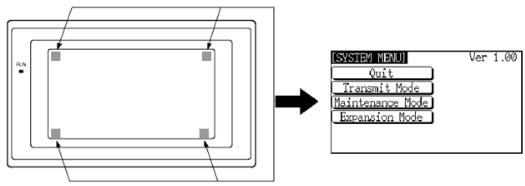
Таблица 4
Режим |
Описание |
|
|
Рабочий режим |
В этом режиме монитор контролируется ПК, возможны |
|
различные дисплейные операции и операции ввода /вывода |
|
|
Установка |
Установка операционной системы монитора с помощью |
|
|
системы |
программы NT Support Tool или внешнего модуля памяти |
|
|
Режим |
Используется для изменения системных параметров |
системного |
сенсорного монитора или данных рабочей программы |
меню |
(данных экранов) |
|
|
Рис.2. Переход в системное меню и экран системного меню
9
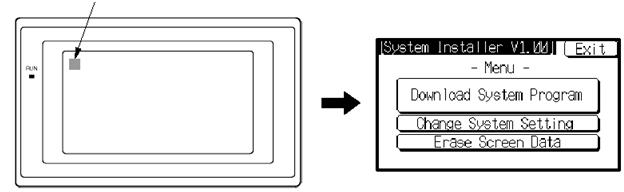
Рис. 3. Переход в режим установки системы и экран установки системы
Перемещение по пунктам меню в обоих режимах производится нажатием на название требуемого пункта, отображаемое на дисплее сенсорного монитора. Так как в лабораторной работе не требуется менять операционную систему монитора, то далее работа в этом режиме рассматриваться не будет. В системном меню особое внимание следует уделить меню передачи данных
(Transmit Mode) и меню настройки параметров (Maintenance Mode). Первое меню используется для Пересылки данных из ПЭВМ в монитор или обратно. Второе меню необходимо для проверки состояния сенсорного монитора, сброса всех параметров, проверки записанных данных, выбора требуемых параметров связи с внешними устройствами, а также ряда других установок. Режим Expansion mode используется для работы с контроллером (программирование, наблюдение и другое).
3. Программирование сенсорной панели оператора
Сенсорный монитор OMRON NT21 содержит различную виртуальную коммутационную аппаратуру, а также различные средства для ввода, обработки и вывода на дисплей монитора информации. Для обеспечения всех этих возможностей сенсорный монитор обладает flash-памятью, которая разбита на таблицы, в которых размещаются все необходимые данные.
Данный сенсорный монитор обладает широкими программными возможностями, описание которых приведено в табл. 5. Также приведен объѐм памяти, занимаемый конкретным объектом.
10