Материал: 4340
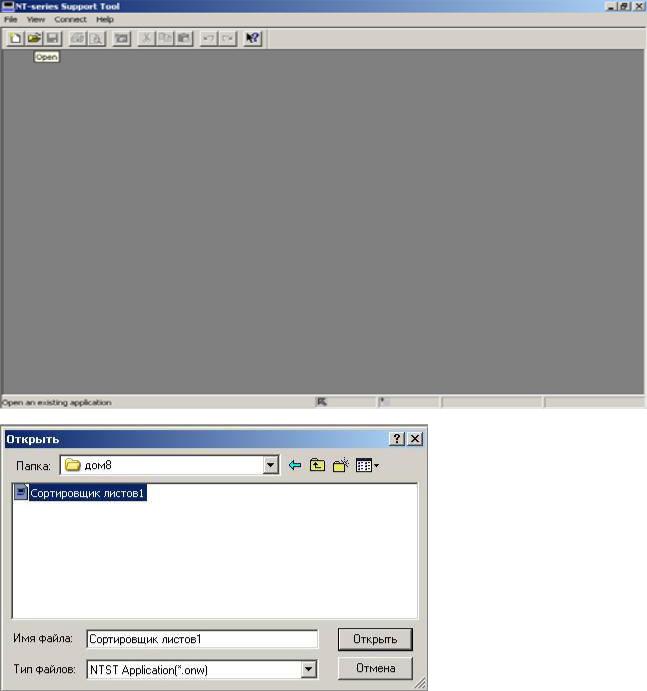
Рис. 4. Окна программы при запуске приложения NT-series Support Tool и выборе проекта
После запуска программы перед пользователем открывается пустое рабочее поле (рис. 4а). Для дальнейшей работы необходимо открыть ранее сохраненный или создать новый проект. Для открытия существующего проекта необходимо выбрать в меню File пункт Open. После этого появится список существующих проектов (рис. 46), из которого надо выделить курсором нужный и нажать кнопку ОК или отменить действие кнопкой Cancel. После этих операций должно появиться два окна проекта. В левом окне расположено дерево проекта, в котором можно выбирать необходимые
16
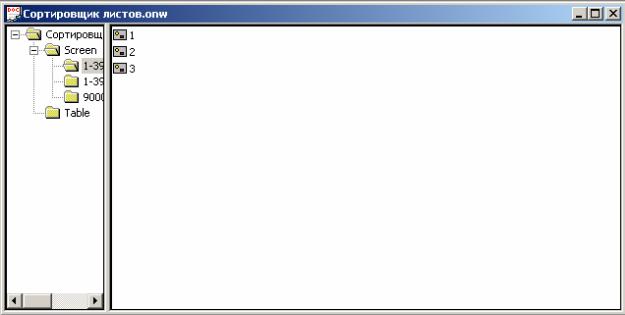
объекты для просмотра или редактирования. В правом окне расположен перечень объектов, расположенных в папке, выбранной в левом окне (рис. 5).
Рис. 5. Рабочее окно программы NT-series Support Tool
Для создания нового проекта нужно выбрать в меню File пункт New. В появившемся окне в разделе РТ Туре (рис. 6, а) в строке РТ model выбрать тип панели оператора NT21, в строке PLC Vendor выбрать OMRON, а также, если требуется написать комментарий в соответствующей строке. В разделе Control/Notify Area (рис. 6, б) в соответствующих полях ввести начальные адреса контрольной области памяти (Control Area), информационной области памяти (Notify Area) и области Window Control Area. При этом длина области Control Area составляет 5 слов, области Notify Area - 2 слова, а области Window Control Area - 9 слов. После этого необходимо подтвердить правильность введѐнных данных нажатием кнопки ОК.
17
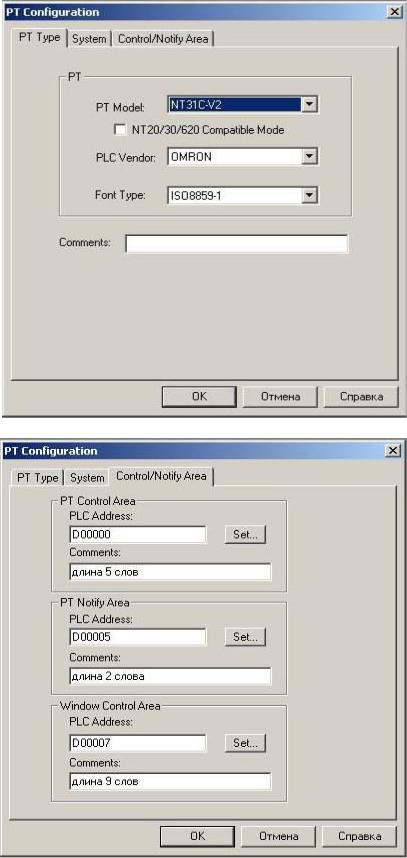
а)
б)
Рис. 6. Окна выбора параметров проекта
18
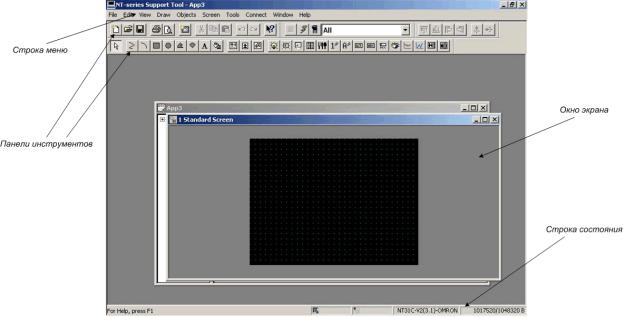
После проведения этих операций перед пользователем откроется проект, в котором по умолчанию для редактирования будет готов первый экран (рис.
7).
Всего в проекте может быть до 3999 экранов, созданных пользователем. Каждый экран может содержать до различных 256 объектов.
Рис. 7. Внешний вид проекта NT-series Support Tool
При работе с проектом возможно редактирование одновременно только одного экрана. Если экран уже существует, то его можно выбрать в правом окне программы. При этом в левом окне программы должен быть выбран необходимый тип экрана.
Для создания нового экрана необходимо в меню Screen выбрать пункт New. При этом появится окно, в котором нужно выбрать тип экрана (Обычный - Standart, Главный - Parent, Окно - Window, Экран связи с ПК - Host Connect). После этого указать номер экрана и, если необходимо, ввести комментарий. При работе с экраном возможны следующие действия: удаление текущего экрана (меню Screen>пункт> Delete) изменение масштаба изображения экрана (меню View>пункт> Zoom), наложение и отключение сетки (меню Screen>пункт> Grid), а также изменение свойств текущего экрана (меню Screen>пункт> Properties).
При работе с выбранным экраном активизируется панель инструментов, расположенная над проектом (рис. 8). В табл. 6 дано краткое описание элементов этой панели.
19
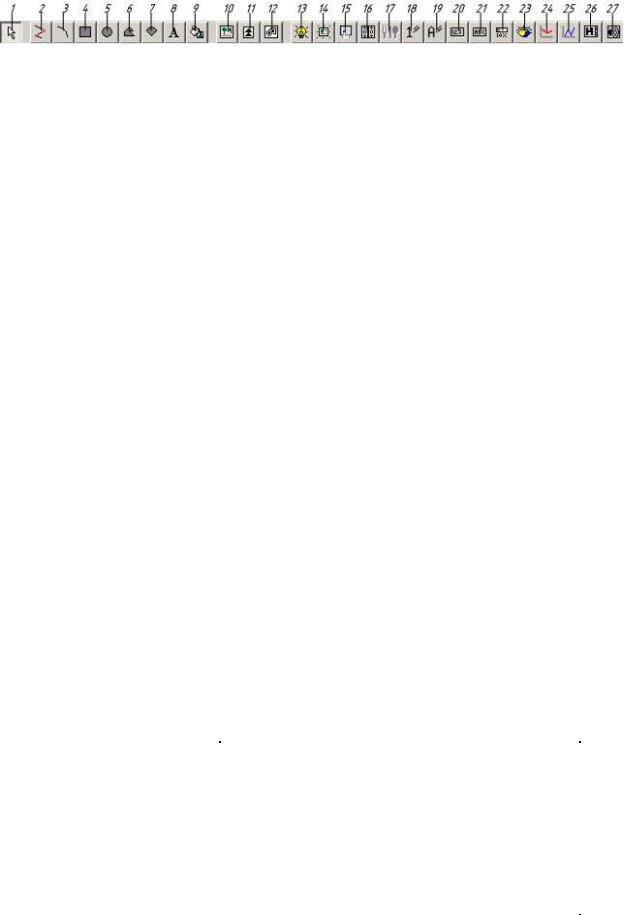
Рис. 8. Панель инструментов NT-series Support Tool
С еѐ помощью (так же как и меню Objects) можно редактировать количество, размер, положение и другие параметры объектов, расположенных на экране. В меню Objects расположено восемь основных разделов, на которые рассортированы все элементы. Для редактирования экрана (установки, модификации или удаления элементов экрана) выполняется следующая последовательность действий:
-в меню Objects или на панели инструментов выбрать необходимый элемент (при этом выбранный элемент как бы прилипает к курсору );
-навести курсор на нужное место экрана (курсор при этом имеет вид крестика);
-нажать левую кнопку мыши и, удерживая еѐ, установить необходимый размер объекта;
-отпустить левую кнопку мыши (при этом появится окно со свойствами выбранного объекта);
-настроить все требуемые параметры редактируемого объекта, после чего нажать кнопку ОК.
|
|
|
|
|
Таблица 6 |
|
|
|
|
|
|
|
|
N9 п\ |
пОписание |
|
|
N2 п\ |
пОписание |
|
1 |
Указатель |
|
|
15 |
Сенсорная кнопка |
|
2 |
Ломаная |
линия |
|
16 |
Дисковый числовой ввод |
|
3 |
Дуга |
|
|
17 |
Способ ввода |
|
4 |
Прямоугольник |
|
18 |
Числовой ввод |
|
|
5 |
Круг |
|
Статичные |
19 |
Символьный ввод |
|
6 |
Многогранник |
20 |
Числовая строка |
|
||
|
|
|||||
7 |
Сектор |
|
Элементы |
21 |
Символьная строка |
|
8 |
Текст |
|
|
22 |
Гистограмма |
|
9 |
Заливка |
|
|
23 |
Аналоговый индикатор |
|
10 |
Рисунок |
|
|
24 |
Тренд - график |
|
11 |
Маркер |
|
|
25 |
Ломаный график |
|
12 |
Библиотечный |
|
26 |
История предупреждений |
|
|
13 |
Стандартная лампа |
|
27 |
Лист предупреждений |
|
|
14 |
Фигурная лампа |
|
|
|
|
|
|
|
|
|
|
|
|
|
|
|
20 |
|
|
|