Материал: 2392
• без ограничений – вершины на чертеже возможно перемещать в любых направлениях без ограничений;
• по вертикали – вершины на чертеже допускается перемещать только по вертикали, т. е. увеличивать или уменьшать их отметки;
• по горизонтали – вершины на чертеже допускается перемещать только по горизонтали, т. е. перемещать их по оси трассы;
• вдоль левого тангенса – вершины на чертеже допускается перемещать только по направлению левого тангенса;
• вдоль правого тангенса – вершины на чертеже допускается перемещать только по направлению правого тангенса.
Фиксированный радиус – вертикальные кривые при перемещении вершин будут перестраиваться с фиксированным радиусом.
Если опция отключена, то вертикальные кривые будут перестраиваться с фиксированным значением длины кривой.
Для выбора требуемого режима перемещения установите соответствующую опцию в данном элементе меню (рис. 25):
1. |
Для перемещения вершины угла перелома переместите ее при |
|
помощи мыши на другое место. |
И |
|
2. |
|
|
Для вставки вершины угла перелома нужно дважды щелкнуть |
||
левой кнопкой мыши на прямолинейном участке трассы. |
||
3. |
|
Д |
Для удаления вершины угла перелома следует щелкнуть по |
||
вершине правой кнопкойбмышиАи из открывшегося контекстного меню выбрать элементиУдалить.
4. Для того, что ы вп сать вертикальную кривую, следует перетащить мышьюСгран цу кривой на индикаторе в нижней части окна и по контекстному меню откорректировать полудлину вертикальной кривой. При этом изменится радус кривой.
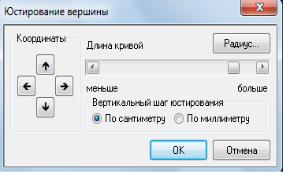
5. Функция Юстировать предназначена для точной корректировки отметок. При этом открывается окно (рис. 26).
Рис. 26. Окно юстировки
21
При помощи элементов данного окна можно перемещать отметку во все стороны, а также изменять длину вписанной вертикальной кривой.
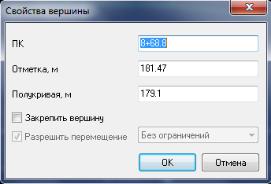
6. Функция Свойства вершины позволяет изменить пикетаж, отметку точки и длину вертикальной кривой. При выборе этого элемента открывается окно со свойствами вершины (рис. 27).
|
Д |
|
Рис. 27. Свойства вершины |
|
|
А |
|
|
Примечание. Имеется возможность редактироватьИ |
вертикальную |
|
планировку совместно с открытыми окнами Профиль и Поперечник для более |
||
б |
|
|
наглядного отображения производимых действий, т.к. модель дороги является
динамической, и изменения в каком-ли о рабочем окне автоматически приводят к изменениям в остальных ра очих окнах программы.
Получим требуемыеихарактеристики продольного профиля.
С6. КОНТРОЛЬ ПРОФИЛЯ
После создания проектного профиля следует проверить элементы профиля на отклонение проектных величин от нормативных показателей. Robur позволяет контролировать нарушения геометрии по соответствию минимальным значениям радиусов вертикальных кривых, минимальным значениям длин элементов, максимальным значениям уклонов.
Для включения данного режима выберите элемент меню
Профиль – Контроль профиля. Появится диалоговое окно Проверка профиля (рис. 28).
Вкладка Критерии позволяет установить значения контролируемых параметров. Она заполнена для автомобильной дороги третьей технической категории.
22
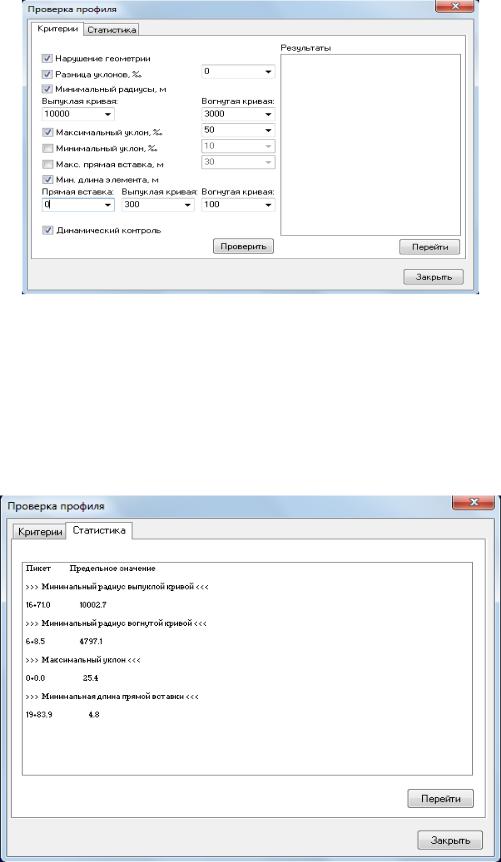
Рис. 28. Проверка продольного профиля
Для осуществления проверки выберите кнопку Проверить.
При этом в окне Результаты |
появятся |
элементы, не |
||
|
|
А |
И |
|
соответствующие нормативным. |
|
|||
В окне вкладки Статистика |
(рис. 29) |
показывают |
||
|
б |
|
|
|
экстремальные значения контролируемыхДэлементов профиля. |
||||
и |
|
|
|
|
С |
|
|
|
|
Рис. 29. Статистика замечаний
23
Если выбрать какой-нибудь элемент в списке Результаты и щелкнуть по кнопке Перейти, то этот элемент будет показан крупным планом в окне Профиль, а снизу, если отмечен флаг Динамический контроль, будет описана причина несоответствия параметров элемента нормативным значениям.
Последовательно выполняя корректировку, получим продольный профиль, соответствующий требованиям нормативных документов.
7. ПАРАМЕТРЫ ВИДИМОСТИ НА ПРОФИЛЕ
Функция предназначена для расчета дальности видимости препятствия наблюдателем, двигающимся по запроектированному профилю трассы, т.е. будет рассчитано максимальное расстояние видимости препятствия заданного размера (высота 0,2 м). Оцениваем фактическое расстояние видимости и его значения требуемым значениям [1, табл. 5.9].
Для оценки видимости поверхности дороги необходимо
выполнить следующие действия: |
|
И |
|||
|
|
|
|
||
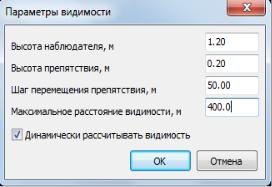
1. Выберите пункт меню Профиль – Параметры видимости на |
|||||
|
|
|
Д |
|
|
|
|
А |
|
Профиль. Откроется |
|
профиле или нажмите на кнопку на панели |
|||||
|
б |
|
|
|
|
диалоговое окно (рис. 29). |
|
|
|
|
|
и |
|
|
|
|
|
С |
|
|
|
|
|
Рис. 29. Параметры видимости
2.В поле Высота наблюдателя, м, введите высоту наблюдателя – высоту уровня глаз водителя от поверхности проектируемой дороги. Обычно высота наблюдателя принимается равной 1,2 м.
3.В поле Высота препятствия, м, введите значение минимальной высоты препятствия, для которого необходимо
проверить видимость на профиле в метрах. Высота препятствия по нормативам составляет 0,2 м.
24
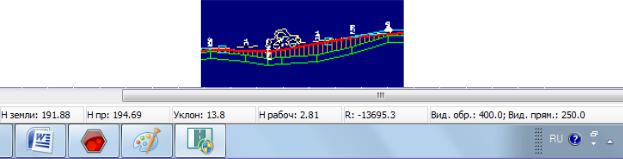
4. В поле Максимальное расстояние видимости, м, введите значение максимального расчетного расстояния видимости препятствия в метрах, больше которого расчёт видимости вести нет необходимости.
5. Отмечаем Динамически рассчитывать видимость, если необходимо, чтобы расстояние видимости указывалось в командной строке окна Профиль (рис. 30).
Рис. 30. Расстояние видимости
6. Выберите кнопку ОК. |
А |
И |
|
||
При перемещении курсора мыши вдоль продольного профиля в |
||
б |
|
|
командной строке отмечается пикетажноеДзначение курсора, отметка |
||
земли, проектная отметка, |
ра очая отметка, радиус вертикальной |
|
кривой, расстояние видимости вперед и назад. Если расстояние види-
мости меньше допуст мого, нео ходимо откорректировать продоль- |
||
ный профиль – увел ч ть рад усы вертикальных кривых. |
||
8. ПРОЕКТИРОВАНИЕи |
ПОПЕРЕЧНОГО ПРОФИЛЯ |
|
АВТОМОБИЛЬНОЙ ДОРОГИ |
||
Каждый поперечныйС |
профиль в программном комплексе Robur |
|
состоит их трех элементов:
•черная земля;
•верх земляного полотна;
•откосы и кюветы.
Подобъект может иметь неограниченное число поперечных профилей вдоль дороги. В процессе работы один из поперечных профилей является текущим.
Текущий поперечный профиль отображается в окне Поперечник. Большинство функций редактирования выполняются над группой
25