Материал: 2392
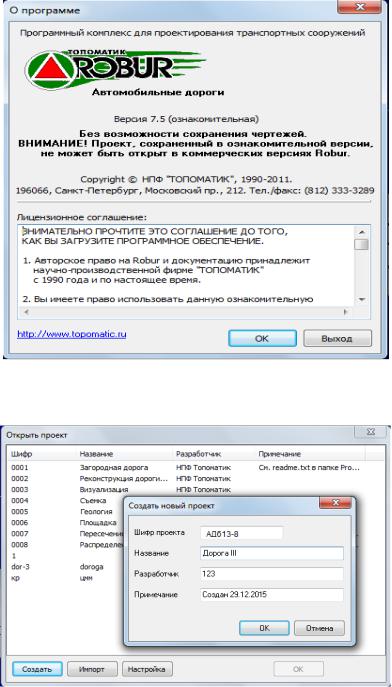
При старте программы открывается окно О программе (рис. 2). Необходимо создать новый проект, для этого щелкните по кнопке
Создать. Откроется окно Создать новый проект.
|
|
|
|
И |
|
|
|
Д |
|
|
|
А |
|
|
|
б |
|
|
|
Рис. 2. Окно соо щения о возможности программы |
||||
и |
|
|
|
|
С |
|
|
|
|
Рис. 3. Окно Открытие проекта и Создание нового проекта
2. Заполните поля ввода и выберите кнопкуОК. В окне Открыть проект появится проект АДб13-8.
6
Цифры обозначают номер студенческой группы и порядковый номер студента в группе. Отметить этот проект и нажать ОК.
После того как открыли новый проект, появится три рабочих окна План, Профиль, Поперечник.
В верху окон указан шифр проекта. Ниже – расположены пункты меню.
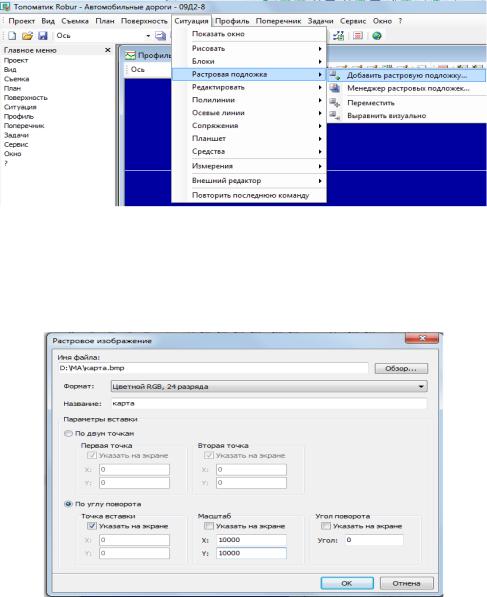
3. Выбираем пункт Ситуация – Растровая подложка – Добавить растровую подложку (рис. 4).
Указываем путь к растровой подложке (Мои документы).
Отмечаем По углу поворота (рис. 5).
|
|
|
|
И |
|
|
|
Д |
|
|
|
А |
|
|
|
б |
|
|
|
Рис. 4. Подготовка к импорту подложки |
||||
и |
|
|
|
|
Вводим значен я масшта ов по осям Х и Y. Учитываем масштаб |
||||
карты. В нашем случае устанавливаем по 10000. Нажимаем ОК. |
||||
С |
|
|
|
|
Рис. 5. Установка параметров Растровое изображение
7
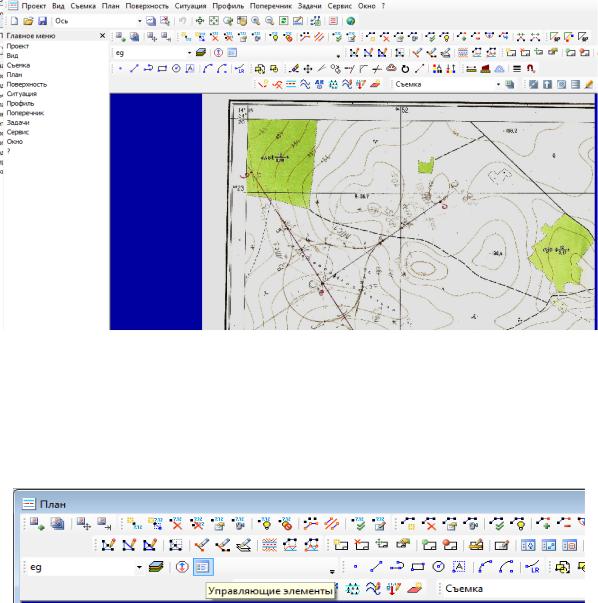
В окне План указываем точку, которая определяет места вставки подложки (рис. 6). Произойдет подгрузка подложки и откроется Рас-
тровая подложка.
Можно откорректировать положение карты, чтобы сетка на карте совпадала по горизонтали и вертикали путем поворота подложки по кнопке  .
.
|
|
|
|
|
И |
|
|
|
|
Д |
|
|
|
|
А |
|
|
|
|
б |
|
|
|
|
Рис. 6. Подгруженная карта |
||||
|
и |
|
|
|
|
Роликом мыши можно регулировать размер изображения карты |
|||||
на мониторе. |
С |
|
|
|
|
|
|
|
|
|
|
4. В меню План выбираем Управляющие элементы  (рис. 7).
Рис. 7. Панель меню План, Управляющие элементы
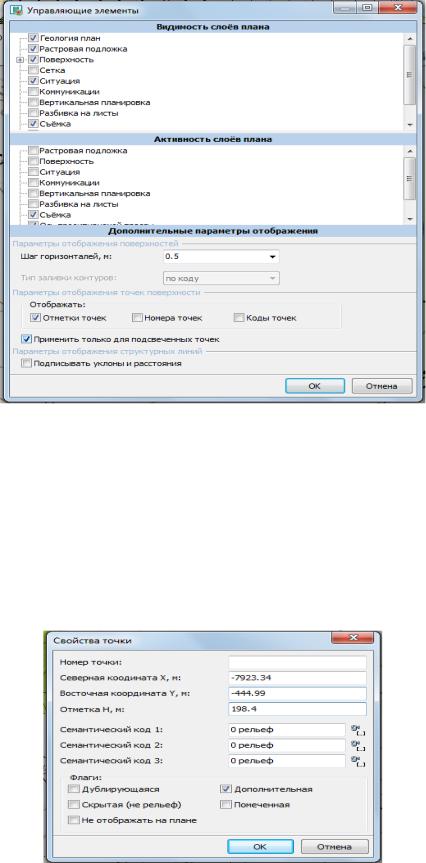
В открывшейся вкладке (рис. 8) устанавливаем в пункте Допол-
нительные параметры отображения – Шаг горизонталей и ставим флаг в позиции Отображать Отметки точек. Подтверждаем ОК.
На этом заканчиваем подготовку карты к оцифровке.
8
|
|
|
И |
|
|
Д |
|
|
А |
|
|
Рис. 8. Управляющие элементы |
|||
б |
|
|
|
2. СОЗДАНИЕ ЦИФРОВОЙ МОДЕЛИ МЕСТНОСТИ (ЦММ) |
|||
и |
|
|
|
1. Выбираем пункт главного меню Поверхность – Точки – Ввести (рис. 9). На изображен возн кает перекрестие вертикальной и горизонтальной линийС. Подвод м перекрестие к точке на карте с указанной высотной отметкой. В окне Свойства точки в позицию Отметка Н, м, вводим значение высоты. Нажимаем ОК.
Рис. 9. Ввод высотных точек
9
При этом на подложке (карте) отображается точка. При увеличении размера участка карты вращением ролика мыши отображается её высотное значение.
Введите другие высотные точки на карте с указанной высотой. 2. Для создания ЦММ необходимо произвести оцифровку гори-
зонталей – создать структурную линию по каждой горизонтали. Структурные линии – это линии, соединяющие точки
поверхности, одинаковой высоты (горизонтали). Структурные линии обладают следующими свойствами:
- каждый отрезок структурной линии при формировании цифровой модели рельефа обязательно будет являться ребром треугольника;
- структурные линии не могут пересекаться между собой и с ребрами в съемочных точках, являющихся элементами этих линий;
- разные структурные линии не могут иметь общих ребер.
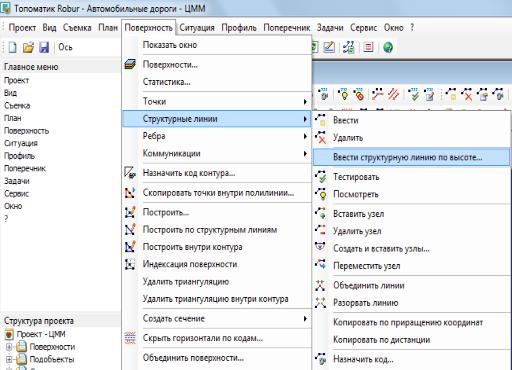
Выбираем пункт меню Поверхность – Структурные линии –
Ввести структурную линию по высоте (рис. 10). |
|||||
|
|
|
|
|
И |
|
|
|
|
Д |
|
|
|
|
А |
|
|
|
|
б |
|
|
|
|
и |
|
|
|
|
|
С |
|
|
|
|
|
|
|
|
|
|
Рис. 10. Ввод структурных линий
На экране появляется сообщение Задайте высоту структурной линии, м. Введите значения отметки горизонтали на карте (рис. 11).
10