Материал: 2392
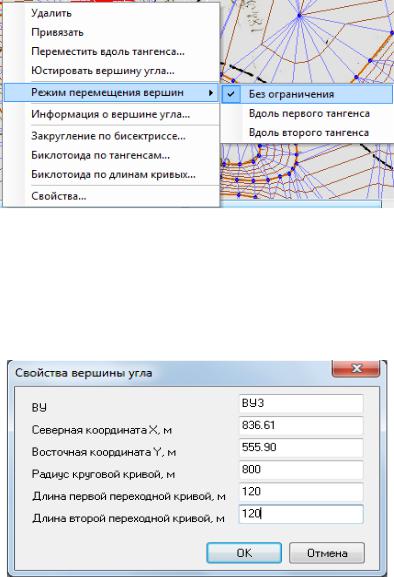
Чтобы привязать вершины углов к съемочной точке:
-щелкните правой кнопкой по вершине ВУ-1;
-выберите из появившегося контекстного меню Привязать и от-
метьте ту точку, к которой хотите привязать вершину. Корректировку положения вершины угла можно выполнить с
помощью контекстного меню при наведении указателя на вершину угла, подсвеченной желтой точкой (рис. 19).
|
|
А |
И |
|
|
|
|
Рис. 19. Корректировка положения вершины угла |
|||
|
б |
|
|
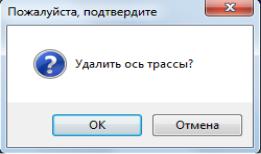
Данная команда позволяет изменитьДкоординаты вершины, |
|||
радиус и длины переходных кривых. При выборе этого элемента |
|||
и |
Свойства вершины угла (рис. 20). |
||
открывается диалоговое окно |
|||
С |
|
|
|
Рис. 20. Местоположение вершины угла поворота и назначение элементов закругления
При назначении радиусов горизонтальных и переходных кривых используйте рекомендации СП 34.13330.2013 или СНиП2.05.02–85*.
16
Примечание. Изменять свойства вершины угла можно только в определенных пределах так, чтобы не нарушить условия сопряжения элементов трассы. В случае, когда задаются некорректные свойства вершины, программа не производит изменение параметров.
Можно вставить новую вершину, щелкните для этого дважды по красной линии. Появится вершина угла. Эту вершину можно перемещать на другое место и выполнять корректировку:
-назначьте радиус кривой в зависимости от местности и угла поворота;
-впишите круговую и переходные кривые, щелкнув правой кнопкой по вершине и выбрав Свойства из контекстного меню;
-нажмите ОК.
Увас должна вписаться кривая. Двумя черточками показан конец
иначало переходной кривой, одной черточкойИпоказан конец и начало круговой кривой.
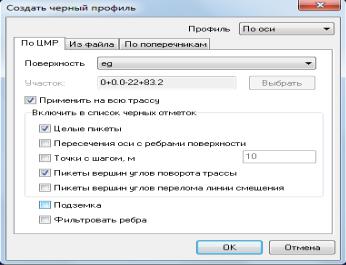
Потяните вершину, где вписанаДкривая, она будет двигатьсявместестроитькнопку на панели инструментовАПлан. Откроется диалоговое окно
|
б |
Удалить трассу? (рис. 21); |
|
и |
|
С |
|
Рис. 21. Удаление варианта трассы
- выберите кнопку ОК. Ось будет удалена.
Повторите проектирование нового варианта трассы.
Для формирования ведомости элементов плана выберите элемент меню: Проект – Создать ведомость – Элементы плана. В нижней части экрана появится значок окна программы Excel. В этом окне будет показана ведомость элементов плана. Просмотрите ведомость на
17
отсутствие ошибок при назначении элементов закруглений. Сохраните ведомость в своем проекте, создав папку Ведомости.
5. ПРОЕКТИРОВАНИЕ ПРОДОЛЬНОГО ПРОФИЛЯ
Для проектирования продольного профиля необходимо построить черный продольный профиль поверхности земли по оси трассы. Для этого:
1. Выберите элемент меню: Профиль – Создать черный профиль.
Появится диалоговое окно – значения настроек. Поставьте галочки, как показано на рис. 22.
|
|
|
|
И |
|
|
|
Д |
|
|
|
А |
|
|
|
б |
|
|
|
и |
|
|
|
|
С |
|
|
|
|
Р с. 22. Создание черного профиля
Продольный профиль будем проектировать по руководящей отметке, из условий снегонезаносимости. Дополнительные условия проектирования – это возвышения поверхности покрытия над уровнем грунтовых или поверхностных вод. Это условие определяется техническим заданием на проектирование дороги.
2.Выберите элемент меню: Профиль – Проектировать по руководящей отметке.
3.Открыть окно Проектировать участок (рис. 23).
Следует уточнить позиции.
Шаг проектирования, м, определяет минимальное расстояние между опорными точками продольного профиля. Фактическое значение будет зависеть от рельефа местности. Чем меньше шаг проектирования, тем чаще будут расположены опорные точки, тем
18
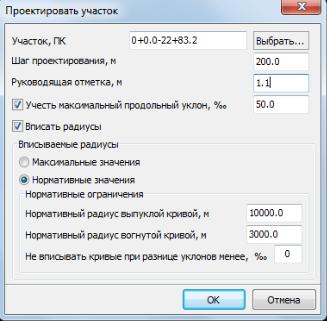
меньше будут объемы земляных работ, тем более извилистой в вертикальном направлении будет проектная линия. Обычно шаг проектирования выбирают не меньше минимальной длины выпуклой вертикальной кривой [1], обычно это 300 м.
|
А |
И |
|
|
|
б |
|
|
Рис. 23. ПроектированиеДучастка |
||
и |
|
|
Вписать радиусы – |
установка этого флага приводит к |
|
автоматическому вп сыван ю вертикальных кривых.
Рекомендуем при проект ровании продольного профиля назначить Нормативные значен я для принятой технической категории.
Не вписывать кривые при разности уклонов менее, ‰. Принять 0. |
|
4. Заполните все поля данного диалогового окна и нажмитеОК. |
|
Программа автоматически проектирует продольный профиль |
|
(рис. 24). |
С |
5. Корректировка продольного профиля.
Robur имеет полный набор средств редактирования проектного продольного профиля.
Продольный профиль нужно просмотреть и откорректировать те элементы профиля, которые не соответствуют нормативам. Обычно это радиусы и длины вертикальных кривых. В соответствии с СП длина выпуклых кривых рекомендуется не менее 300 м, вогнутых – не менее 100 м.
Вы можете перетаскивать вершины углов перелома вместе с вписанными кривыми при помощи мыши, удалять и вставлять новые
19
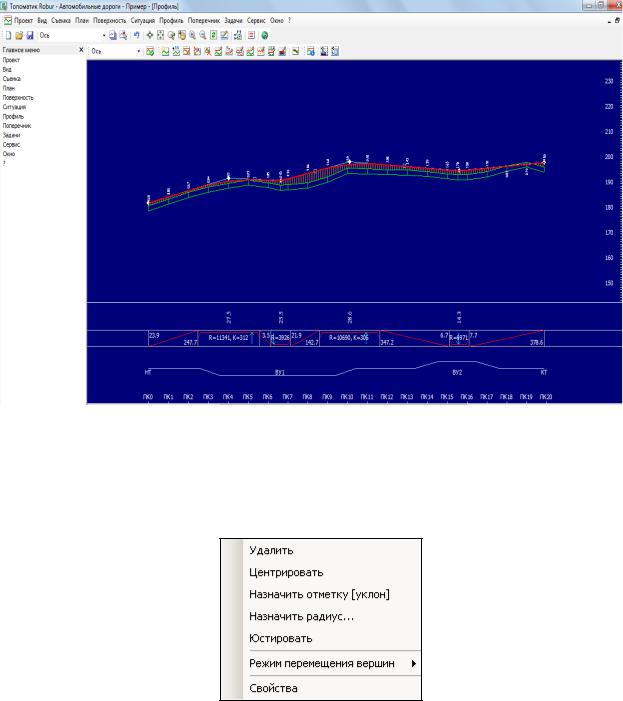
вершины. При редактировании можете задавать радиусы вертикальных кривых, их длину, поднимать и опускать вершины точек перелома, обеспечивать необходимую высоту насыпи над трубами и др. (рис. 25).
|
|
|
|
И |
|
|
|
Д |
|
|
|
А |
|
|
|
б |
|
|
|
и |
|
|
|
|
Р с. 24. Полученный продольный профиль |
||||
С |
|
|
|
|
Режим перемещения вершин – данная функция позволяет фиксировать направление перемещения вершин при редактировании продольного профиля.
Рис. 25. Функции редактирования
Возможны следующие варианты:
20