Материал: Пи амирс описание применения Часть 1 ирцв. 8041511 31 011 Листов 8 2016 Литера аннотация
Внимание! Если размещение файла нарушает Ваши авторские права, то обязательно сообщите нам
СОДЕРЖАНИЕ
Примечание
Резервные копии создаются средствами сервера БД Firebird, а потому файлы созданных копий сохраняются на сервере.
По умолчанию периодичность резервного копирования составляет 72 часа.
-
Указать существующий путь для хранения файлов резервных копий (на сервере); количество хранимых копий и периодичность, с которой будут создаваться копии. -
Нажать на кнопку «ОК».
-
Запуск резервного копирования
Резервное копирование базы данных может осуществляться как в ручном режиме, так и в автоматическом.
Для ручного запуска процесса резервного копирования необходимо выполнить следующую последовательность действий:
-
В пункте «Администрирование» выбрать функцию «Резервное копирование». На экране будет отображено диалоговое окно «Резервные копии базы данных». -
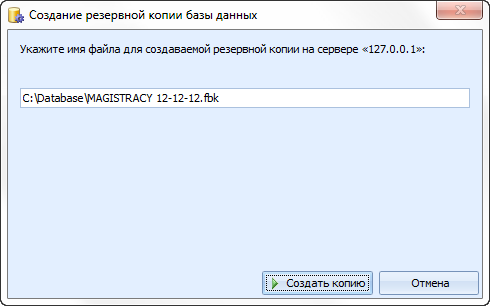
Нажать на кнопку «Создать». Откроется диалоговое окно запуска резервного копирования БД (см. рисунок Рисунок 1 –).
-
Запуск резервного копирования.
Примечание
В случае ручного создания копии пользователь может указать произвольные путь и имя файла копии.
-
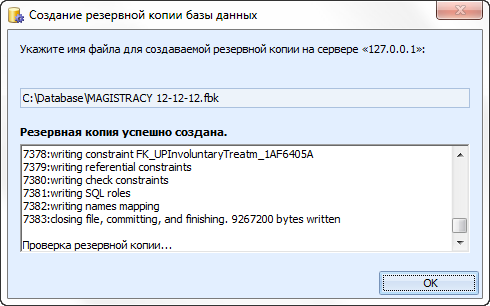
Нажать на кнопку «Создать копию». Результат создания копии будет отображен в этом же диалоговом окне (см. рисунок Рисунок 2 –).
-
Результат резервного копирования.
-
Нажать на кнопку «ОК».
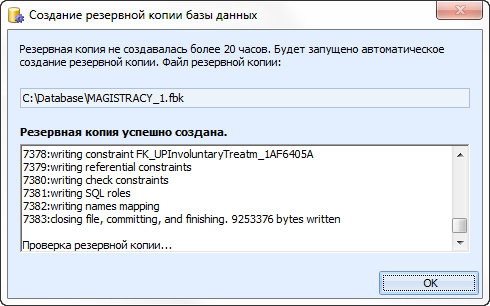
В автоматическом режиме резервное копирование осуществляется в соответствии с указанными настройками в случае простоя компьютера более 1 минуты. При этом на экране будет отображен результат создания резервной копии базы данных в автоматическом режиме (см. рисунок Рисунок 3 –).
-
Автоматическое создание резервной копии.
Примечание
Если указать количество хранимых копий = 0, то автоматическое резервное копирование будет отключено.
В случае достижения предела количества хранимых копий, новые копии, создаваемые в автоматическом режиме, перезаписывают файлы с самой старой датой.
-
Удаление сведений о созданных копиях
Для удаления сведений о созданных копиях необходимо выполнить следующую последовательность действий:
-
В пункте «Администрирование» выбрать функцию «Резервное копирование». На экране будет отображено диалоговое окно «Резервные копии базы данных». -
Установить курсор на требуемую запись о копии БД и нажать на кнопку «Удалить». -
Подтвердить необходимость удаления нажатием на кнопку «Да». Сведения о созданных копиях будут удалены, но при этом сами файлы сохранятся на сервере!
Примечание
Удалить сами файлы можно только вручную с помощью любого файл-менеджера на сервере БД. АМИРС сделать этого не может, так как Firebird не предоставляет интерфейса для удаления резервных копий.
-
Восстановление БД из резервной копии
Для восстановления БД из резервной копии необходимо выполнить следующую последовательность действий:
-
Завершить работу всех пользователей. -
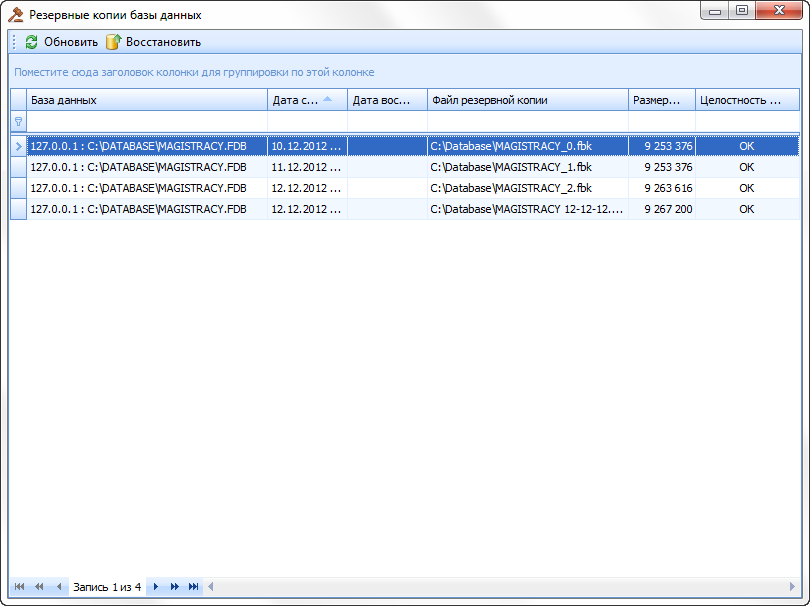
Нажать на кнопку «Пуск», в открывшемся меню выбрать пункт меню «Программы» – «АМИРС» – «Восстановление БД». Откроется диалоговое окно восстановления БД из резервной копии, в котором будет предоставлен список всех имеющихся резервных копий с указанием даты и времени их создания (см. рисунок Рисунок 1 –).
-
Выбор резервной копии.
-
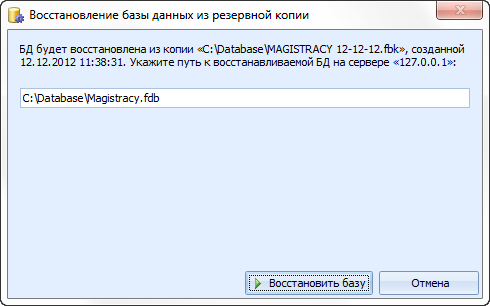
Установить курсор на требуемую копию и нажать на кнопку «Восстановить». Откроется диалоговое окно подтверждения параметров восстановления (см. рисунок Рисунок 2 –).
-
Подтверждение параметров восстановления базы данных.
-
Подтвердить параметры восстановления и нажать на кнопку «Восстановить базу». Будет запущен процесс восстановления, и его результат отобразится в этом же диалоговом окне. В случае успешного восстановления содержимое базы данных будет перезаписано содержимым резервной копии.
-
Архивирование
Модуль позволяет создать архивную базу данных. Для этого необходимо выполнить следующую последовательность действий:
-
В пункте «Администрирование» выбрать функцию «Архивные базы». -
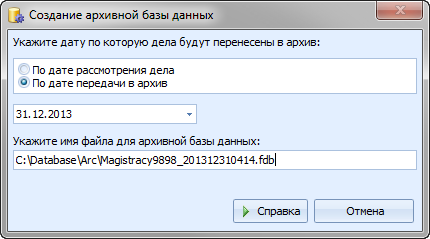
В рабочей области открывшейся формы нажать на кнопку «Создать». На экране будет отображено диалоговое окно «Создание архивной базы данных» (см. рисунок Рисунок 1 –).
-
Диалоговое окно «Создание архивной базы данных».
-
Выбрать вариант переноса дел в архив: «По дате рассмотрения дела» или «По дате передачи в архив». -
В соответствующих полях указать дату и имя файла для архивной базы данных. -
Нажать на кнопку «Справка». -
По окончанию ознакомления справочной информацией нажать на кнопку «Начать архивацию» и дождаться завершения процесса архивирования.
Для открытия созданной архивной базы данных следует выполнить следующую последовательность действий:
-
В пункте «Администрирование» выбрать функцию «Архивные базы». -
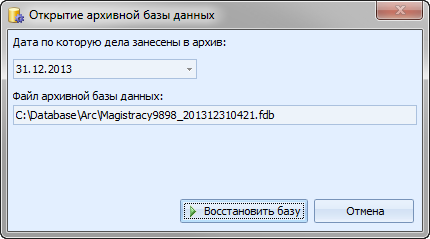
Выбрать требуемую запись в таблице рабочей области открывшейся формы и нажать на кнопку «Открыть архивную базу». На экране будет отображено диалоговое окно «Открытие архивной базы данных» (см. рисунок Рисунок 2 –).
-
Диалоговое окно «Открытие архивной базы данных».
-
В соответствующих полях указать дату, по которую дела занесены в архив, и расположение файла архивной базы данных, после чего нажать на кнопку «Восстановить базу». -
Дождаться завершения процесса открытия архивной базы данных.
-
Обзор ролей персонала
Роль является внутренним понятием модуля и подразумевает набор действий, которые доступны пользователю.
Чтобы разрешить пользователю выполнять одни действия и запретить другие, при регистрации пользователя указывают его роль при работе с модулем. От назначенной пользователю роли зависит внешний вид окон модуля (недоступные пользователю элементы интерфейса не активны).
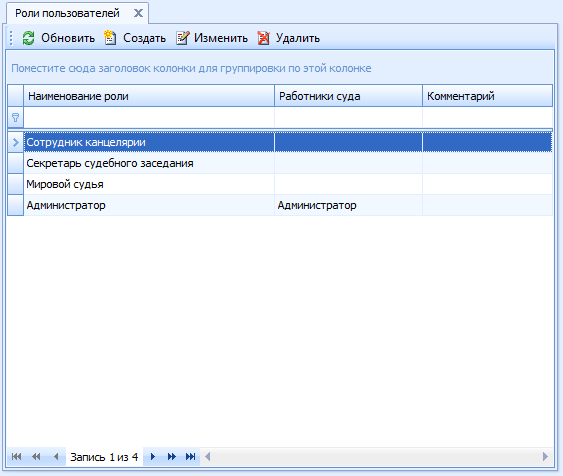
Справочник «Роли пользователей» находится в пункте «Администрирование» Панели навигации (см. рисунок Рисунок 1 –). В справочнике уже существуют роли по умолчанию: «Администратор», «Мировой судья», «Сотрудник канцелярии», «Секретарь судебного заседания».
-
Справочник роли пользователей.
-
Мировой судья
Роль «Мировой судья» назначается пользователю – руководителю аппарата, являющемуся регулярным участником деятельности, управляющим судебным процессом, экспертом предметной области. «Мировой судья» может:
-
принимать судебные решения; -
управлять процессом судебного производства; -
контролировать деятельность аппарата.
-
Сотрудник канцелярии
Роль «Сотрудник канцелярии» назначается пользователю – сотруднику аппарата мирового судьи, являющемуся регулярным участником деятельности, обеспечивающим судебный процесс, экспертом предметной области. «Сотрудник канцелярии» может:
-
регистрировать входящую и исходящую корреспонденцию; -
регистрировать и учитывать дела/материалы; -
оформлять дела/материалы; -
формировать документы, обеспечивающие процесс судебного производства; -
регистрировать факты движения дела/материала в ходе судебного производства; -
контролировать исполнение документов; -
формировать статистическую информацию в ходе движения дела/материала; -
вести журналы учета дел.
-
Секретарь судебного заседания
Роль «Секретарь судебного заседания» назначается пользователю – сотруднику аппарата мирового судьи, являющемуся регулярным участником деятельности, обеспечивающим судебный процесс, экспертом предметной области. «Секретарь судебного заседания» может:
-
формировать и регистрировать документы, содержащие решение судьи; -
формировать и регистрировать документы, обеспечивающие процесс судебного разбирательства; -
вести журналы учета дел, хранения, движения в ходе судебного разбирательства.
-
Администратор
Роль «Администратор» назначается представителю службы технического обеспечения деятельности Мирового судьи, который может регистрировать других пользователей и назначать им роли (подробнее см. раздел 7.6 настоящего документа).
«Администратор» может добавлять, удалять и изменять роли в справочнике Роли пользователей.
-
Управление ролями пользователей
Управление ролями пользователя (изменение прав доступа, добавление и удаление ролей) доступно только пользователю с ролью «Администратор».
-
Добавление роли пользователя
Для того чтобы добавить роль следует выполнить следующую последовательность действий:
-
В пункте «Администрирование» выбрать функцию «Роли пользователей». -
Нажать на кнопку «Создать», расположенную в Рабочей области. -
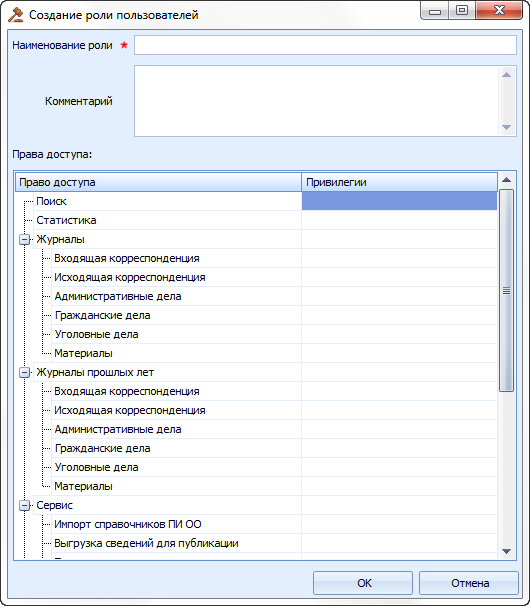
В открывшемся диалоговом окне «Создание роли пользователей» (см. рисунок Рисунок 1 –) последовательно заполнить поля ввода и указать права доступа для конкретной роли пользователя и нажать на кнопку «ОК». При выполнении данного действия созданная роль будет добавлена в справочник ролей пользователя.
-
Создание роли пользователей.
-
Изменение роли пользователя
Для того чтобы изменить роль пользователя необходимо выполнить следующую последовательность действий:
-
В пункте «Администрирование» выбрать функцию «Роли пользователей». -
В Рабочей области из справочника ролей пользователя выбрать роль, в которую необходимо внести изменения, и нажать на кнопку «Изменить». -
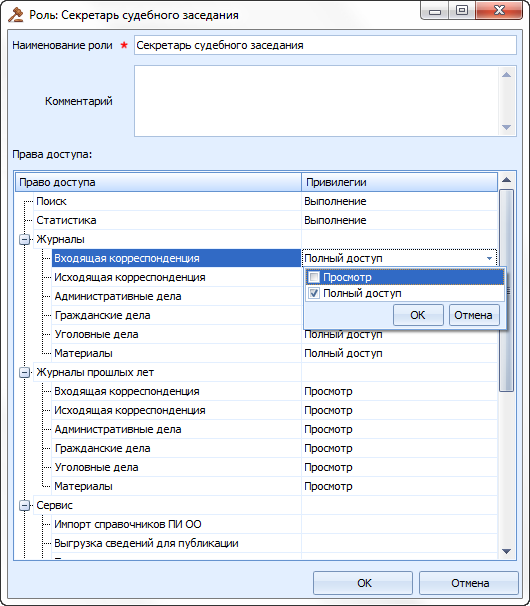
В открывшемся окне «Роль: <наименование роли>» выбрать право доступа и установить к нему привилегию (см. рисунок Рисунок 1 –), после чего нажать на кнопку «ОК».
-
Изменение роли пользователя.
-
Для сохранения внесенных изменений нажать на кнопку «ОК».
Источник: https://tut-files.ru/previewfile/49880