Материал: Пи амирс описание применения Часть 1 ирцв. 8041511 31 011 Листов 8 2016 Литера аннотация
Внимание! Если размещение файла нарушает Ваши авторские права, то обязательно сообщите нам
СОДЕРЖАНИЕ
-
Ввод сведений о применении меры обеспечения.
-
Заполнить поля и нажать на кнопку «ОК». Сведения о мере обеспечения будут добавлены.
Примечание
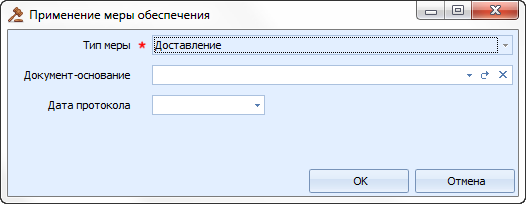
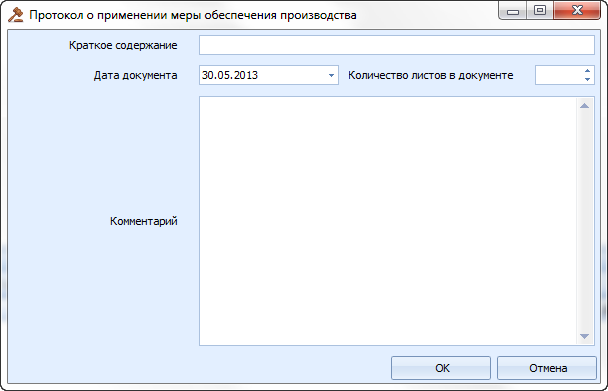
При работе в диалоговом окне ввода сведений о мере обеспечения существует возможность указать дату вручную, либо использовать для этого документ-основание («Протокол об изменении меры обеспечения производства»). Документ-основание может быть добавлен на вкладке «Документы» дела («Создать документ» – «Другие решения» – «Протокол о применении меры обеспечения производства»), а затем выбран из раскрывающегося списка в поле «Документ-основание» в диалоговом окне ввода сведений о мере обеспечения.
Кроме этого, документ-основание может быть создан непосредственно в диалоговом окне ввода сведений о мере обеспечения. Для этого необходимо нажать на кнопку , а в отображенном диалоговом окне «Применение меры обеспечения» (см. рисунок Рисунок 2 –) заполнить поля и нажать на кнопку «ОК».
-
Протокол о приме нении меры обеспечения производства.
-
Редактирование меры обеспечения
Для изменения сведений о мере обеспечения необходимо выполнить следующую последовательность действий:
-
Установить курсор на строке со сведениями о мере обеспечения, информацию о которой требуется изменить, и нажать на кнопку «Изменить». На экране будет отображено диалоговое окно редактирования сведений о мере обеспечения. -
Заполнить поля и нажать на кнопку «ОК». Сведения будут изменены.
-
Удаление меры обеспечения
Для удаления сведений о мере обеспечения необходимо выполнить следующую последовательность действий:
-
Установить курсор на строке со сведениями о мере обеспечения, которую необходимо удалить, и нажать на кнопку «Удалить». На экране будет отображено диалоговое окно подтверждения удаления сведений о мере обеспечения. -
Нажать на кнопку «Да». Сведения о мере обеспечения будут удалены.
-
ОБЩИЙ ПОРЯДОК РАБОТЫ В МОДУЛЕ
Порядок работы в модуле можно условно разделить на следующие основные процессы:
-
ведение журнала входящей корреспонденции; -
ведение журнала дел; -
движение дела; -
формирование отчетной информации.
Ведение судебного делопроизводства в модуле рекомендуется условно разделять на следующие этапы:
-
ЭТАП 1: регистрация материалов по производству в журнале входящей корреспонденции (ЖВК). -
ЭТАП 2: движение документа/дела по жизненному циклу:
-
регистрация дела; -
ввод сведений об участниках; -
прикрепление документов к делу; -
движение дела.
-
ЭТАП 3: формирование отчетной информации.
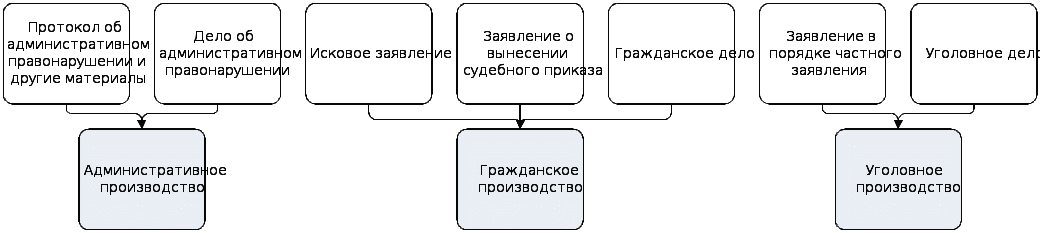
Состав первичных документов зависит от вида производства (см. рисунок Рисунок 1 –).
-
Первичные документы.
-
УЧЕТ МАТЕРИАЛОВ В ПОРЯДКЕ ИСПОЛНЕНИЯ ПРИГОВОРОВ
Раздел содержит сведения об особенностях модуля при учете материалов в порядке исполнения приговоров.
-
Жизненный цикл материала в порядке исполнения приговоров
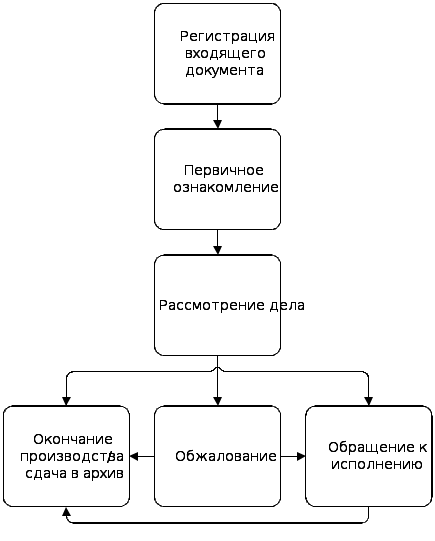
Движение материалов по задачам осуществляется либо путем выбора решения Мирового судьи, принятого на данной задаче, либо путем выбора следующей задачи. Выбор осуществляется в одном из полей: «Принятое решение» или «Следующая задача» (какое именно из этих полей будет присутствовать в экранной форме, зависит от текущей задачи). Раскрывающиеся списки этих полей содержат только допустимые для данной задачи варианты перехода.
Жизненный цикл материалов показан на рисунке (см. рисунок Рисунок 1 –).
-
Жизненный цикл материалов.
-
Регистрация в ЖВК материала в порядке исполнения приговоров
Управление материалами в порядке исполнения приговоров (далее – материалы) выполняется в журнале входящей корреспонденции (ЖВК).
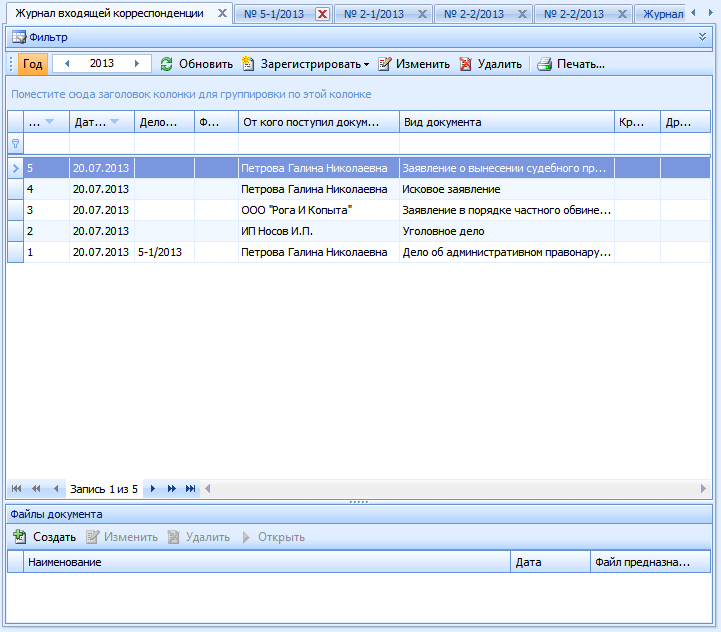
Для входа в ЖВК необходимо в пункте «Журналы» выбрать функцию «Журнал входящей корреспонденции». На экране будет отображен ЖВК (см. рисунок Рисунок 1 –).
-
Журнал входящей корреспонденции.
Для регистрации материала в ЖВК необходимо выполнить следующую последовательность действий:
-
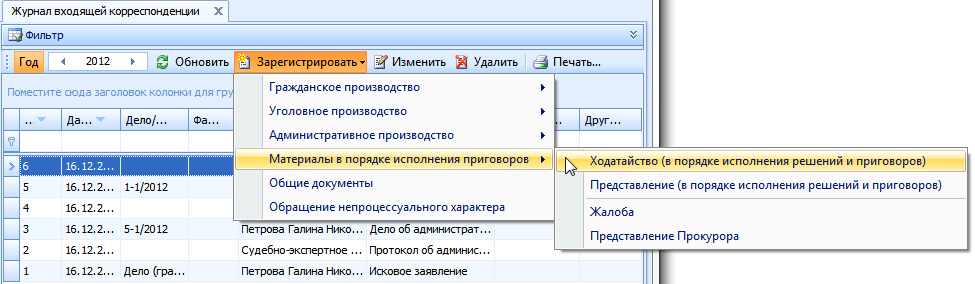
В ЖВК нажать на кнопку «Зарегистрировать» и выбрать пункт «Материалы в порядке исполнения приговоров».
-
В раскрывающемся списке выбрать один из пунктов: «Ходатайство (в порядке исполнения решений и приговоров)» или «Представление (в порядке исполнения решений и приговоров)» (см. рисунок Рисунок 2 –).
-
Выбор материала.
-
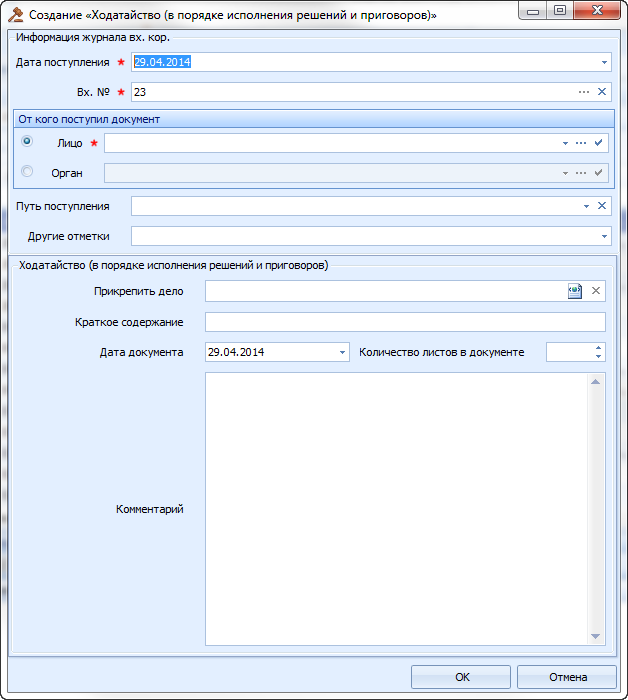
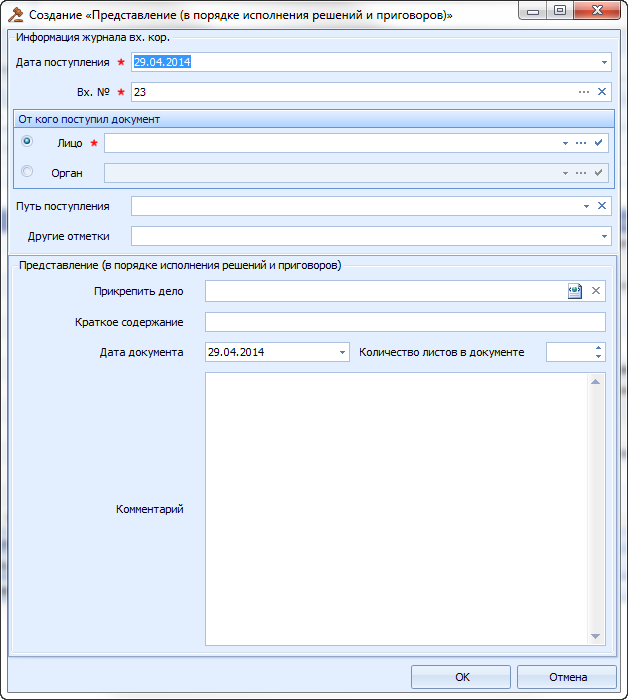
На экране будет отображено диалоговое окно добавления материала в ЖВК (см. рисунки Рисунок 3 –-Рисунок 4 –).
-
Регистрация материала в ЖВК.
-
Регистрация материала в ЖВК.
-
Заполнить поля и нажать на кнопку «ОК». Материал будет зарегистрирован в ЖВК.
Примечание
При регистрации материала в ЖВК входящий номер формируется модулем автоматически. Нажатие на кнопку в поле «Вх. №», очищает данное поле. Если поле «Вх. №» пустое, то нажатие на кнопку заполняет данное поле автоматически сформированным входящим номером. Модуль позволяет ввести входящий номер вручную. Кроме этого, в качестве даты поступления автоматически подставляется текущая системная дата. Модуль позволяет ввести дату поступления вручную. Подробнее см. раздел 5.7 настоящего документа.
Информацию о прикрепляемом деле можно указать в поле «Прикрепить дело», как загрузив ее из xml файла Прокуратуры или других участков, нажав на кнопку  , так и выбрав из журнала дел, нажав на кнопку и выбрав требуемое дело в журнале. Нажатие на кнопку в поле «Прикрепить дело», очищает данное поле.
Для редактирования регистрационных сведений материала в ЖВК необходимо выполнить следующую последовательность действий:
-
В ЖВК установить курсор на запись о том материале, которую необходимо отредактировать.
-
Нажать на кнопку «Изменить». На экране будет отображено диалоговое окно редактирования регистрационных сведений материала.
-
Заполнить поля и нажать на кнопку «ОК». Регистрационные сведения материала будут изменены.
Для удаления материала из ЖВК необходимо выполнить следующую последовательность действий:
-
В ЖВК установить курсор на тот материал, который необходимо удалить.
-
Нажать на кнопку «Удалить». На экране будет отображено диалоговое окно подтверждения удаления материала из ЖВК.
-
Нажать на кнопку «Да». Материал будет удален.
Примечание
Если на основании материала зарегистрировано дело, его удаление невозможно. Об этом сообщает всплывающая подсказка, которая отображается при наведении на неактивную кнопку «Удалить».
Для печати отобранных материалов следует выполнить следующую последовательность действий:
-
В ЖВК нажать на кнопку «Печать».
-
В открывшемся диалоговом окне указать период формирования отчета и нажать на кнопку «ОК».
Процессы добавления, изменения, удаления и открытия файлов документа описаны в разделе 8.4 настоящего документа.
-
Движение материалов в порядке исполнения приговоров
Ведение материалов выполняется из журнала материалов в порядке исполнения решений и приговоров.
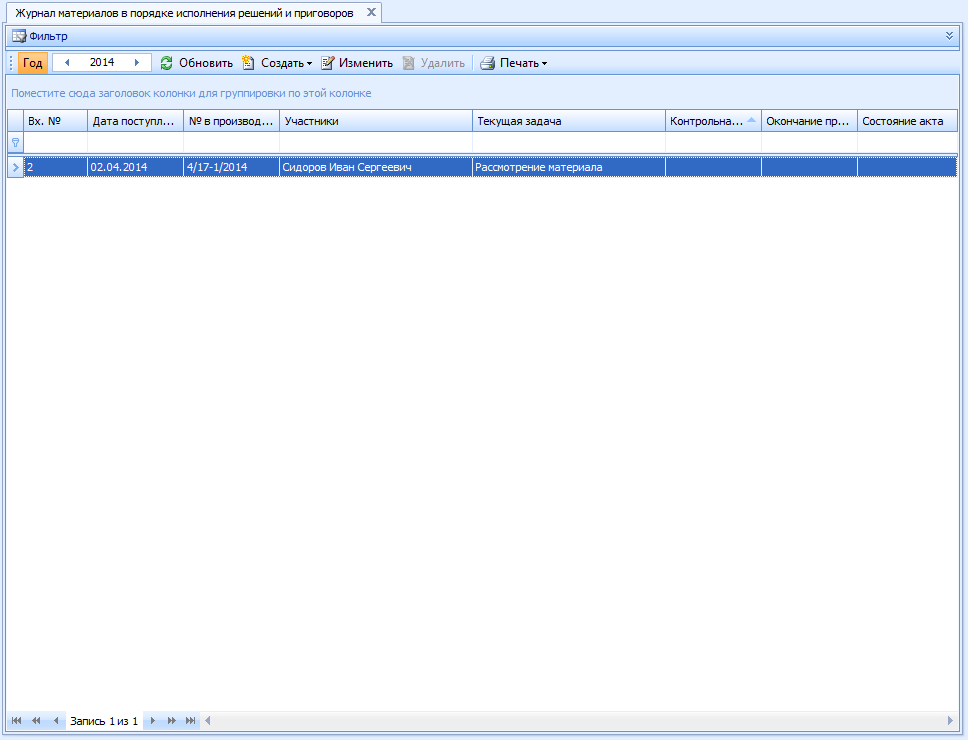
Для входа в журнал материалов в порядке исполнения решений и приговоров необходимо в пункте «Журналы» выбрать функцию «Журнал материалов в порядке исполнения решений и приговоров». На экране будет отображен журнал (см. рисунок Рисунок 1 –).
-
Журнал материалов в порядке исполнения решений и приговоров.
В журнале материалов в порядке исполнения решений и приговоров предусмотрена возможность фильтрации по номеру, а также тексту комментария к делу.
Для выбора и открытия материала из журнала материалов в порядке исполнения решений и приговоров необходимо выполнить следующую последовательность действий:
-
В журнале материалов в порядке исполнения решений и приговоров установить курсор на запись о требуемом для открытия материале.
-
Дважды нажать левую клавишу «мыши» в любом месте строки с выбранной записью о материале или нажать на кнопку «Изменить».
Для удаления материала из журнала материалов в порядке исполнения решений и приговоров необходимо выполнить следующую последовательность действий:
-
В журнале материалов в порядке исполнения решений и приговоров установить курсор на тот материал, который необходимо удалить.
-
Нажать на кнопку «Удалить». На экране будет отображено диалоговое окно подтверждения удаления материала.
-
Нажать на кнопку «Да». Материал будет удален.
Примечание
Если материал находится не на задаче «Первичное ознакомление», то его удаление недопустимо. Об этом сообщает всплывающая подсказка, которая отображается при наведении на неактивную кнопку «Удалить» в журнале материалов в порядке исполнения решений и приговоров.
Для печати журнала материалов в порядке исполнения решений и приговоров, а также и сопряженных журналов (форм) следует выполнить следующую последовательность действий:
-
В журнале материалов в порядке исполнения решений и приговоров нажать на кнопку «Печать».
-
В контекстном меню выбрать пункт, соответствующий требуемому журналу (форме):
-
Форма №9-а. Алфавитный указатель к материалам, разрешаемым судом в порядке исполнения приговоров.
-
При необходимости в открывшемся диалоговом окне указать параметры формирования отчета и нажать на кнопку «ОК».
-
В открывшейся форме предварительного просмотра журнала нажать на кнопку «Печать».
-
Для экспорта журнала (формы) нажать на кнопку «Экспорт» и в открывшемся контекстном меню выбрать требуемый формат.
-
Первичное ознакомление
Цель задачи: зарегистрировать сведения о материале и о решении Мирового судьи по поступившему материалу.
Для регистрации материала следует:
-
В журнале материалов в порядке исполнения решений и приговоров нажать на кнопку «Создать».
-
Выбрать из раскрывающегося списка пункт «Выбрать документ из журнала вх. кор.». На экране будет отображено диалоговое окно выбора документа (см. рисунок Рисунок 1 –).
INCLUDEPICTURE "C:\\..\\17D3
1\\AppData\\Local\\Temp\\SNAGHTML12c6cfa.PNG" \* MERGEFORMAT INCLUDEPICTURE "C:\\..\\17D3
1\\AppData\\Local\\Temp\\SNAGHTML12c6cfa.PNG" \* MERGEFORMAT INCLUDEPICTURE "C:\\..\\17D3
1\\AppData\\Local\\Temp\\SNAGHTML12c6cfa.PNG" \* MERGEFORMAT INCLUDEPICTURE "C:\\..\\17D3
1\\AppData\\Local\\Temp\\SNAGHTML12c6cfa.PNG" \* MERGEFORMAT
Раздел содержит сведения об особенностях модуля при учете материалов в порядке исполнения приговоров.
-
Жизненный цикл материала в порядке исполнения приговоров
Движение материалов по задачам осуществляется либо путем выбора решения Мирового судьи, принятого на данной задаче, либо путем выбора следующей задачи. Выбор осуществляется в одном из полей: «Принятое решение» или «Следующая задача» (какое именно из этих полей будет присутствовать в экранной форме, зависит от текущей задачи). Раскрывающиеся списки этих полей содержат только допустимые для данной задачи варианты перехода.
Жизненный цикл материалов показан на рисунке (см. рисунок Рисунок 1 –).
-
Жизненный цикл материалов.
-
Регистрация в ЖВК материала в порядке исполнения приговоров
Управление материалами в порядке исполнения приговоров (далее – материалы) выполняется в журнале входящей корреспонденции (ЖВК).
Для входа в ЖВК необходимо в пункте «Журналы» выбрать функцию «Журнал входящей корреспонденции». На экране будет отображен ЖВК (см. рисунок Рисунок 1 –).
-
Журнал входящей корреспонденции.
Для регистрации материала в ЖВК необходимо выполнить следующую последовательность действий:
-
В ЖВК нажать на кнопку «Зарегистрировать» и выбрать пункт «Материалы в порядке исполнения приговоров».
-
В раскрывающемся списке выбрать один из пунктов: «Ходатайство (в порядке исполнения решений и приговоров)» или «Представление (в порядке исполнения решений и приговоров)» (см. рисунок Рисунок 2 –).
-
Выбор материала.
-
На экране будет отображено диалоговое окно добавления материала в ЖВК (см. рисунки Рисунок 3 –-Рисунок 4 –).
-
Регистрация материала в ЖВК.
-
Регистрация материала в ЖВК.
-
Заполнить поля и нажать на кнопку «ОК». Материал будет зарегистрирован в ЖВК.
Примечание
При регистрации материала в ЖВК входящий номер формируется модулем автоматически. Нажатие на кнопку в поле «Вх. №», очищает данное поле. Если поле «Вх. №» пустое, то нажатие на кнопку заполняет данное поле автоматически сформированным входящим номером. Модуль позволяет ввести входящий номер вручную. Кроме этого, в качестве даты поступления автоматически подставляется текущая системная дата. Модуль позволяет ввести дату поступления вручную. Подробнее см. раздел 5.7 настоящего документа.
Информацию о прикрепляемом деле можно указать в поле «Прикрепить дело», как загрузив ее из xml файла Прокуратуры или других участков, нажав на кнопку , так и выбрав из журнала дел, нажав на кнопку и выбрав требуемое дело в журнале. Нажатие на кнопку в поле «Прикрепить дело», очищает данное поле.
Для редактирования регистрационных сведений материала в ЖВК необходимо выполнить следующую последовательность действий:
-
В ЖВК установить курсор на запись о том материале, которую необходимо отредактировать.
-
Нажать на кнопку «Изменить». На экране будет отображено диалоговое окно редактирования регистрационных сведений материала.
-
Заполнить поля и нажать на кнопку «ОК». Регистрационные сведения материала будут изменены.
Для удаления материала из ЖВК необходимо выполнить следующую последовательность действий:
-
В ЖВК установить курсор на тот материал, который необходимо удалить.
-
Нажать на кнопку «Удалить». На экране будет отображено диалоговое окно подтверждения удаления материала из ЖВК.
-
Нажать на кнопку «Да». Материал будет удален.
Примечание
Если на основании материала зарегистрировано дело, его удаление невозможно. Об этом сообщает всплывающая подсказка, которая отображается при наведении на неактивную кнопку «Удалить».
Для печати отобранных материалов следует выполнить следующую последовательность действий:
-
В ЖВК нажать на кнопку «Печать».
-
В открывшемся диалоговом окне указать период формирования отчета и нажать на кнопку «ОК».
Процессы добавления, изменения, удаления и открытия файлов документа описаны в разделе 8.4 настоящего документа.
-
Движение материалов в порядке исполнения приговоров
Ведение материалов выполняется из журнала материалов в порядке исполнения решений и приговоров.
Для входа в журнал материалов в порядке исполнения решений и приговоров необходимо в пункте «Журналы» выбрать функцию «Журнал материалов в порядке исполнения решений и приговоров». На экране будет отображен журнал (см. рисунок Рисунок 1 –).
-
Журнал материалов в порядке исполнения решений и приговоров.
В журнале материалов в порядке исполнения решений и приговоров предусмотрена возможность фильтрации по номеру, а также тексту комментария к делу.
Для выбора и открытия материала из журнала материалов в порядке исполнения решений и приговоров необходимо выполнить следующую последовательность действий:
-
В журнале материалов в порядке исполнения решений и приговоров установить курсор на запись о требуемом для открытия материале.
-
Дважды нажать левую клавишу «мыши» в любом месте строки с выбранной записью о материале или нажать на кнопку «Изменить».
Для удаления материала из журнала материалов в порядке исполнения решений и приговоров необходимо выполнить следующую последовательность действий:
-
В журнале материалов в порядке исполнения решений и приговоров установить курсор на тот материал, который необходимо удалить.
-
Нажать на кнопку «Удалить». На экране будет отображено диалоговое окно подтверждения удаления материала.
-
Нажать на кнопку «Да». Материал будет удален.
Примечание
Если материал находится не на задаче «Первичное ознакомление», то его удаление недопустимо. Об этом сообщает всплывающая подсказка, которая отображается при наведении на неактивную кнопку «Удалить» в журнале материалов в порядке исполнения решений и приговоров.
Для печати журнала материалов в порядке исполнения решений и приговоров, а также и сопряженных журналов (форм) следует выполнить следующую последовательность действий:
-
В журнале материалов в порядке исполнения решений и приговоров нажать на кнопку «Печать».
-
В контекстном меню выбрать пункт, соответствующий требуемому журналу (форме):
-
Форма №9-а. Алфавитный указатель к материалам, разрешаемым судом в порядке исполнения приговоров.
-
При необходимости в открывшемся диалоговом окне указать параметры формирования отчета и нажать на кнопку «ОК».
-
В открывшейся форме предварительного просмотра журнала нажать на кнопку «Печать».
-
Для экспорта журнала (формы) нажать на кнопку «Экспорт» и в открывшемся контекстном меню выбрать требуемый формат.
-
Первичное ознакомление
Цель задачи: зарегистрировать сведения о материале и о решении Мирового судьи по поступившему материалу.
Для регистрации материала следует:
-
В журнале материалов в порядке исполнения решений и приговоров нажать на кнопку «Создать».
-
Выбрать из раскрывающегося списка пункт «Выбрать документ из журнала вх. кор.». На экране будет отображено диалоговое окно выбора документа (см. рисунок Рисунок 1 –).
INCLUDEPICTURE "C:\\..\\17D3
1\\AppData\\Local\\Temp\\SNAGHTML12c6cfa.PNG" \* MERGEFORMAT INCLUDEPICTURE "C:\\..\\17D3
1\\AppData\\Local\\Temp\\SNAGHTML12c6cfa.PNG" \* MERGEFORMAT INCLUDEPICTURE "C:\\..\\17D3-
Жизненный цикл материала в порядке исполнения приговоров
Движение материалов по задачам осуществляется либо путем выбора решения Мирового судьи, принятого на данной задаче, либо путем выбора следующей задачи. Выбор осуществляется в одном из полей: «Принятое решение» или «Следующая задача» (какое именно из этих полей будет присутствовать в экранной форме, зависит от текущей задачи). Раскрывающиеся списки этих полей содержат только допустимые для данной задачи варианты перехода.
Жизненный цикл материалов показан на рисунке (см. рисунок Рисунок 1 –).
-
Жизненный цикл материалов.
-
Регистрация в ЖВК материала в порядке исполнения приговоров
Управление материалами в порядке исполнения приговоров (далее – материалы) выполняется в журнале входящей корреспонденции (ЖВК).
Для входа в ЖВК необходимо в пункте «Журналы» выбрать функцию «Журнал входящей корреспонденции». На экране будет отображен ЖВК (см. рисунок Рисунок 1 –).
-
Журнал входящей корреспонденции.
Для регистрации материала в ЖВК необходимо выполнить следующую последовательность действий:
-
В ЖВК нажать на кнопку «Зарегистрировать» и выбрать пункт «Материалы в порядке исполнения приговоров». -
В раскрывающемся списке выбрать один из пунктов: «Ходатайство (в порядке исполнения решений и приговоров)» или «Представление (в порядке исполнения решений и приговоров)» (см. рисунок Рисунок 2 –).
-
Выбор материала.
-
На экране будет отображено диалоговое окно добавления материала в ЖВК (см. рисунки Рисунок 3 –-Рисунок 4 –).
-
Регистрация материала в ЖВК.
-
Регистрация материала в ЖВК.
-
Заполнить поля и нажать на кнопку «ОК». Материал будет зарегистрирован в ЖВК.
Примечание
При регистрации материала в ЖВК входящий номер формируется модулем автоматически. Нажатие на кнопку в поле «Вх. №», очищает данное поле. Если поле «Вх. №» пустое, то нажатие на кнопку заполняет данное поле автоматически сформированным входящим номером. Модуль позволяет ввести входящий номер вручную. Кроме этого, в качестве даты поступления автоматически подставляется текущая системная дата. Модуль позволяет ввести дату поступления вручную. Подробнее см. раздел 5.7 настоящего документа.
Информацию о прикрепляемом деле можно указать в поле «Прикрепить дело», как загрузив ее из xml файла Прокуратуры или других участков, нажав на кнопку
, так и выбрав из журнала дел, нажав на кнопку и выбрав требуемое дело в журнале. Нажатие на кнопку в поле «Прикрепить дело», очищает данное поле. Для редактирования регистрационных сведений материала в ЖВК необходимо выполнить следующую последовательность действий:
-
В ЖВК установить курсор на запись о том материале, которую необходимо отредактировать. -
Нажать на кнопку «Изменить». На экране будет отображено диалоговое окно редактирования регистрационных сведений материала. -
Заполнить поля и нажать на кнопку «ОК». Регистрационные сведения материала будут изменены.
Для удаления материала из ЖВК необходимо выполнить следующую последовательность действий:
-
В ЖВК установить курсор на тот материал, который необходимо удалить. -
Нажать на кнопку «Удалить». На экране будет отображено диалоговое окно подтверждения удаления материала из ЖВК. -
Нажать на кнопку «Да». Материал будет удален.
Примечание
Если на основании материала зарегистрировано дело, его удаление невозможно. Об этом сообщает всплывающая подсказка, которая отображается при наведении на неактивную кнопку «Удалить».
Для печати отобранных материалов следует выполнить следующую последовательность действий:
-
В ЖВК нажать на кнопку «Печать». -
В открывшемся диалоговом окне указать период формирования отчета и нажать на кнопку «ОК».
Процессы добавления, изменения, удаления и открытия файлов документа описаны в разделе 8.4 настоящего документа.
-
Движение материалов в порядке исполнения приговоров
Ведение материалов выполняется из журнала материалов в порядке исполнения решений и приговоров.
Для входа в журнал материалов в порядке исполнения решений и приговоров необходимо в пункте «Журналы» выбрать функцию «Журнал материалов в порядке исполнения решений и приговоров». На экране будет отображен журнал (см. рисунок Рисунок 1 –).
-
Журнал материалов в порядке исполнения решений и приговоров.
В журнале материалов в порядке исполнения решений и приговоров предусмотрена возможность фильтрации по номеру, а также тексту комментария к делу.
Для выбора и открытия материала из журнала материалов в порядке исполнения решений и приговоров необходимо выполнить следующую последовательность действий:
-
В журнале материалов в порядке исполнения решений и приговоров установить курсор на запись о требуемом для открытия материале. -
Дважды нажать левую клавишу «мыши» в любом месте строки с выбранной записью о материале или нажать на кнопку «Изменить».
Для удаления материала из журнала материалов в порядке исполнения решений и приговоров необходимо выполнить следующую последовательность действий:
-
В журнале материалов в порядке исполнения решений и приговоров установить курсор на тот материал, который необходимо удалить. -
Нажать на кнопку «Удалить». На экране будет отображено диалоговое окно подтверждения удаления материала. -
Нажать на кнопку «Да». Материал будет удален.
Примечание
Если материал находится не на задаче «Первичное ознакомление», то его удаление недопустимо. Об этом сообщает всплывающая подсказка, которая отображается при наведении на неактивную кнопку «Удалить» в журнале материалов в порядке исполнения решений и приговоров.
Для печати журнала материалов в порядке исполнения решений и приговоров, а также и сопряженных журналов (форм) следует выполнить следующую последовательность действий:
-
В журнале материалов в порядке исполнения решений и приговоров нажать на кнопку «Печать». -
В контекстном меню выбрать пункт, соответствующий требуемому журналу (форме):
-
Форма №9-а. Алфавитный указатель к материалам, разрешаемым судом в порядке исполнения приговоров.
-
При необходимости в открывшемся диалоговом окне указать параметры формирования отчета и нажать на кнопку «ОК». -
В открывшейся форме предварительного просмотра журнала нажать на кнопку «Печать». -
Для экспорта журнала (формы) нажать на кнопку «Экспорт» и в открывшемся контекстном меню выбрать требуемый формат.
-
Первичное ознакомление
Цель задачи: зарегистрировать сведения о материале и о решении Мирового судьи по поступившему материалу.
Для регистрации материала следует:
-
В журнале материалов в порядке исполнения решений и приговоров нажать на кнопку «Создать». -
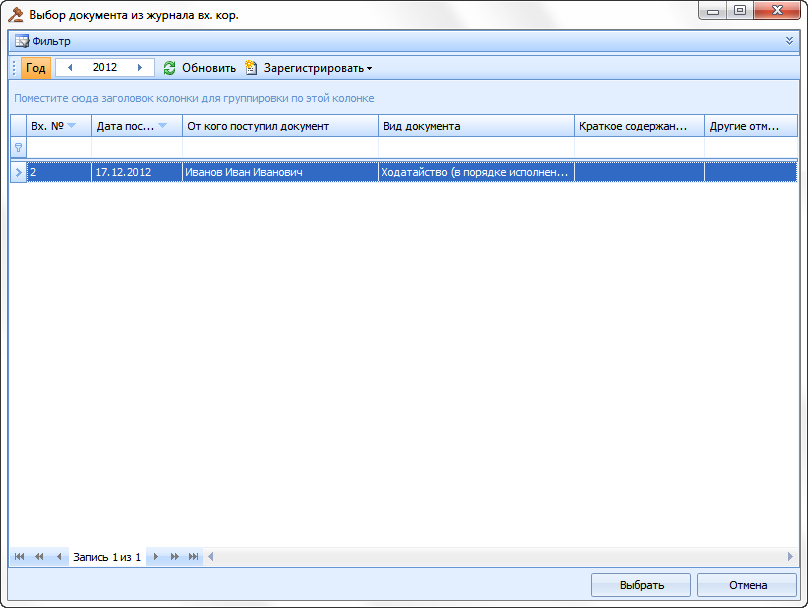
Выбрать из раскрывающегося списка пункт «Выбрать документ из журнала вх. кор.». На экране будет отображено диалоговое окно выбора документа (см. рисунок Рисунок 1 –).
INCLUDEPICTURE "C:\\..\\17D3
-
Выбор документа из ЖВК.
-
Выбрать документ из ЖВК и нажать на кнопку «Выбрать». -
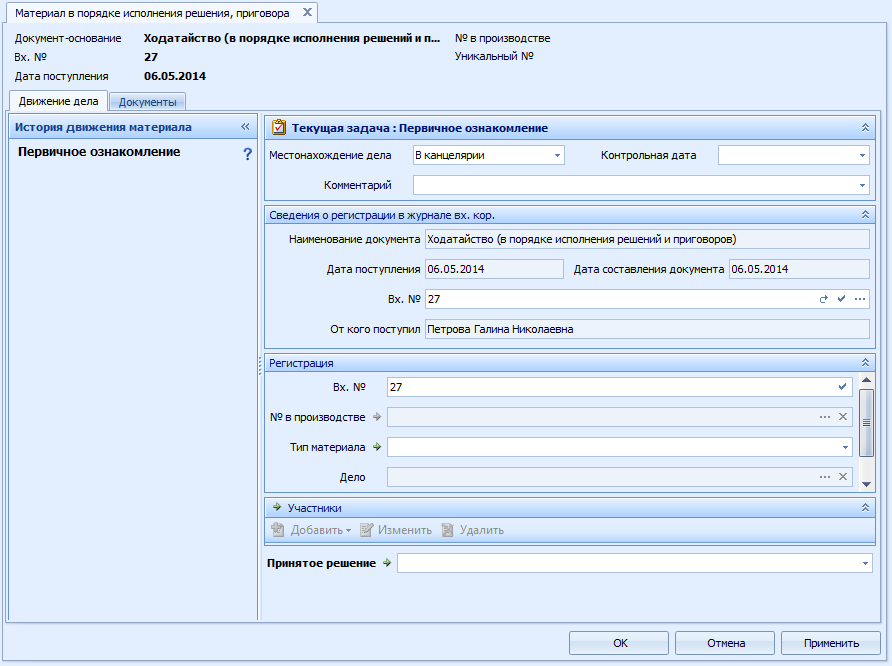
Если требуемый документ в списке отсутствует, нажать на кнопку «Зарегистрировать» и выбрать из раскрывающегося списка пункт «Ходатайство (в порядке исполнения решений и приговоров)» или «Представление (в порядке исполнения решений и приговоров)». Зарегистрировать первичный документ в ЖВК (подробнее см. раздел 11.2 настоящего документа), а затем выбрать документ из ЖВК и нажать на кнопку «Выбрать». На экране будет отображена форма «Материал в порядке исполнения решения, приговора», пример которой представлен на рисунке Рисунок 2 –.
-
Материал в порядке исполнения решения, приговора.
При работе с задачей «Первичное ознакомление» необходим ввод следующих сведений:
-
сведения о регистрации материала; -
сведения об участниках.
Примечание
Для следующих типов материалов существует возможность установления связи с гражданскими делами:
- об исправлении описок и явных арифметических ошибок в решениях по гражданским делам;
- о восстановлении процессуальных сроков в решениях по гражданским делам;
- о возвращении государственной пошлины в решениях по гражданским делам;
- о разъяснении решения в решениях по гражданским делам;
- о разъяснении постановления суда, подлежащего исполнению в решениях по гражданским делам;
- об индексации присужденных денежных сумм в решениях по гражданским делам;
- об отсрочке или рассрочке исполнения решения суда, изменение способа и порядка исполнения решения суда по гражданским делам.
Для установления связи следует в поле «Тип материала» выбрать требуемое значение из указанного выше перечня, в поле «Дело» нажать на кнопку и в открывшемся диалоговом окне выбрать необходимое дело. При этом в гражданском деле на вкладке «Документы» будет отображена установленная связь.
Примечание:
Для Типа материала «Об отмене судебного постановления о прекращении уголовного дела или уголовного преследования и назначенного судебного штрафа»
Необходимо указывать Сумму и тип судебного штрафа для дальнейшего учета в статформах.
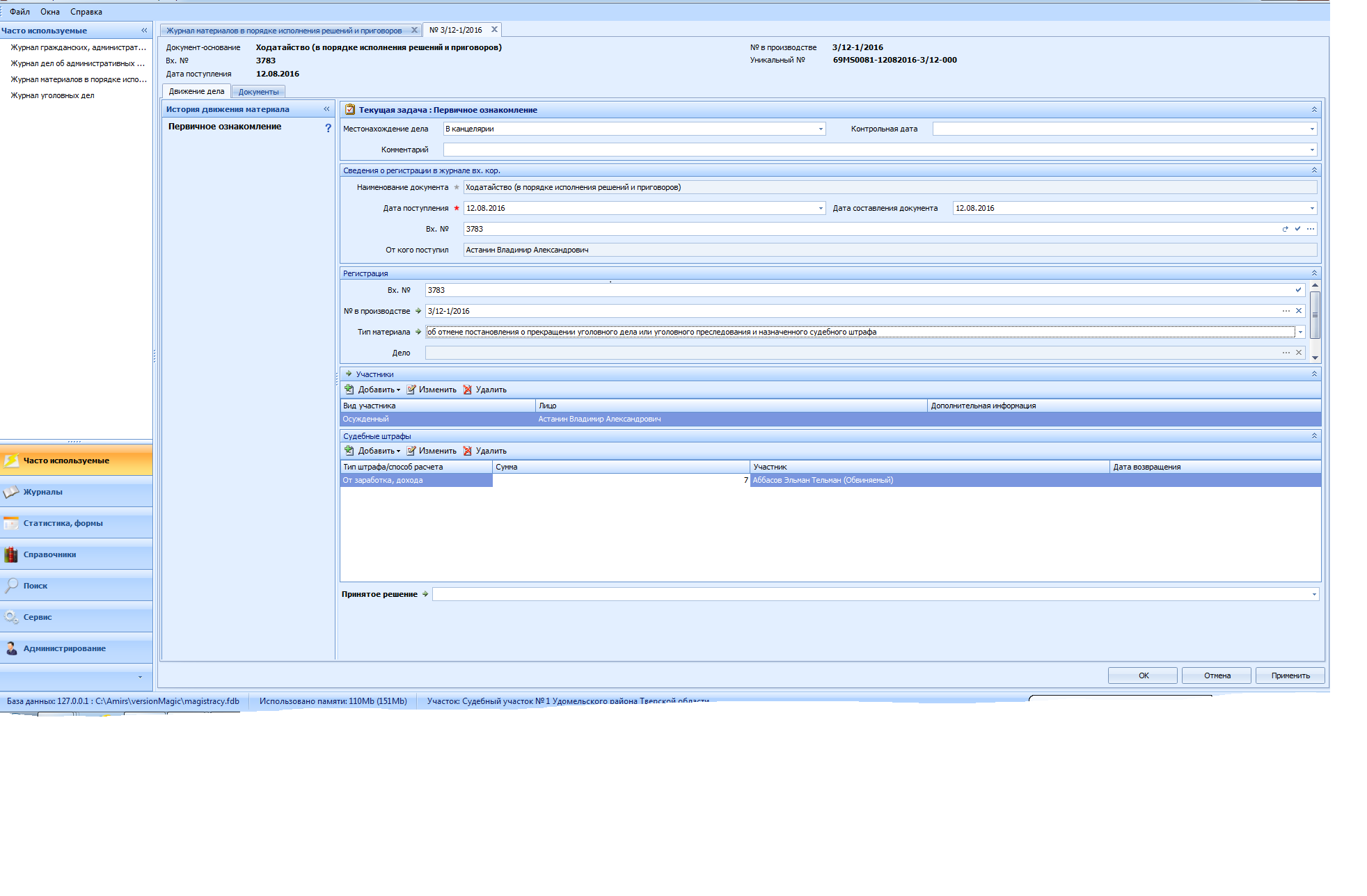
Ввод вышеуказанных сведений выполняется в соответствующих областях экранной формы.
Решение, принятое в ходе рассмотрения материала, следует указать в поле «Принятое решение». Для выбора доступны следующие решения:
Для сохранения материала следует нажать на кнопку «Применить» после ввода всей необходимой информации о материале в текущей экранной форме.
Для перехода к следующей задаче необходимо нажать на кнопку «Перейти к следующей задаче».
Цель задачи: зарегистрировать сведения о судебных заседаниях и о решении Мирового судьи, принятого на судебном заседании.
После перехода к задаче «Рассмотрение материала» на экране будет отображена Рабочая область «Рассмотрение материала» (см. рисунок Рисунок 1 –).
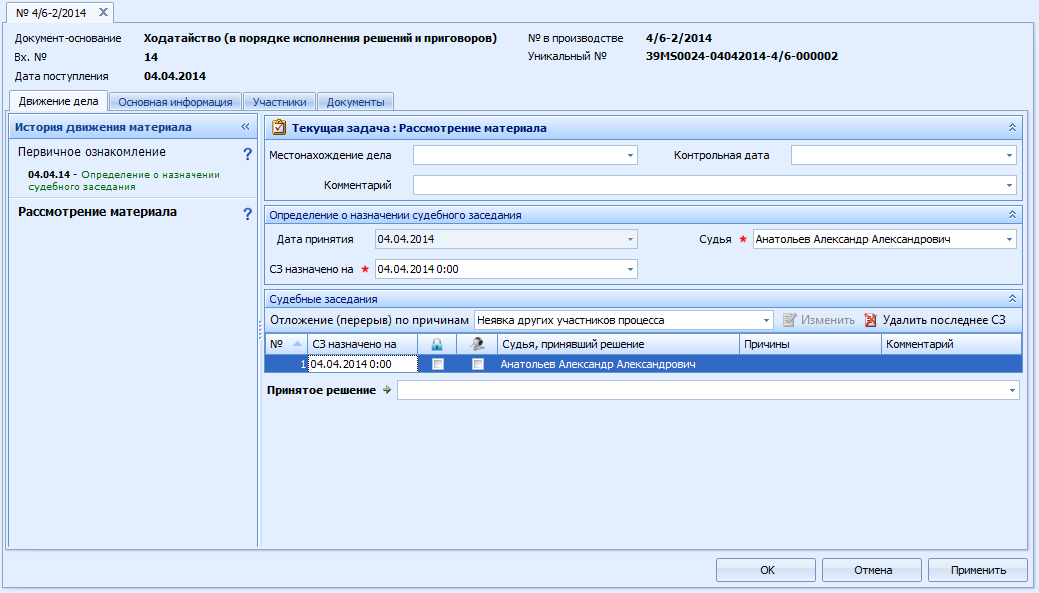
При работе с задачей «Рассмотрение материала» необходим ввод сведений о судебном заседании: назначенная Мировым судьей дата и время проведения судебного заседания; судья, принявший решение о назначении судебного заседания.
В таблице области «Судебные заседания» отображается следующая информация о судебном заседании:
Ввод вышеуказанных сведений выполняется в соответствующих областях экранной формы.
Решение, принятое в ходе рассмотрения материала, следует указать в поле «Принятое решение». Для выбора доступны следующие решения:
-
определение о назначении судебного заседания; -
определение о возвращении представления/ходатайства или прекращении производства; -
оставлено без рассмотрения; -
передано по подсудности.
Для сохранения материала следует нажать на кнопку «Применить» после ввода всей необходимой информации о материале в текущей экранной форме.
Для перехода к следующей задаче необходимо нажать на кнопку «Перейти к следующей задаче».
-
Рассмотрение материала
Цель задачи: зарегистрировать сведения о судебных заседаниях и о решении Мирового судьи, принятого на судебном заседании.
После перехода к задаче «Рассмотрение материала» на экране будет отображена Рабочая область «Рассмотрение материала» (см. рисунок Рисунок 1 –).
-
Рассмотрение материала.
При работе с задачей «Рассмотрение материала» необходим ввод сведений о судебном заседании: назначенная Мировым судьей дата и время проведения судебного заседания; судья, принявший решение о назначении судебного заседания.
В таблице области «Судебные заседания» отображается следующая информация о судебном заседании:
-
«СЗ назначено на» – дата и время проведения судебного заседания; -
– закрытое судебное заседание; -
 – видео конференция, организованная во время проведения судебного заседания;
 -
«Судья, принявший решение» – ФИО судьи, принявшего решение; -
«Причины» – причины отложения судебного заседания: -
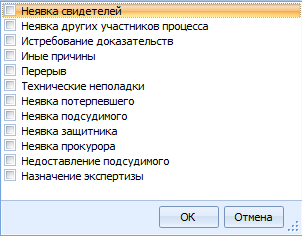
-
«Комментарий» – комментарий к судебному заседанию. -
«Орган участвующий в ВКС» - информация о проведении судебного заседания с использованием видеоконференц-связи. Предусмотрен выбор наименования суда и другого государственного органа, участвующего в обеспечении участия лиц.
Источник: https://tut-files.ru/previewfile/49880