Материал: Пи амирс описание применения Часть 1 ирцв. 8041511 31 011 Листов 8 2016 Литера аннотация
Внимание! Если размещение файла нарушает Ваши авторские права, то обязательно сообщите нам
СОДЕРЖАНИЕ
-
Удаление лица
Для того чтобы удалить лицо необходимо выполнить следующую последовательность действий:
-
В пункте «Справочники» выбрать функцию «Лица». -
В Рабочей области выбрать лицо, которое необходимо удалить, и нажать на кнопку «Удалить». -
Подтвердить необходимость удаления органа нажатием на кнопку «Да».
-
Путь доставки-
Добавление пути доставки
-
Для добавления нового пути доставки необходимо выполнить следующие действия:
-
В пункте «Справочники» выбрать функцию «Путь доставки». -
Нажать на кнопку «Создать», расположенную в Рабочей области. -
В открывшемся диалоговом окне «Добавление» (см. рисунок Рисунок 1 –) указать наименование пути доставки.

-
Добавление пути доставки.
-
Нажать на кнопку «ОК».
-
Редактирование пути доставки
Для того чтобы изменить путь доставки следует выполнить следующую последовательность действий:
-
В пункте «Справочники» выбрать функцию «Путь доставки». -
В Рабочей области выбрать путь доставки, который необходимо изменить, и нажать на кнопку «Изменить». -
В открывшемся диалоговом окне «Редактирование» внести новое наименование. -
Для сохранения внесенных изменений нажать на кнопку «ОК».
-
Удаление пути доставки
Для того чтобы удалить путь доставки необходимо выполнить следующую последовательность действий:
-
В пункте «Справочники» выбрать функцию «Путь доставки». -
В Рабочей области выбрать путь доставки, который необходимо удалить, и нажать на кнопку «Удалить». -
Подтвердить необходимость удаления пути доставки нажатием на кнопку «Да».
-
Шаблоны реквизитного состава документов
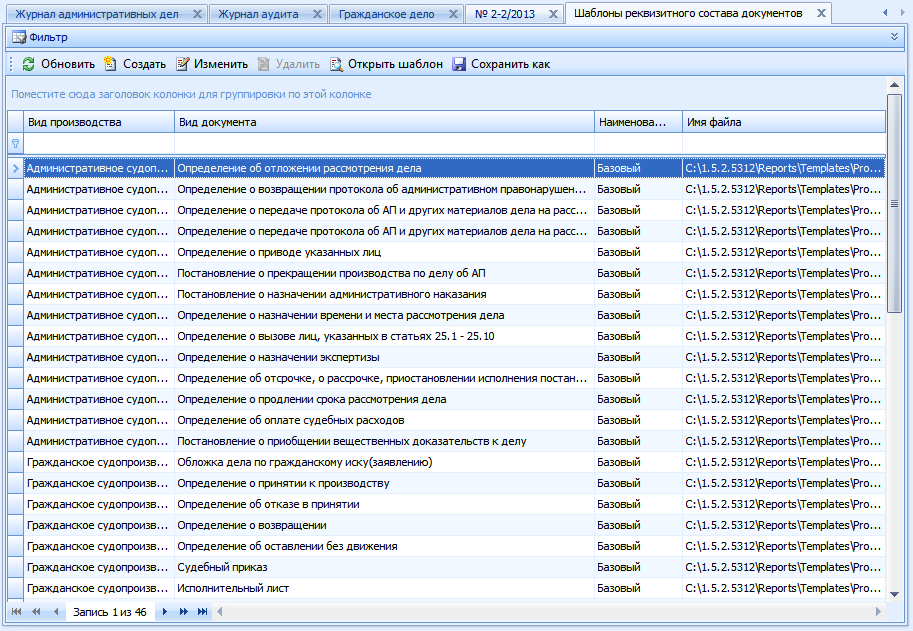
Шаблоны реквизитного состава документов используются для всех видов судебного делопроизводства. Справочник шаблонов реквизитного состава документов приведен на рисунке Рисунок 1 –.
-
Справочник шаблонов документов.
В справочнике предустановлены базовые шаблоны для различных документов различных делопроизводств. Для одного документа из числа документов, которые входят в справочник, может быть более одного базового шаблона. В справочнике шаблонов документов действуют следующие правила:
-
базовые шаблоны нельзя удалить, изменить; -
базовые шаблоны можно сохранить как отдельный шаблон (на основе сохраненного шаблона, заполняя шаблон нужным текстом, можно создать шаблоны пользователей); -
шаблоны пользователей можно загрузить (создать) в справочник (шаблон должен быть загружен в привязке к определенному документу из числа документов, которые вошли в справочник); -
шаблоны пользователей можно удалять, изменять.
-
Добавление шаблона документа
Для добавления нового шаблона документа необходимо выполнить следующие действия:
-
В пункте «Справочники» выбрать функцию «Шаблоны реквизитного состава документов». -
Нажать на кнопку «Создать», расположенную в Рабочей области. -
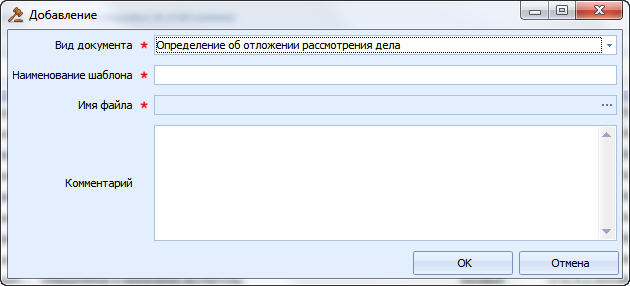
В открывшемся диалоговом окне «Добавление» (см. рисунок Рисунок 1 –) указать наименование шаблона документа.
-
Добавление шаблона документа.
-
Нажать на кнопку «ОК».
-
Открытие шаблона документа
Для того чтобы открыть шаблон документа следует выполнить следующую последовательность действий:
-
В пункте «Справочники» выбрать функцию «Шаблоны реквизитного состава документов». -
В Рабочей области выбрать шаблон документа, который необходимо открыть, и нажать на кнопку «Открыть шаблон».
-
Сохранение шаблона документа
Для того чтобы сохранить существующий шаблон документа следует выполнить следующую последовательность действий:
-
В пункте «Справочники» выбрать функцию «Шаблоны реквизитного состава документов». -
В Рабочей области выбрать шаблон документа, который необходимо сохранить, и нажать на кнопку «Сохранить как». -
В открывшемся стандартном диалоговом окне сохранения файла указать расположение сохраняемого шаблона.
-
Создание шаблона пользователя
Для того чтобы создать пользовательский шаблон следует выполнить следующую последовательность действий:
-
Сохранить базовый шаблон под новым именем и с расширением .dot. -
Добавить нужный текст в шаблон подставляя по тексту ссылки на показатели в нужные места, (ссылки следует перетаскивать, используя «мышь»; если использовать функцию копирования и вставки, ссылки могут быть перемещены некорректно). -
Если требуется использовать одну и ту же ссылку в тексте шаблона повторно, то следует создать закладку для ссылки инструментами Microsoft Word.
Примечание
Для того чтобы создать закладку на ссылку в Microsoft Word следует выполнить следующую последовательность действий:
- выделить текст или элемент, которому следует присвоить закладку, или щелкнуть в документе место, где ее требуется вставить.
- на вкладке «Вставка» в группе «Ссылки» выбрать команду «Закладка».
- в поле «Имя закладки» ввести или выбрать нужное имя.
- нажать на кнопку «Добавить».
-
Загрузить новый шаблон в справочник шаблонов реквизитного состава документов в конкретный документ. -
При печати документа из вкладки «Документы» новый шаблон отобразиться в списке при нажатии на кнопку в панели инструментов «Печать документа» или нажатии на пункт контекстного меню «Печать документа», при выборе нового шаблона документ будет напечатан по новому шаблону.
-
Редактирование шаблона документа
Для того чтобы изменить шаблон документа следует выполнить следующую последовательность действий:
-
В пункте «Справочники» выбрать функцию «Шаблоны реквизитного состава документов». -
В Рабочей области выбрать шаблон документа, который необходимо изменить, и нажать на кнопку «Изменить». -
В открывшемся диалоговом окне «Редактирование» внести требуемые изменения. -
Для сохранения внесенных изменений нажать на кнопку «ОК».
-
Удаление шаблона документа
Для того чтобы удалить шаблон документа необходимо выполнить следующую последовательность действий:
-
В пункте «Справочники» выбрать функцию «Шаблоны реквизитного состава документов». -
В Рабочей области выбрать шаблон документа, который необходимо удалить, и нажать на кнопку «Удалить». -
Подтвердить необходимость удаления шаблона документа нажатием на кнопку «Да».
-
Доступ к вспомогательным справочникам
Для просмотра вспомогательных справочников необходимо выполнить следующую последовательность действий:
-
В пункте «Справочники» выбрать функцию «Все справочники». -
В Рабочей области выбрать справочник, состав которого необходимо просмотреть, и нажать на кнопку «Открыть справочник».
-
ОСНОВНЫЕ ОПЕРАЦИИ ПРИ РАБОТЕ С ДЕЛОМ-
Общие принципы заполнения экранных форм при работе с делом
-
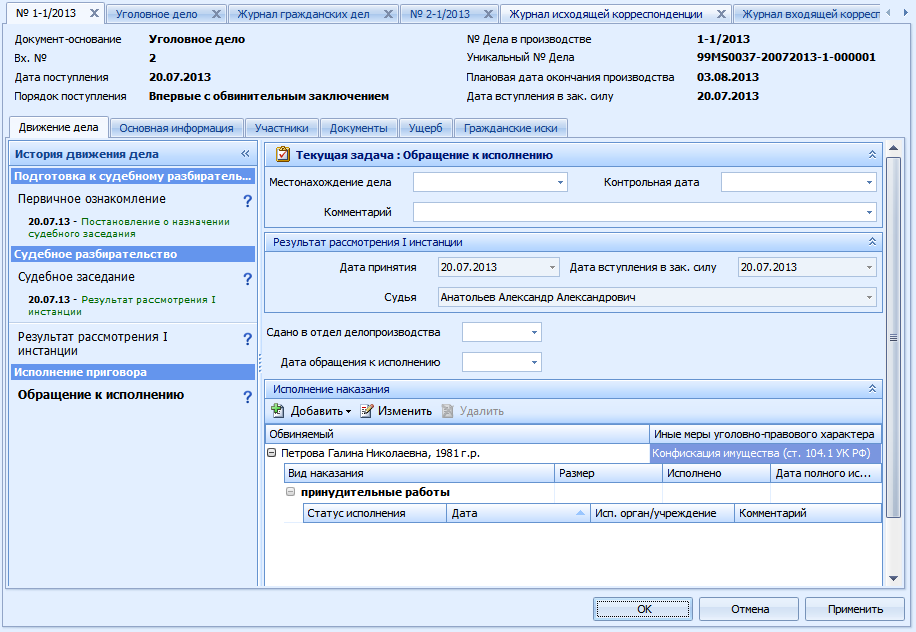
Пример экранной формы дела представлен на рисунке Рисунок 1 –.
-
Пример экранной формы дела.
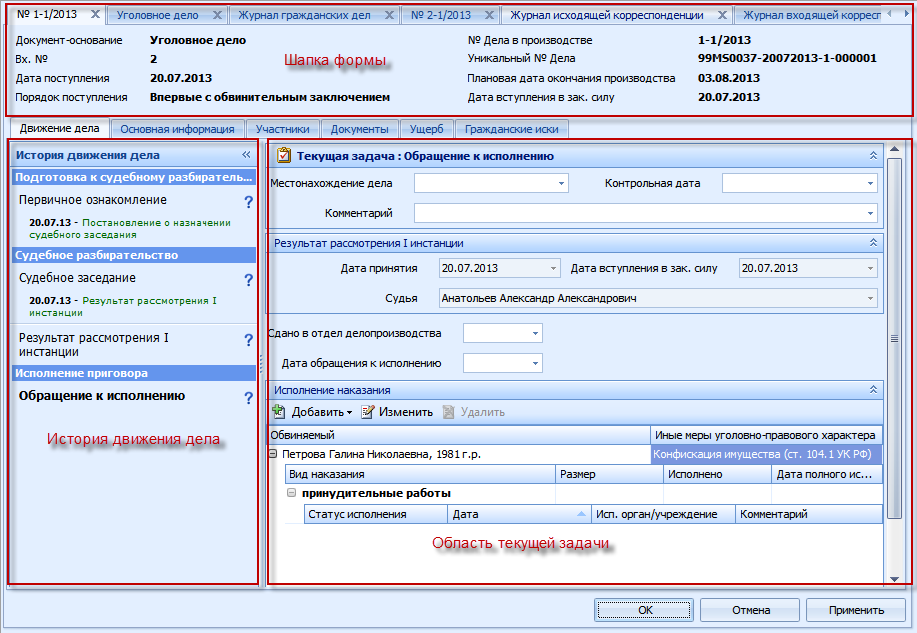
Экранные формы состоят из полей для заполнения или отображения информации, истории движения дела, могут включать в себя вкладки для ввода дополнительной информации, кнопки для выполнения действий (см. рисунок Рисунок 2 –).
-
Пример карточки дела.
Шапка экранной формы дела содержит общую информацию о текущем деле. Уникальный № Дела – это номер в рамках всей судебной системы РФ. Редактирование выполняется путем ввода требуемого значения с клавиатуры. Поле заполняется модулем автоматически при первом поступлении дела.
Область текущей задачи разделена на несколько интерфейсных рабочих областей и представляет собой набор полей, заполнение которых необходимо для работы с делом.
Существуют общие принципы заполнения экранных форм при работе с делом в области текущей задачи, которые приводятся ниже:
-
Для сохранения данных формы необходимо заполнить обязательные поля, отмеченные знаком . -
Для продолжения движения по жизненному циклу (для перехода к следующей задаче) помимо полей, отмеченных знаком , необходимо заполнить поля, отмеченные знаком . -
Справа от некоторых полей находится кнопка , при нажатии на которую поле очищается. -
Нажатие на кнопку в поле «Номер дела» приводит к автоматической генерации номера. -
Элементы формы группируются по областям (см. рисунок Рисунок 3 –).

-
Пример области данных экранной формы.
-
При нажатии на кнопку область закрывается (см. рисунок Рисунок 4 –).

-
Закрытая область данных.
-
При нажатии на кнопку область открывается (см. рисунок Рисунок 5 –).

-
Открытая область данных.
Источник: https://tut-files.ru/previewfile/49880