Материал: Пи амирс описание применения Часть 1 ирцв. 8041511 31 011 Листов 8 2016 Литера аннотация
Внимание! Если размещение файла нарушает Ваши авторские права, то обязательно сообщите нам
СОДЕРЖАНИЕ
-
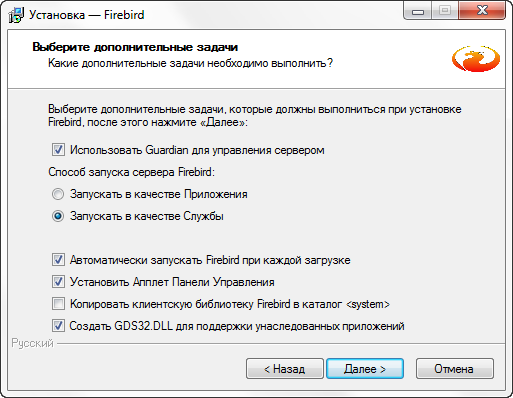
В открывшемся диалоговом окне выполнить настройки, показанные на рисунке Рисунок 8 –.
-
Мастер установки СУБД Firebird. Шаг 7. Выбор дополнительных задач.
-
Нажать на кнопку «Далее». -
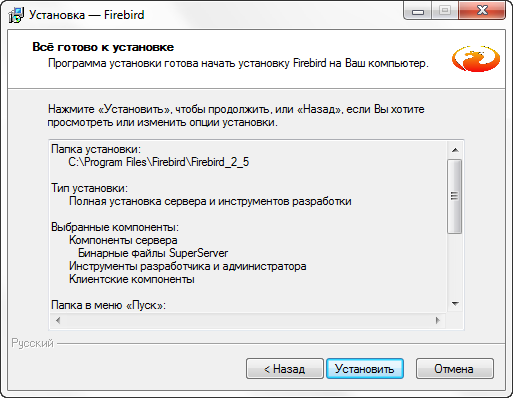
В открывшемся диалоговом окне нажать на кнопку «Установить» (см. рисунок Рисунок 9 –).
-
Мастер установки СУБД Firebird. Шаг 8. Начало установки.
-
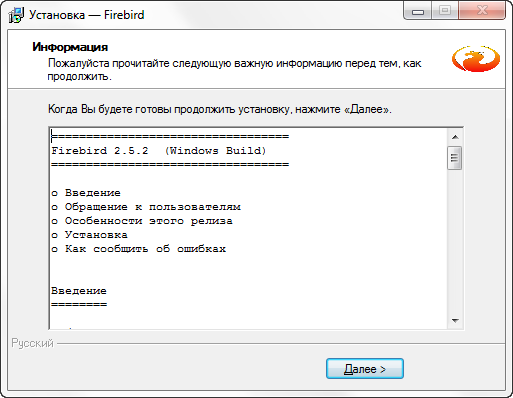
После окончания процесса установки в открывшемся диалоговом окне нажать на кнопку «Далее» (см. рисунок Рисунок 10 –).
-
Мастер установки СУБД Firebird. Шаг 9. Информация.
-
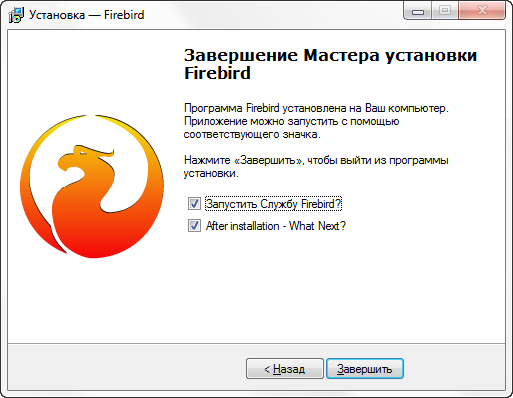
В открывшемся диалоговом окне выполнить настройки, показанные на рисунке Рисунок 11 –.
-
Мастер установки СУБД Firebird. Шаг 10. Завершение установки.
-
Нажать на кнопку «Завершить».
-
Установка модуля-
Сетевая установка модуля
-
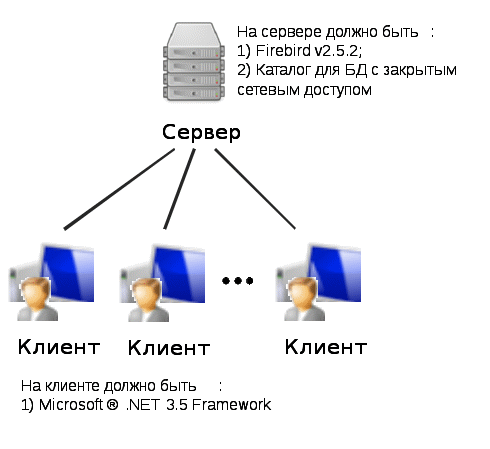
Сетевая установка модуля применяется при архитектуре, показанной на рисунке Рисунок 1 –.
-
Архитектура сети для сетевой установки.
Для сетевой установки модуля необходимо выполнить следующую последовательность действий:
-
На сервере установить СУБД Firebird (см. раздел 4.1.2 настоящего документа). -
На сервере создать каталог, в котором в дальнейшем будут создаваться базы данных для работы модулей на клиентских компьютерах (например, D:\Temp\MagistrateDB). К каталогу доступ по сети не требуется. -
На клиентском компьютере установить Microsoft ® .NET 3.5 Framework SP1 (см. раздел 4.1.1 настоящего документа). -
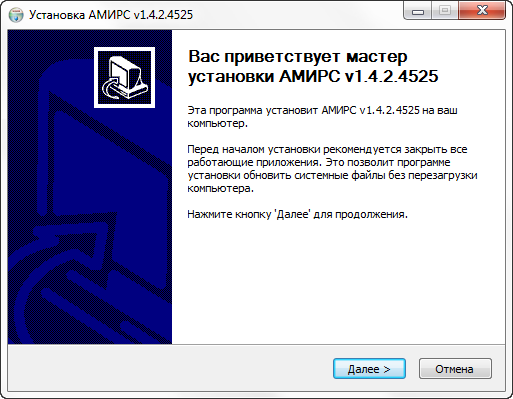
На клиентском компьютере запустить инсталляционный файл модуля. На экране будет отображено диалоговое окно, представленное на рисунке Рисунок 2 –.
-
Мастер установки модуля. Шаг 1. Приветствие.
Примечание
Дистрибутив модуля перед установкой проверяет наличие Microsoft ® .NET 3.5 Framework SP1, не позволяет производить установку той же версии повторно и не позволяет производить установку поверх более новой версии.
-
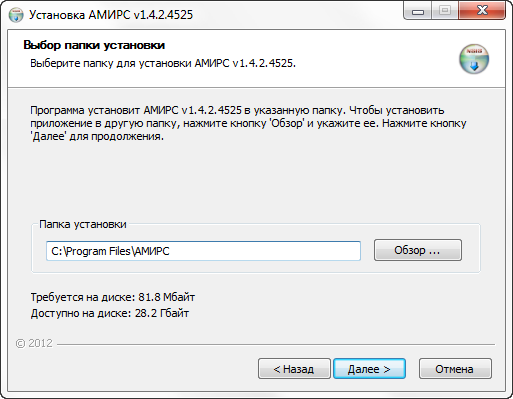
Нажать на кнопку «Далее». На экране будет отображено диалоговое окно, представленное на рисунке Рисунок 3 –.
-
Мастер установки модуля. Шаг 2. Выбор каталога установки модуля.
-
Для изменения каталога установки модуля (по умолчанию C:\Program Files\АМИРС) следует нажать на кнопку «Обзор». Выбор требуемого каталога осуществляется способами, детальные сведения о которых изложены в Руководстве пользователя операционной системы. Завершается выбор нажатием на кнопку «ОК». Выбор каталога C:\Program Files невозможен.
Примечание
В 64-х битных операционных системах Microsoft Windows по умолчанию каталог установки модуля C:\Program Files (x86)\АМИРС.
-
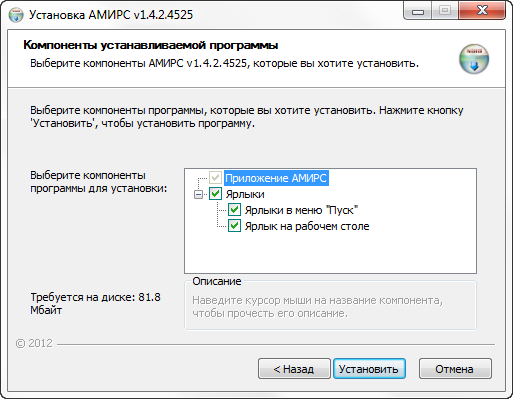
Нажать на кнопку «Далее». На экране будет отображено диалоговое окно, представленное на рисунке Рисунок 4 –.
-
Мастер установки модуля. Шаг 3. Выбор компонентов.
-
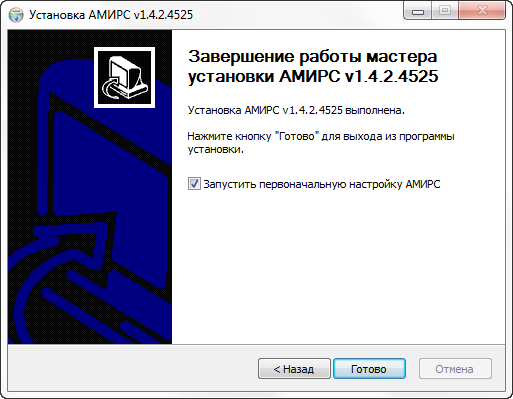
Выбор компонента «Ярлыки» приводит к созданию соответствующих ярлыков для запуска модуля. Нажать на кнопку «Установить». После завершения установки на экране будет отображено диалоговое окно, представленное на рисунке Рисунок 5 –.
-
Мастер установки модуля. Шаг 4. Завершение установки модуля.
-
Рекомендуется установить флаг «Запустить первоначальную настройку АМИРС» и нажать на кнопку «Готово». Если флаг был установлен, то автоматически запустится мастер первоначальной настройки на выполнение.
-
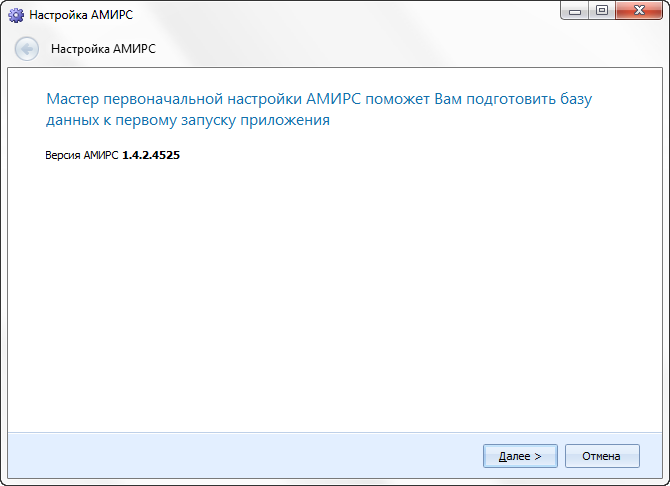
В открывшемся диалоговом окне нажать на кнопку «Далее» (см. рисунок Рисунок 6 –).
-
Настройка АМИРС.
-
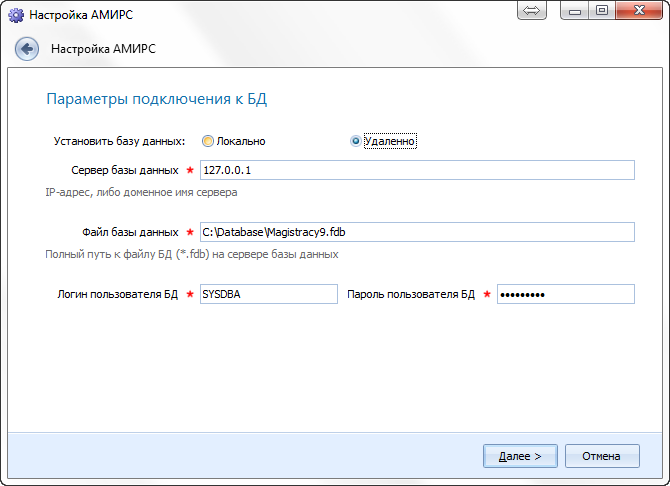
В открывшемся диалоговом окне выбрать опцию «Удаленно», указать IP-адрес сервера; путь к каталогу, созданному на сервере, и имя базы данных, с которой должен работать клиентский модуль; логин и пароль пользователя базы данных (см. рисунок Рисунок 7 –).
-
Параметры подключения к БД.
-
Нажать на кнопку «Далее».
-
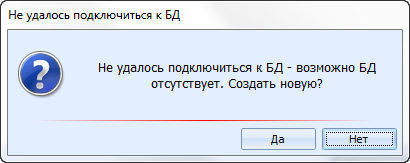
В открывшемся диалоговом окне нажать на кнопку «Да» (см. рисунок Рисунок 8 –).
-
Запрос создания новой БД.
-
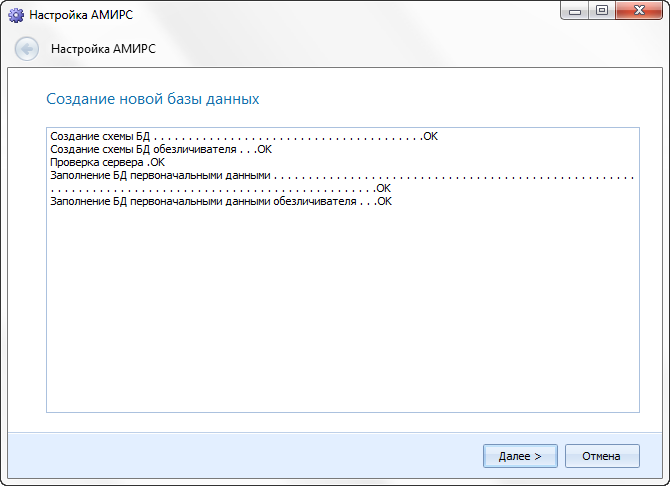
В открывшемся диалоговом окне нажать на кнопку «Далее» (см. рисунок Рисунок 9 –).
-
Создание новой базы данных.
-
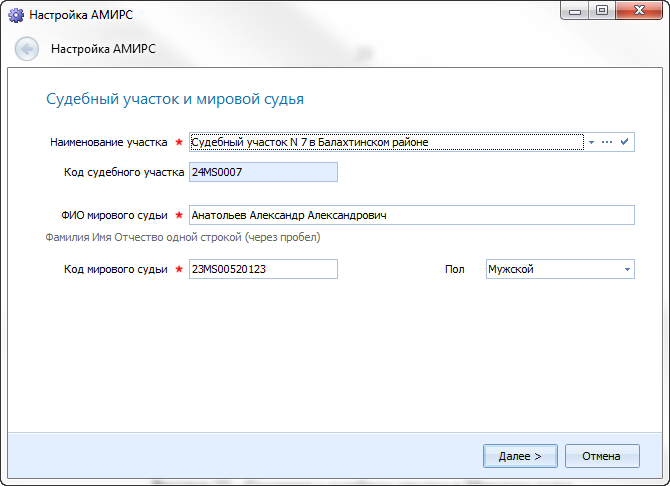
В открывшемся диалоговом окне ввести сведения о судебном участке и Мировом судье (см. рисунок Рисунок 10 –).
-
Сведения о судебном участке и Мировом судье.
-
Нажать на кнопку «Далее».
-
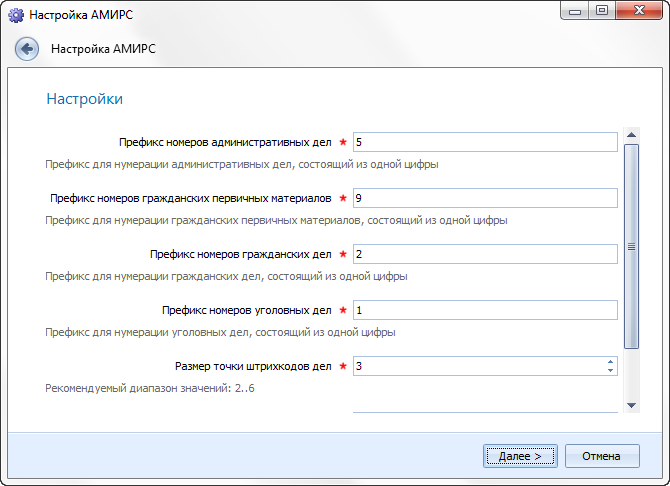
В открывшемся диалоговом окне указать префиксы дел и номеров гражданских первичных материалов, размер точки штрихкодов дел и вышестоящий суд (см. рисунок Рисунок 11 –). Префиксы номеров дел в дальнейшем изменить будет нельзя. Настройка размера точки штрихкодов и вышестоящего суда может быть выполнена позже (подробнее см. разделы 6.2 и 7.1.1 настоящего документа).
-
Настройка префиксов дел.
-
Нажать на кнопку «Далее».
-
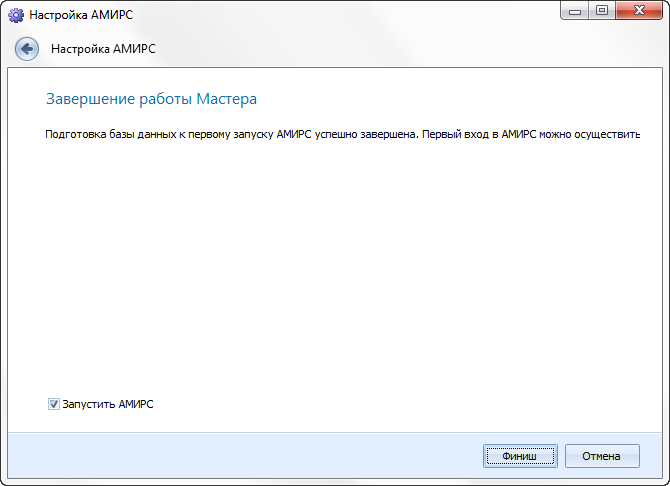
В открывшемся диалоговом окне нажать на кнопку «Финиш» (см. рисунок Рисунок 12 –).
-
Завершение настройки модуля.
Если флаг «Запустить АМИРС» (см. рисунок Рисунок 12 –) был установлен, то на экране будет отображено окно входа в модуль (подробнее см. раздел 4.5 настоящего документа).
Порядок работы с мастером первоначальной настройки при установке модуля на второй и все последующие клиентские компьютеры отличается от вышеописанного порядка и выглядит следующим образом:
-
Перейти в каталог с установившимся модулем и двойным нажатием левой клавиши «мыши» по значку Deploy.exe запустить мастер первоначальной настройки на выполнение. Либо нажать на кнопку «Пуск», в открывшемся меню выбрать пункт меню «Программы» – «АМИРС» – «Настройки».
-
В открывшемся диалоговом окне нажать на кнопку «Далее» (см. рисунок Рисунок 13 –).
-
Настройка АМИРС.
-
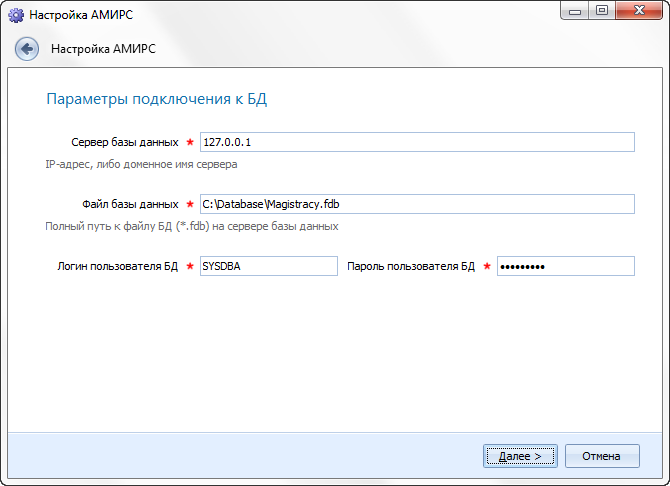
В открывшемся окне указать IP-адрес сервера; путь к каталогу, созданному на сервере, и имя базы данных, с которой должен работать клиентский модуль; логин и пароль пользователя базы данных. Если компьютер относится к тому же судебному участку, что и первый, и должен работать с той же базой данных, то путь к каталогу, созданному на сервере, и имя базы данных должны быть указаны те же, что и при установке на первый клиентский компьютер (см. рисунок Рисунок 14 –).
-
Параметры подключения к БД.
-
Нажать на кнопку «Далее».
-
В открывшемся диалоговом окне нажать на кнопку «Финиш» (см. рисунок Рисунок 15 –).
-
Завершение настройки.
Если флаг «Запустить АМИРС» (см. рисунок Рисунок 15 –) был установлен, то на экране будет отображено окно входа в модуль (подробнее см. раздел 4.5 настоящего документа).
-
Локальная установка модуля
Для локальной установки модуля необходимо выполнить следующую последовательность действий:
-
На клиентском компьютере установить Firebird v2.5.2 (подробнее см. раздел 4.1.2 настоящего документа), создать каталог, в котором в дальнейшем будет создаваться база данных для работы модуля, и установить Microsoft ® .NET 3.5 Framework SP1 (подробнее см. раздел 4.1.1 настоящего документа).
-
На клиентском компьютере запустить инсталляционный файл модуля. На экране будет отображено диалоговое окно, представленное на рисунке Рисунок 1 –.

-
Мастер установки модуля. Шаг 1. Приветствие.
Примечание
Дистрибутив модуля перед установкой проверяет наличие Microsoft ® .NET 3.5 Framework SP1, не позволяет производить установку той же версии повторно и не позволяет производить установку поверх более новой версии.
-
Нажать на кнопку «Далее». На экране будет отображено диалоговое окно, представленное на рисунке Рисунок 2 –.
-
Мастер установки модуля. Шаг 2. Выбор каталога установки модуля.
-
Для изменения каталога установки модуля (по умолчанию C:\Program Files\АМИРС) следует нажать на кнопку «Обзор». Выбор требуемого каталога осуществляется способами, детальные сведения о которых изложены в Руководстве пользователя операционной системы. Завершается выбор нажатием на кнопку «ОК». Выбор каталога C:\Program Files невозможен.
Примечание
В 64-х битных операционных системах MS Windows по умолчанию каталог установки модуля C:\Program Files (x86)\АМИРС.
-
Нажать на кнопку «Далее». На экране будет отображено диалоговое окно, представленное на рисунке Рисунок 3 –.
-
Мастер установки модуля. Шаг 3. Выбор компонентов.
-
Выбор компонента «Ярлыки» приводит к созданию соответствующих ярлыков для запуска модуля. Нажать на кнопку «Установить». После завершения установки на экране будет отображено диалоговое окно, представленное на рисунке Рисунок 4 –.
-
Мастер установки модуля. Шаг 4. Завершение установки модуля.
-
Рекомендуется установить флаг «Запустить первоначальную настройку АМИРС» и нажать на кнопку «Готово». Если флаг был установлен, то автоматически запустится мастер первоначальной настройки на выполнение.
-
В открывшемся диалоговом окне нажать на кнопку «Далее» (см. рисунок Рисунок 5 –).
-
Настройка АМИРС.
-
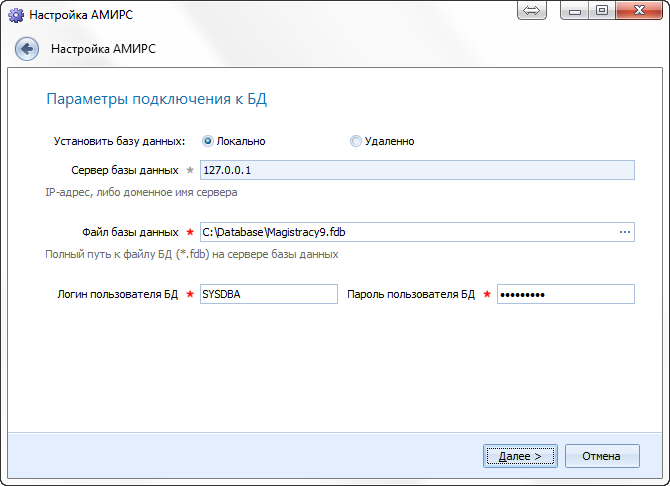
В открывшемся диалоговом окне выбрать опцию «Локально», указать путь к каталогу, созданному на клиентской машине, в котором будет храниться база данных, с которой должен работать модуль; логин и пароль пользователя базы данных (см. рисунок Рисунок 6 –).
-
Параметры подключения к БД.
Примечание
Если указанный каталог, в котором будет расположена база данных не существует, модуль создаст его автоматически.
-
Нажать на кнопку «Далее».
-
В открывшемся диалоговом окне нажать на кнопку «Да» (см. рисунок Рисунок 7 –).
-
Запрос создания новой БД.
-
В открывшемся диалоговом окне нажать на кнопку «Далее» (см. рисунок Рисунок 8 –).
-
Создание новой базы данных.
-
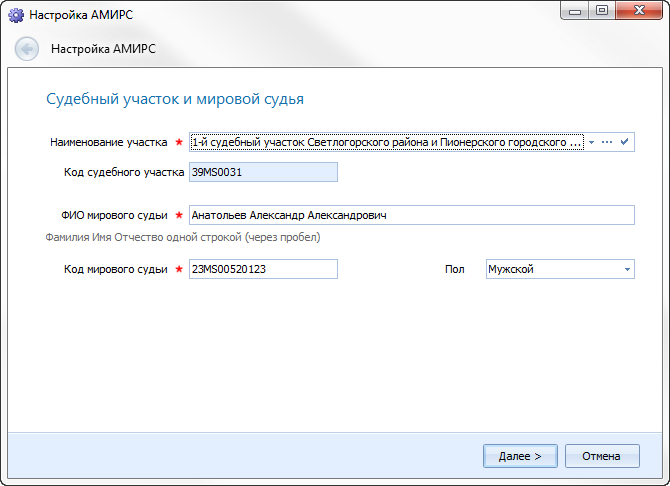
В открывшемся диалоговом окне ввести сведения о судебном участке и Мировом судье (см. рисунок Рисунок 9 –).
-
Сведения о судебном участке и Мировом судье.
-
Нажать на кнопку «Далее».
-
В открывшемся диалоговом окне указать префиксы дел и номеров гражданских первичных материалов, размер точки штрихкодов дел и вышестоящий суд (см. рисунок Рисунок 10 –). Префиксы номеров дел в дальнейшем изменить будет нельзя. Настройка размера точки штрихкодов и вышестоящего суда может быть выполнена позже (см. разделы 6.2 и 7.1.1 настоящего документа соответственно).
-
Настройка префиксов дел.
-
Нажать на кнопку «Далее».
-
В открывшемся диалоговом окне нажать на кнопку «Финиш» (см. рисунок Рисунок 11 –).
-
Завершение настройки модуля.
Если флаг «Запустить АМИРС» (см. рисунок Рисунок 11 –) был установлен, то на экране будет отображено окно входа в модуль (подробнее см. раздел 4.5 настоящего документа).
-
Обновление модуля
Примечание
Перед установкой обновления необходимо завершить работу АМИРС на всех компьютерах, на которых он установлен! Об этом модуль предупредит соответствующим сообщением (см. рисунок Рисунок 1 –).
INCLUDEPICTURE "C:\\..\\17D3
1\\AppData\\Local\\Temp\\SNAGHTML351822.PNG" \* MERGEFORMAT INCLUDEPICTURE "C:\\..\\17D3
1\\AppData\\Local\\Temp\\SNAGHTML351822.PNG" \* MERGEFORMAT INCLUDEPICTURE "C:\\..\\17D3
1\\AppData\\Local\\Temp\\SNAGHTML351822.PNG" \* MERGEFORMAT INCLUDEPICTURE "C:\\..\\17D3
1\\AppData\\Local\\Temp\\SNAGHTML351822.PNG" \* MERGEFORMAT 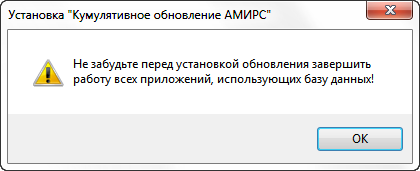
-
Предупреждение о завершении перед установкой работы всех приложений.
Для обновления модуля необходимо выполнить следующую последовательность действий:
-
На любом клиентском компьютере с установленным и настроенным модулем запустить инсталляционный файл обновления. На экране будет отображено диалоговое окно, представленное на рисунке Рисунок 2 –.
INCLUDEPICTURE "C:\\..\\17D3
1\\AppData\\Local\\Temp\\SNAGHTML37ea9d.PNG" \* MERGEFORMAT INCLUDEPICTURE "C:\\..\\17D3
1\\AppData\\Local\\Temp\\SNAGHTML37ea9d.PNG" \* MERGEFORMAT INCLUDEPICTURE "C:\\..\\17D3
1\\AppData\\Local\\Temp\\SNAGHTML37ea9d.PNG" \* MERGEFORMAT INCLUDEPICTURE "C:\\..\\17D3
1\\AppData\\Local\\Temp\\SNAGHTML37ea9d.PNG" \* MERGEFORMAT 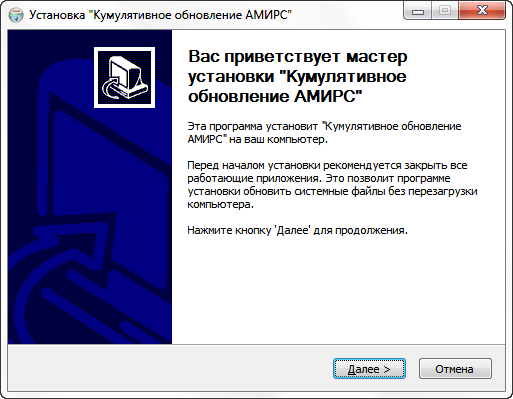
-
Мастер установки кумулятивного обновления. Шаг 1. Приветствие.
-
Нажать на кнопку «Далее». На экране будет отображено диалоговое окно, представленное на рисунке Рисунок 3 –.
INCLUDEPICTURE "C:\\..\\17D3
1\\AppData\\Local\\Temp\\SNAGHTML38c053.PNG" \* MERGEFORMAT INCLUDEPICTURE "C:\\..\\17D3
1\\AppData\\Local\\Temp\\SNAGHTML38c053.PNG" \* MERGEFORMAT INCLUDEPICTURE "C:\\..\\17D3
1\\AppData\\Local\\Temp\\SNAGHTML38c053.PNG" \* MERGEFORMAT INCLUDEPICTURE "C:\\..\\17D3
1\\AppData\\Local\\Temp\\SNAGHTML38c053.PNG" \* MERGEFORMAT 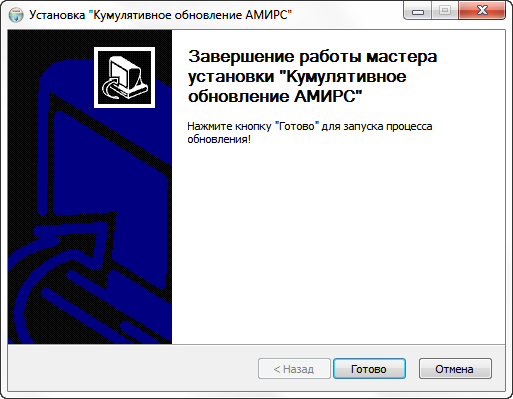
-
Мастер установки кумулятивного обновления. Шаг 2. Завершение установки кумулятивного обновления.
-
Нажать на кнопку «Готово». Запустится процесс обновления модуля (см. рисунок Рисунок 4 –). Все действия и ошибки обновления записываются в файл Update.log.
INCLUDEPICTURE "C:\\..\\17D3
1\\AppData\\Local\\Temp\\SNAGHTML3b479b.PNG" \* MERGEFORMAT INCLUDEPICTURE "C:\\..\\17D3
1\\AppData\\Local\\Temp\\SNAGHTML3b479b.PNG" \* MERGEFORMAT INCLUDEPICTURE "C:\\..\\17D3
1\\AppData\\Local\\Temp\\SNAGHTML3b479b.PNG" \* MERGEFORMAT INCLUDEPICTURE "C:\\..\\17D3
1\\AppData\\Local\\Temp\\SNAGHTML3b479b.PNG" \* MERGEFORMAT
Примечание
Дистрибутив модуля перед установкой проверяет наличие Microsoft ® .NET 3.5 Framework SP1, не позволяет производить установку той же версии повторно и не позволяет производить установку поверх более новой версии.
-
Нажать на кнопку «Далее». На экране будет отображено диалоговое окно, представленное на рисунке Рисунок 3 –.
-
Мастер установки модуля. Шаг 2. Выбор каталога установки модуля.
-
Для изменения каталога установки модуля (по умолчанию C:\Program Files\АМИРС) следует нажать на кнопку «Обзор». Выбор требуемого каталога осуществляется способами, детальные сведения о которых изложены в Руководстве пользователя операционной системы. Завершается выбор нажатием на кнопку «ОК». Выбор каталога C:\Program Files невозможен.
Примечание
В 64-х битных операционных системах Microsoft Windows по умолчанию каталог установки модуля C:\Program Files (x86)\АМИРС.
-
Нажать на кнопку «Далее». На экране будет отображено диалоговое окно, представленное на рисунке Рисунок 4 –.
-
Мастер установки модуля. Шаг 3. Выбор компонентов.
-
Выбор компонента «Ярлыки» приводит к созданию соответствующих ярлыков для запуска модуля. Нажать на кнопку «Установить». После завершения установки на экране будет отображено диалоговое окно, представленное на рисунке Рисунок 5 –.
-
Мастер установки модуля. Шаг 4. Завершение установки модуля.
-
Рекомендуется установить флаг «Запустить первоначальную настройку АМИРС» и нажать на кнопку «Готово». Если флаг был установлен, то автоматически запустится мастер первоначальной настройки на выполнение.
-
В открывшемся диалоговом окне нажать на кнопку «Далее» (см. рисунок Рисунок 6 –).
-
Настройка АМИРС.
-
В открывшемся диалоговом окне выбрать опцию «Удаленно», указать IP-адрес сервера; путь к каталогу, созданному на сервере, и имя базы данных, с которой должен работать клиентский модуль; логин и пароль пользователя базы данных (см. рисунок Рисунок 7 –).
-
Параметры подключения к БД.
-
Нажать на кнопку «Далее».
-
В открывшемся диалоговом окне нажать на кнопку «Да» (см. рисунок Рисунок 8 –).
-
Запрос создания новой БД.
-
В открывшемся диалоговом окне нажать на кнопку «Далее» (см. рисунок Рисунок 9 –).
-
Создание новой базы данных.
-
В открывшемся диалоговом окне ввести сведения о судебном участке и Мировом судье (см. рисунок Рисунок 10 –).
-
Сведения о судебном участке и Мировом судье.
-
Нажать на кнопку «Далее».
-
В открывшемся диалоговом окне указать префиксы дел и номеров гражданских первичных материалов, размер точки штрихкодов дел и вышестоящий суд (см. рисунок Рисунок 11 –). Префиксы номеров дел в дальнейшем изменить будет нельзя. Настройка размера точки штрихкодов и вышестоящего суда может быть выполнена позже (подробнее см. разделы 6.2 и 7.1.1 настоящего документа).
-
Настройка префиксов дел.
-
Нажать на кнопку «Далее».
-
В открывшемся диалоговом окне нажать на кнопку «Финиш» (см. рисунок Рисунок 12 –).
-
Завершение настройки модуля.
Если флаг «Запустить АМИРС» (см. рисунок Рисунок 12 –) был установлен, то на экране будет отображено окно входа в модуль (подробнее см. раздел 4.5 настоящего документа).
Порядок работы с мастером первоначальной настройки при установке модуля на второй и все последующие клиентские компьютеры отличается от вышеописанного порядка и выглядит следующим образом:
-
Перейти в каталог с установившимся модулем и двойным нажатием левой клавиши «мыши» по значку Deploy.exe запустить мастер первоначальной настройки на выполнение. Либо нажать на кнопку «Пуск», в открывшемся меню выбрать пункт меню «Программы» – «АМИРС» – «Настройки».
-
В открывшемся диалоговом окне нажать на кнопку «Далее» (см. рисунок Рисунок 13 –).
-
Настройка АМИРС.
-
В открывшемся окне указать IP-адрес сервера; путь к каталогу, созданному на сервере, и имя базы данных, с которой должен работать клиентский модуль; логин и пароль пользователя базы данных. Если компьютер относится к тому же судебному участку, что и первый, и должен работать с той же базой данных, то путь к каталогу, созданному на сервере, и имя базы данных должны быть указаны те же, что и при установке на первый клиентский компьютер (см. рисунок Рисунок 14 –).
-
Параметры подключения к БД.
-
Нажать на кнопку «Далее».
-
В открывшемся диалоговом окне нажать на кнопку «Финиш» (см. рисунок Рисунок 15 –).
-
Завершение настройки.
Если флаг «Запустить АМИРС» (см. рисунок Рисунок 15 –) был установлен, то на экране будет отображено окно входа в модуль (подробнее см. раздел 4.5 настоящего документа).
-
Локальная установка модуля
Для локальной установки модуля необходимо выполнить следующую последовательность действий:
-
На клиентском компьютере установить Firebird v2.5.2 (подробнее см. раздел 4.1.2 настоящего документа), создать каталог, в котором в дальнейшем будет создаваться база данных для работы модуля, и установить Microsoft ® .NET 3.5 Framework SP1 (подробнее см. раздел 4.1.1 настоящего документа).
-
На клиентском компьютере запустить инсталляционный файл модуля. На экране будет отображено диалоговое окно, представленное на рисунке Рисунок 1 –.
-
Мастер установки модуля. Шаг 1. Приветствие.
Примечание
Дистрибутив модуля перед установкой проверяет наличие Microsoft ® .NET 3.5 Framework SP1, не позволяет производить установку той же версии повторно и не позволяет производить установку поверх более новой версии.
-
Нажать на кнопку «Далее». На экране будет отображено диалоговое окно, представленное на рисунке Рисунок 2 –.
-
Мастер установки модуля. Шаг 2. Выбор каталога установки модуля.
-
Для изменения каталога установки модуля (по умолчанию C:\Program Files\АМИРС) следует нажать на кнопку «Обзор». Выбор требуемого каталога осуществляется способами, детальные сведения о которых изложены в Руководстве пользователя операционной системы. Завершается выбор нажатием на кнопку «ОК». Выбор каталога C:\Program Files невозможен.
Примечание
В 64-х битных операционных системах MS Windows по умолчанию каталог установки модуля C:\Program Files (x86)\АМИРС.
-
Нажать на кнопку «Далее». На экране будет отображено диалоговое окно, представленное на рисунке Рисунок 3 –.
-
Мастер установки модуля. Шаг 3. Выбор компонентов.
-
Выбор компонента «Ярлыки» приводит к созданию соответствующих ярлыков для запуска модуля. Нажать на кнопку «Установить». После завершения установки на экране будет отображено диалоговое окно, представленное на рисунке Рисунок 4 –.
-
Мастер установки модуля. Шаг 4. Завершение установки модуля.
-
Рекомендуется установить флаг «Запустить первоначальную настройку АМИРС» и нажать на кнопку «Готово». Если флаг был установлен, то автоматически запустится мастер первоначальной настройки на выполнение.
-
В открывшемся диалоговом окне нажать на кнопку «Далее» (см. рисунок Рисунок 5 –).
-
Настройка АМИРС.
-
В открывшемся диалоговом окне выбрать опцию «Локально», указать путь к каталогу, созданному на клиентской машине, в котором будет храниться база данных, с которой должен работать модуль; логин и пароль пользователя базы данных (см. рисунок Рисунок 6 –).
-
Параметры подключения к БД.
Примечание
Если указанный каталог, в котором будет расположена база данных не существует, модуль создаст его автоматически.
-
Нажать на кнопку «Далее».
-
В открывшемся диалоговом окне нажать на кнопку «Да» (см. рисунок Рисунок 7 –).
-
Запрос создания новой БД.
-
В открывшемся диалоговом окне нажать на кнопку «Далее» (см. рисунок Рисунок 8 –).
-
Создание новой базы данных.
-
В открывшемся диалоговом окне ввести сведения о судебном участке и Мировом судье (см. рисунок Рисунок 9 –).
-
Сведения о судебном участке и Мировом судье.
-
Нажать на кнопку «Далее».
-
В открывшемся диалоговом окне указать префиксы дел и номеров гражданских первичных материалов, размер точки штрихкодов дел и вышестоящий суд (см. рисунок Рисунок 10 –). Префиксы номеров дел в дальнейшем изменить будет нельзя. Настройка размера точки штрихкодов и вышестоящего суда может быть выполнена позже (см. разделы 6.2 и 7.1.1 настоящего документа соответственно).
-
Настройка префиксов дел.
-
Нажать на кнопку «Далее».
-
В открывшемся диалоговом окне нажать на кнопку «Финиш» (см. рисунок Рисунок 11 –).
-
Завершение настройки модуля.
Если флаг «Запустить АМИРС» (см. рисунок Рисунок 11 –) был установлен, то на экране будет отображено окно входа в модуль (подробнее см. раздел 4.5 настоящего документа).
-
Обновление модуля
Примечание
Перед установкой обновления необходимо завершить работу АМИРС на всех компьютерах, на которых он установлен! Об этом модуль предупредит соответствующим сообщением (см. рисунок Рисунок 1 –).
INCLUDEPICTURE "C:\\..\\17D3
1\\AppData\\Local\\Temp\\SNAGHTML351822.PNG" \* MERGEFORMAT INCLUDEPICTURE "C:\\..\\17D3
1\\AppData\\Local\\Temp\\SNAGHTML351822.PNG" \* MERGEFORMAT INCLUDEPICTURE "C:\\..\\17D3
1\\AppData\\Local\\Temp\\SNAGHTML351822.PNG" \* MERGEFORMAT INCLUDEPICTURE "C:\\..\\17D3
1\\AppData\\Local\\Temp\\SNAGHTML351822.PNG" \* MERGEFORMAT
-
Предупреждение о завершении перед установкой работы всех приложений.
Для обновления модуля необходимо выполнить следующую последовательность действий:
-
На любом клиентском компьютере с установленным и настроенным модулем запустить инсталляционный файл обновления. На экране будет отображено диалоговое окно, представленное на рисунке Рисунок 2 –.
INCLUDEPICTURE "C:\\..\\17D3
1\\AppData\\Local\\Temp\\SNAGHTML37ea9d.PNG" \* MERGEFORMAT INCLUDEPICTURE "C:\\..\\17D3
1\\AppData\\Local\\Temp\\SNAGHTML37ea9d.PNG" \* MERGEFORMAT INCLUDEPICTURE "C:\\..\\17D3
1\\AppData\\Local\\Temp\\SNAGHTML37ea9d.PNG" \* MERGEFORMAT INCLUDEPICTURE "C:\\..\\17D3
1\\AppData\\Local\\Temp\\SNAGHTML37ea9d.PNG" \* MERGEFORMAT
-
Мастер установки кумулятивного обновления. Шаг 1. Приветствие.
-
Нажать на кнопку «Далее». На экране будет отображено диалоговое окно, представленное на рисунке Рисунок 3 –.
INCLUDEPICTURE "C:\\..\\17D3
1\\AppData\\Local\\Temp\\SNAGHTML38c053.PNG" \* MERGEFORMAT INCLUDEPICTURE "C:\\..\\17D3
1\\AppData\\Local\\Temp\\SNAGHTML38c053.PNG" \* MERGEFORMAT INCLUDEPICTURE "C:\\..\\17D3
1\\AppData\\Local\\Temp\\SNAGHTML38c053.PNG" \* MERGEFORMAT INCLUDEPICTURE "C:\\..\\17D3
1\\AppData\\Local\\Temp\\SNAGHTML38c053.PNG" \* MERGEFORMAT
-
Мастер установки кумулятивного обновления. Шаг 2. Завершение установки кумулятивного обновления.
-
Нажать на кнопку «Готово». Запустится процесс обновления модуля (см. рисунок Рисунок 4 –). Все действия и ошибки обновления записываются в файл Update.log.
INCLUDEPICTURE "C:\\..\\17D3
1\\AppData\\Local\\Temp\\SNAGHTML3b479b.PNG" \* MERGEFORMAT INCLUDEPICTURE "C:\\..\\17D3
1\\AppData\\Local\\Temp\\SNAGHTML3b479b.PNG" \* MERGEFORMAT INCLUDEPICTURE "C:\\..\\17D3
Примечание
Дистрибутив модуля перед установкой проверяет наличие Microsoft ® .NET 3.5 Framework SP1, не позволяет производить установку той же версии повторно и не позволяет производить установку поверх более новой версии.
-
Нажать на кнопку «Далее». На экране будет отображено диалоговое окно, представленное на рисунке Рисунок 3 –.
-
Мастер установки модуля. Шаг 2. Выбор каталога установки модуля.
-
Для изменения каталога установки модуля (по умолчанию C:\Program Files\АМИРС) следует нажать на кнопку «Обзор». Выбор требуемого каталога осуществляется способами, детальные сведения о которых изложены в Руководстве пользователя операционной системы. Завершается выбор нажатием на кнопку «ОК». Выбор каталога C:\Program Files невозможен.
Примечание
В 64-х битных операционных системах Microsoft Windows по умолчанию каталог установки модуля C:\Program Files (x86)\АМИРС.
-
Нажать на кнопку «Далее». На экране будет отображено диалоговое окно, представленное на рисунке Рисунок 4 –.
-
Мастер установки модуля. Шаг 3. Выбор компонентов.
-
Выбор компонента «Ярлыки» приводит к созданию соответствующих ярлыков для запуска модуля. Нажать на кнопку «Установить». После завершения установки на экране будет отображено диалоговое окно, представленное на рисунке Рисунок 5 –.
-
Мастер установки модуля. Шаг 4. Завершение установки модуля.
-
Рекомендуется установить флаг «Запустить первоначальную настройку АМИРС» и нажать на кнопку «Готово». Если флаг был установлен, то автоматически запустится мастер первоначальной настройки на выполнение.
-
В открывшемся диалоговом окне нажать на кнопку «Далее» (см. рисунок Рисунок 6 –).
-
Настройка АМИРС.
-
В открывшемся диалоговом окне выбрать опцию «Удаленно», указать IP-адрес сервера; путь к каталогу, созданному на сервере, и имя базы данных, с которой должен работать клиентский модуль; логин и пароль пользователя базы данных (см. рисунок Рисунок 7 –).
-
Параметры подключения к БД.
-
Нажать на кнопку «Далее».
-
В открывшемся диалоговом окне нажать на кнопку «Да» (см. рисунок Рисунок 8 –).
-
Запрос создания новой БД.
-
В открывшемся диалоговом окне нажать на кнопку «Далее» (см. рисунок Рисунок 9 –).
-
Создание новой базы данных.
-
В открывшемся диалоговом окне ввести сведения о судебном участке и Мировом судье (см. рисунок Рисунок 10 –).
-
Сведения о судебном участке и Мировом судье.
-
Нажать на кнопку «Далее».
-
В открывшемся диалоговом окне указать префиксы дел и номеров гражданских первичных материалов, размер точки штрихкодов дел и вышестоящий суд (см. рисунок Рисунок 11 –). Префиксы номеров дел в дальнейшем изменить будет нельзя. Настройка размера точки штрихкодов и вышестоящего суда может быть выполнена позже (подробнее см. разделы 6.2 и 7.1.1 настоящего документа).
-
Настройка префиксов дел.
-
Нажать на кнопку «Далее».
-
В открывшемся диалоговом окне нажать на кнопку «Финиш» (см. рисунок Рисунок 12 –).
-
Завершение настройки модуля.
Если флаг «Запустить АМИРС» (см. рисунок Рисунок 12 –) был установлен, то на экране будет отображено окно входа в модуль (подробнее см. раздел 4.5 настоящего документа).
Порядок работы с мастером первоначальной настройки при установке модуля на второй и все последующие клиентские компьютеры отличается от вышеописанного порядка и выглядит следующим образом:
-
Перейти в каталог с установившимся модулем и двойным нажатием левой клавиши «мыши» по значку Deploy.exe запустить мастер первоначальной настройки на выполнение. Либо нажать на кнопку «Пуск», в открывшемся меню выбрать пункт меню «Программы» – «АМИРС» – «Настройки».
-
В открывшемся диалоговом окне нажать на кнопку «Далее» (см. рисунок Рисунок 13 –).
-
Настройка АМИРС.
-
В открывшемся окне указать IP-адрес сервера; путь к каталогу, созданному на сервере, и имя базы данных, с которой должен работать клиентский модуль; логин и пароль пользователя базы данных. Если компьютер относится к тому же судебному участку, что и первый, и должен работать с той же базой данных, то путь к каталогу, созданному на сервере, и имя базы данных должны быть указаны те же, что и при установке на первый клиентский компьютер (см. рисунок Рисунок 14 –).
-
Параметры подключения к БД.
-
Нажать на кнопку «Далее».
-
В открывшемся диалоговом окне нажать на кнопку «Финиш» (см. рисунок Рисунок 15 –).
-
Завершение настройки.
Если флаг «Запустить АМИРС» (см. рисунок Рисунок 15 –) был установлен, то на экране будет отображено окно входа в модуль (подробнее см. раздел 4.5 настоящего документа).
-
Локальная установка модуля
Для локальной установки модуля необходимо выполнить следующую последовательность действий:
-
На клиентском компьютере установить Firebird v2.5.2 (подробнее см. раздел 4.1.2 настоящего документа), создать каталог, в котором в дальнейшем будет создаваться база данных для работы модуля, и установить Microsoft ® .NET 3.5 Framework SP1 (подробнее см. раздел 4.1.1 настоящего документа).
-
На клиентском компьютере запустить инсталляционный файл модуля. На экране будет отображено диалоговое окно, представленное на рисунке Рисунок 1 –.
-
Мастер установки модуля. Шаг 1. Приветствие.
Примечание
Дистрибутив модуля перед установкой проверяет наличие Microsoft ® .NET 3.5 Framework SP1, не позволяет производить установку той же версии повторно и не позволяет производить установку поверх более новой версии.
-
Нажать на кнопку «Далее». На экране будет отображено диалоговое окно, представленное на рисунке Рисунок 2 –.
-
Мастер установки модуля. Шаг 2. Выбор каталога установки модуля.
-
Для изменения каталога установки модуля (по умолчанию C:\Program Files\АМИРС) следует нажать на кнопку «Обзор». Выбор требуемого каталога осуществляется способами, детальные сведения о которых изложены в Руководстве пользователя операционной системы. Завершается выбор нажатием на кнопку «ОК». Выбор каталога C:\Program Files невозможен.
Примечание
В 64-х битных операционных системах MS Windows по умолчанию каталог установки модуля C:\Program Files (x86)\АМИРС.
-
Нажать на кнопку «Далее». На экране будет отображено диалоговое окно, представленное на рисунке Рисунок 3 –.
-
Мастер установки модуля. Шаг 3. Выбор компонентов.
-
Выбор компонента «Ярлыки» приводит к созданию соответствующих ярлыков для запуска модуля. Нажать на кнопку «Установить». После завершения установки на экране будет отображено диалоговое окно, представленное на рисунке Рисунок 4 –.
-
Мастер установки модуля. Шаг 4. Завершение установки модуля.
-
Рекомендуется установить флаг «Запустить первоначальную настройку АМИРС» и нажать на кнопку «Готово». Если флаг был установлен, то автоматически запустится мастер первоначальной настройки на выполнение.
-
В открывшемся диалоговом окне нажать на кнопку «Далее» (см. рисунок Рисунок 5 –).
-
Настройка АМИРС.
-
В открывшемся диалоговом окне выбрать опцию «Локально», указать путь к каталогу, созданному на клиентской машине, в котором будет храниться база данных, с которой должен работать модуль; логин и пароль пользователя базы данных (см. рисунок Рисунок 6 –).
-
Параметры подключения к БД.
Примечание
Если указанный каталог, в котором будет расположена база данных не существует, модуль создаст его автоматически.
-
Нажать на кнопку «Далее».
-
В открывшемся диалоговом окне нажать на кнопку «Да» (см. рисунок Рисунок 7 –).
-
Запрос создания новой БД.
-
В открывшемся диалоговом окне нажать на кнопку «Далее» (см. рисунок Рисунок 8 –).
-
Создание новой базы данных.
-
В открывшемся диалоговом окне ввести сведения о судебном участке и Мировом судье (см. рисунок Рисунок 9 –).
-
Сведения о судебном участке и Мировом судье.
-
Нажать на кнопку «Далее».
-
В открывшемся диалоговом окне указать префиксы дел и номеров гражданских первичных материалов, размер точки штрихкодов дел и вышестоящий суд (см. рисунок Рисунок 10 –). Префиксы номеров дел в дальнейшем изменить будет нельзя. Настройка размера точки штрихкодов и вышестоящего суда может быть выполнена позже (см. разделы 6.2 и 7.1.1 настоящего документа соответственно).
-
Настройка префиксов дел.
-
Нажать на кнопку «Далее».
-
В открывшемся диалоговом окне нажать на кнопку «Финиш» (см. рисунок Рисунок 11 –).
-
Завершение настройки модуля.
Если флаг «Запустить АМИРС» (см. рисунок Рисунок 11 –) был установлен, то на экране будет отображено окно входа в модуль (подробнее см. раздел 4.5 настоящего документа).
-
Обновление модуля
Примечание
Перед установкой обновления необходимо завершить работу АМИРС на всех компьютерах, на которых он установлен! Об этом модуль предупредит соответствующим сообщением (см. рисунок Рисунок 1 –).
INCLUDEPICTURE "C:\\..\\17D3
1\\AppData\\Local\\Temp\\SNAGHTML351822.PNG" \* MERGEFORMAT INCLUDEPICTURE "C:\\..\\17D3
1\\AppData\\Local\\Temp\\SNAGHTML351822.PNG" \* MERGEFORMAT INCLUDEPICTURE "C:\\..\\17D3
1\\AppData\\Local\\Temp\\SNAGHTML351822.PNG" \* MERGEFORMAT INCLUDEPICTURE "C:\\..\\17D3
1\\AppData\\Local\\Temp\\SNAGHTML351822.PNG" \* MERGEFORMAT
-
Предупреждение о завершении перед установкой работы всех приложений.
Для обновления модуля необходимо выполнить следующую последовательность действий:
-
На любом клиентском компьютере с установленным и настроенным модулем запустить инсталляционный файл обновления. На экране будет отображено диалоговое окно, представленное на рисунке Рисунок 2 –.
INCLUDEPICTURE "C:\\..\\17D3
1\\AppData\\Local\\Temp\\SNAGHTML37ea9d.PNG" \* MERGEFORMAT INCLUDEPICTURE "C:\\..\\17D3
1\\AppData\\Local\\Temp\\SNAGHTML37ea9d.PNG" \* MERGEFORMAT INCLUDEPICTURE "C:\\..\\17D3
1\\AppData\\Local\\Temp\\SNAGHTML37ea9d.PNG" \* MERGEFORMAT INCLUDEPICTURE "C:\\..\\17D3
1\\AppData\\Local\\Temp\\SNAGHTML37ea9d.PNG" \* MERGEFORMAT
-
Мастер установки кумулятивного обновления. Шаг 1. Приветствие.
-
Нажать на кнопку «Далее». На экране будет отображено диалоговое окно, представленное на рисунке Рисунок 3 –.
INCLUDEPICTURE "C:\\..\\17D3
1\\AppData\\Local\\Temp\\SNAGHTML38c053.PNG" \* MERGEFORMAT INCLUDEPICTURE "C:\\..\\17D3
1\\AppData\\Local\\Temp\\SNAGHTML38c053.PNG" \* MERGEFORMAT INCLUDEPICTURE "C:\\..\\17D3
1\\AppData\\Local\\Temp\\SNAGHTML38c053.PNG" \* MERGEFORMAT INCLUDEPICTURE "C:\\..\\17D3
1\\AppData\\Local\\Temp\\SNAGHTML38c053.PNG" \* MERGEFORMAT
Примечание
Дистрибутив модуля перед установкой проверяет наличие Microsoft ® .NET 3.5 Framework SP1, не позволяет производить установку той же версии повторно и не позволяет производить установку поверх более новой версии.
-
Нажать на кнопку «Далее». На экране будет отображено диалоговое окно, представленное на рисунке Рисунок 3 –.
-
Мастер установки модуля. Шаг 2. Выбор каталога установки модуля.
-
Для изменения каталога установки модуля (по умолчанию C:\Program Files\АМИРС) следует нажать на кнопку «Обзор». Выбор требуемого каталога осуществляется способами, детальные сведения о которых изложены в Руководстве пользователя операционной системы. Завершается выбор нажатием на кнопку «ОК». Выбор каталога C:\Program Files невозможен.
Примечание
В 64-х битных операционных системах Microsoft Windows по умолчанию каталог установки модуля C:\Program Files (x86)\АМИРС.
-
Нажать на кнопку «Далее». На экране будет отображено диалоговое окно, представленное на рисунке Рисунок 4 –.
-
Мастер установки модуля. Шаг 3. Выбор компонентов.
-
Выбор компонента «Ярлыки» приводит к созданию соответствующих ярлыков для запуска модуля. Нажать на кнопку «Установить». После завершения установки на экране будет отображено диалоговое окно, представленное на рисунке Рисунок 5 –.
-
Мастер установки модуля. Шаг 4. Завершение установки модуля.
-
Рекомендуется установить флаг «Запустить первоначальную настройку АМИРС» и нажать на кнопку «Готово». Если флаг был установлен, то автоматически запустится мастер первоначальной настройки на выполнение.
-
В открывшемся диалоговом окне нажать на кнопку «Далее» (см. рисунок Рисунок 6 –).
-
Настройка АМИРС.
-
В открывшемся диалоговом окне выбрать опцию «Удаленно», указать IP-адрес сервера; путь к каталогу, созданному на сервере, и имя базы данных, с которой должен работать клиентский модуль; логин и пароль пользователя базы данных (см. рисунок Рисунок 7 –).
-
Параметры подключения к БД.
-
Нажать на кнопку «Далее».
-
В открывшемся диалоговом окне нажать на кнопку «Да» (см. рисунок Рисунок 8 –).
-
Запрос создания новой БД.
-
В открывшемся диалоговом окне нажать на кнопку «Далее» (см. рисунок Рисунок 9 –).
-
Создание новой базы данных.
-
В открывшемся диалоговом окне ввести сведения о судебном участке и Мировом судье (см. рисунок Рисунок 10 –).
-
Сведения о судебном участке и Мировом судье.
-
Нажать на кнопку «Далее».
-
В открывшемся диалоговом окне указать префиксы дел и номеров гражданских первичных материалов, размер точки штрихкодов дел и вышестоящий суд (см. рисунок Рисунок 11 –). Префиксы номеров дел в дальнейшем изменить будет нельзя. Настройка размера точки штрихкодов и вышестоящего суда может быть выполнена позже (подробнее см. разделы 6.2 и 7.1.1 настоящего документа).
-
Настройка префиксов дел.
-
Нажать на кнопку «Далее».
-
В открывшемся диалоговом окне нажать на кнопку «Финиш» (см. рисунок Рисунок 12 –).
-
Завершение настройки модуля.
Если флаг «Запустить АМИРС» (см. рисунок Рисунок 12 –) был установлен, то на экране будет отображено окно входа в модуль (подробнее см. раздел 4.5 настоящего документа).
Порядок работы с мастером первоначальной настройки при установке модуля на второй и все последующие клиентские компьютеры отличается от вышеописанного порядка и выглядит следующим образом:
-
Перейти в каталог с установившимся модулем и двойным нажатием левой клавиши «мыши» по значку Deploy.exe запустить мастер первоначальной настройки на выполнение. Либо нажать на кнопку «Пуск», в открывшемся меню выбрать пункт меню «Программы» – «АМИРС» – «Настройки».
-
В открывшемся диалоговом окне нажать на кнопку «Далее» (см. рисунок Рисунок 13 –).
-
Настройка АМИРС.
-
В открывшемся окне указать IP-адрес сервера; путь к каталогу, созданному на сервере, и имя базы данных, с которой должен работать клиентский модуль; логин и пароль пользователя базы данных. Если компьютер относится к тому же судебному участку, что и первый, и должен работать с той же базой данных, то путь к каталогу, созданному на сервере, и имя базы данных должны быть указаны те же, что и при установке на первый клиентский компьютер (см. рисунок Рисунок 14 –).
-
Параметры подключения к БД.
-
Нажать на кнопку «Далее».
-
В открывшемся диалоговом окне нажать на кнопку «Финиш» (см. рисунок Рисунок 15 –).
-
Завершение настройки.
Если флаг «Запустить АМИРС» (см. рисунок Рисунок 15 –) был установлен, то на экране будет отображено окно входа в модуль (подробнее см. раздел 4.5 настоящего документа).
-
Локальная установка модуля
Для локальной установки модуля необходимо выполнить следующую последовательность действий:
-
На клиентском компьютере установить Firebird v2.5.2 (подробнее см. раздел 4.1.2 настоящего документа), создать каталог, в котором в дальнейшем будет создаваться база данных для работы модуля, и установить Microsoft ® .NET 3.5 Framework SP1 (подробнее см. раздел 4.1.1 настоящего документа).
-
На клиентском компьютере запустить инсталляционный файл модуля. На экране будет отображено диалоговое окно, представленное на рисунке Рисунок 1 –.
-
Мастер установки модуля. Шаг 1. Приветствие.
Примечание
Дистрибутив модуля перед установкой проверяет наличие Microsoft ® .NET 3.5 Framework SP1, не позволяет производить установку той же версии повторно и не позволяет производить установку поверх более новой версии.
-
Нажать на кнопку «Далее». На экране будет отображено диалоговое окно, представленное на рисунке Рисунок 2 –.
-
Мастер установки модуля. Шаг 2. Выбор каталога установки модуля.
-
Для изменения каталога установки модуля (по умолчанию C:\Program Files\АМИРС) следует нажать на кнопку «Обзор». Выбор требуемого каталога осуществляется способами, детальные сведения о которых изложены в Руководстве пользователя операционной системы. Завершается выбор нажатием на кнопку «ОК». Выбор каталога C:\Program Files невозможен.
Примечание
В 64-х битных операционных системах MS Windows по умолчанию каталог установки модуля C:\Program Files (x86)\АМИРС.
-
Нажать на кнопку «Далее». На экране будет отображено диалоговое окно, представленное на рисунке Рисунок 3 –.
-
Мастер установки модуля. Шаг 3. Выбор компонентов.
-
Выбор компонента «Ярлыки» приводит к созданию соответствующих ярлыков для запуска модуля. Нажать на кнопку «Установить». После завершения установки на экране будет отображено диалоговое окно, представленное на рисунке Рисунок 4 –.
-
Мастер установки модуля. Шаг 4. Завершение установки модуля.
-
Рекомендуется установить флаг «Запустить первоначальную настройку АМИРС» и нажать на кнопку «Готово». Если флаг был установлен, то автоматически запустится мастер первоначальной настройки на выполнение.
-
В открывшемся диалоговом окне нажать на кнопку «Далее» (см. рисунок Рисунок 5 –).
-
Настройка АМИРС.
-
В открывшемся диалоговом окне выбрать опцию «Локально», указать путь к каталогу, созданному на клиентской машине, в котором будет храниться база данных, с которой должен работать модуль; логин и пароль пользователя базы данных (см. рисунок Рисунок 6 –).
-
Параметры подключения к БД.
Примечание
Если указанный каталог, в котором будет расположена база данных не существует, модуль создаст его автоматически.
-
Нажать на кнопку «Далее».
-
В открывшемся диалоговом окне нажать на кнопку «Да» (см. рисунок Рисунок 7 –).
-
Запрос создания новой БД.
-
В открывшемся диалоговом окне нажать на кнопку «Далее» (см. рисунок Рисунок 8 –).
-
Создание новой базы данных.
-
В открывшемся диалоговом окне ввести сведения о судебном участке и Мировом судье (см. рисунок Рисунок 9 –).
-
Сведения о судебном участке и Мировом судье.
-
Нажать на кнопку «Далее».
-
В открывшемся диалоговом окне указать префиксы дел и номеров гражданских первичных материалов, размер точки штрихкодов дел и вышестоящий суд (см. рисунок Рисунок 10 –). Префиксы номеров дел в дальнейшем изменить будет нельзя. Настройка размера точки штрихкодов и вышестоящего суда может быть выполнена позже (см. разделы 6.2 и 7.1.1 настоящего документа соответственно).
-
Настройка префиксов дел.
-
Нажать на кнопку «Далее».
-
В открывшемся диалоговом окне нажать на кнопку «Финиш» (см. рисунок Рисунок 11 –).
-
Завершение настройки модуля.
Если флаг «Запустить АМИРС» (см. рисунок Рисунок 11 –) был установлен, то на экране будет отображено окно входа в модуль (подробнее см. раздел 4.5 настоящего документа).
-
Обновление модуля
Примечание
Перед установкой обновления необходимо завершить работу АМИРС на всех компьютерах, на которых он установлен! Об этом модуль предупредит соответствующим сообщением (см. рисунок Рисунок 1 –).
INCLUDEPICTURE "C:\\..\\17D3
1\\AppData\\Local\\Temp\\SNAGHTML351822.PNG" \* MERGEFORMAT INCLUDEPICTURE "C:\\..\\17D3
1\\AppData\\Local\\Temp\\SNAGHTML351822.PNG" \* MERGEFORMAT INCLUDEPICTURE "C:\\..\\17D3
1\\AppData\\Local\\Temp\\SNAGHTML351822.PNG" \* MERGEFORMAT INCLUDEPICTURE "C:\\..\\17D3
1\\AppData\\Local\\Temp\\SNAGHTML351822.PNG" \* MERGEFORMAT
-
Предупреждение о завершении перед установкой работы всех приложений.
Для обновления модуля необходимо выполнить следующую последовательность действий:
-
На любом клиентском компьютере с установленным и настроенным модулем запустить инсталляционный файл обновления. На экране будет отображено диалоговое окно, представленное на рисунке Рисунок 2 –.
INCLUDEPICTURE "C:\\..\\17D3
1\\AppData\\Local\\Temp\\SNAGHTML37ea9d.PNG" \* MERGEFORMAT INCLUDEPICTURE "C:\\..\\17D3
1\\AppData\\Local\\Temp\\SNAGHTML37ea9d.PNG" \* MERGEFORMAT INCLUDEPICTURE "C:\\..\\17D3
1\\AppData\\Local\\Temp\\SNAGHTML37ea9d.PNG" \* MERGEFORMAT INCLUDEPICTURE "C:\\..\\17D3
1\\AppData\\Local\\Temp\\SNAGHTML37ea9d.PNG" \* MERGEFORMAT
-
Мастер установки кумулятивного обновления. Шаг 1. Приветствие.
-
Нажать на кнопку «Далее». На экране будет отображено диалоговое окно, представленное на рисунке Рисунок 3 –.
INCLUDEPICTURE "C:\\..\\17D3
1\\AppData\\Local\\Temp\\SNAGHTML38c053.PNG" \* MERGEFORMAT INCLUDEPICTURE "C:\\..\\17D3
1\\AppData\\Local\\Temp\\SNAGHTML38c053.PNG" \* MERGEFORMAT INCLUDEPICTURE "C:\\..\\17D3
Примечание
Дистрибутив модуля перед установкой проверяет наличие Microsoft ® .NET 3.5 Framework SP1, не позволяет производить установку той же версии повторно и не позволяет производить установку поверх более новой версии.
-
Нажать на кнопку «Далее». На экране будет отображено диалоговое окно, представленное на рисунке Рисунок 3 –.
-
Мастер установки модуля. Шаг 2. Выбор каталога установки модуля.
-
Для изменения каталога установки модуля (по умолчанию C:\Program Files\АМИРС) следует нажать на кнопку «Обзор». Выбор требуемого каталога осуществляется способами, детальные сведения о которых изложены в Руководстве пользователя операционной системы. Завершается выбор нажатием на кнопку «ОК». Выбор каталога C:\Program Files невозможен.
Примечание
В 64-х битных операционных системах Microsoft Windows по умолчанию каталог установки модуля C:\Program Files (x86)\АМИРС.
-
Нажать на кнопку «Далее». На экране будет отображено диалоговое окно, представленное на рисунке Рисунок 4 –.
-
Мастер установки модуля. Шаг 3. Выбор компонентов.
-
Выбор компонента «Ярлыки» приводит к созданию соответствующих ярлыков для запуска модуля. Нажать на кнопку «Установить». После завершения установки на экране будет отображено диалоговое окно, представленное на рисунке Рисунок 5 –.
-
Мастер установки модуля. Шаг 4. Завершение установки модуля.
-
Рекомендуется установить флаг «Запустить первоначальную настройку АМИРС» и нажать на кнопку «Готово». Если флаг был установлен, то автоматически запустится мастер первоначальной настройки на выполнение.
-
В открывшемся диалоговом окне нажать на кнопку «Далее» (см. рисунок Рисунок 6 –).
-
Настройка АМИРС.
-
В открывшемся диалоговом окне выбрать опцию «Удаленно», указать IP-адрес сервера; путь к каталогу, созданному на сервере, и имя базы данных, с которой должен работать клиентский модуль; логин и пароль пользователя базы данных (см. рисунок Рисунок 7 –).
-
Параметры подключения к БД.
-
Нажать на кнопку «Далее».
-
В открывшемся диалоговом окне нажать на кнопку «Да» (см. рисунок Рисунок 8 –).
-
Запрос создания новой БД.
-
В открывшемся диалоговом окне нажать на кнопку «Далее» (см. рисунок Рисунок 9 –).
-
Создание новой базы данных.
-
В открывшемся диалоговом окне ввести сведения о судебном участке и Мировом судье (см. рисунок Рисунок 10 –).
-
Сведения о судебном участке и Мировом судье.
-
Нажать на кнопку «Далее».
-
В открывшемся диалоговом окне указать префиксы дел и номеров гражданских первичных материалов, размер точки штрихкодов дел и вышестоящий суд (см. рисунок Рисунок 11 –). Префиксы номеров дел в дальнейшем изменить будет нельзя. Настройка размера точки штрихкодов и вышестоящего суда может быть выполнена позже (подробнее см. разделы 6.2 и 7.1.1 настоящего документа).
-
Настройка префиксов дел.
-
Нажать на кнопку «Далее».
-
В открывшемся диалоговом окне нажать на кнопку «Финиш» (см. рисунок Рисунок 12 –).
-
Завершение настройки модуля.
Если флаг «Запустить АМИРС» (см. рисунок Рисунок 12 –) был установлен, то на экране будет отображено окно входа в модуль (подробнее см. раздел 4.5 настоящего документа).
Порядок работы с мастером первоначальной настройки при установке модуля на второй и все последующие клиентские компьютеры отличается от вышеописанного порядка и выглядит следующим образом:
-
Перейти в каталог с установившимся модулем и двойным нажатием левой клавиши «мыши» по значку Deploy.exe запустить мастер первоначальной настройки на выполнение. Либо нажать на кнопку «Пуск», в открывшемся меню выбрать пункт меню «Программы» – «АМИРС» – «Настройки».
-
В открывшемся диалоговом окне нажать на кнопку «Далее» (см. рисунок Рисунок 13 –).
-
Настройка АМИРС.
-
В открывшемся окне указать IP-адрес сервера; путь к каталогу, созданному на сервере, и имя базы данных, с которой должен работать клиентский модуль; логин и пароль пользователя базы данных. Если компьютер относится к тому же судебному участку, что и первый, и должен работать с той же базой данных, то путь к каталогу, созданному на сервере, и имя базы данных должны быть указаны те же, что и при установке на первый клиентский компьютер (см. рисунок Рисунок 14 –).
-
Параметры подключения к БД.
-
Нажать на кнопку «Далее».
-
В открывшемся диалоговом окне нажать на кнопку «Финиш» (см. рисунок Рисунок 15 –).
-
Завершение настройки.
Если флаг «Запустить АМИРС» (см. рисунок Рисунок 15 –) был установлен, то на экране будет отображено окно входа в модуль (подробнее см. раздел 4.5 настоящего документа).
-
Локальная установка модуля
Для локальной установки модуля необходимо выполнить следующую последовательность действий:
-
На клиентском компьютере установить Firebird v2.5.2 (подробнее см. раздел 4.1.2 настоящего документа), создать каталог, в котором в дальнейшем будет создаваться база данных для работы модуля, и установить Microsoft ® .NET 3.5 Framework SP1 (подробнее см. раздел 4.1.1 настоящего документа).
-
На клиентском компьютере запустить инсталляционный файл модуля. На экране будет отображено диалоговое окно, представленное на рисунке Рисунок 1 –.
-
Мастер установки модуля. Шаг 1. Приветствие.
Примечание
Дистрибутив модуля перед установкой проверяет наличие Microsoft ® .NET 3.5 Framework SP1, не позволяет производить установку той же версии повторно и не позволяет производить установку поверх более новой версии.
-
Нажать на кнопку «Далее». На экране будет отображено диалоговое окно, представленное на рисунке Рисунок 2 –.
-
Мастер установки модуля. Шаг 2. Выбор каталога установки модуля.
-
Для изменения каталога установки модуля (по умолчанию C:\Program Files\АМИРС) следует нажать на кнопку «Обзор». Выбор требуемого каталога осуществляется способами, детальные сведения о которых изложены в Руководстве пользователя операционной системы. Завершается выбор нажатием на кнопку «ОК». Выбор каталога C:\Program Files невозможен.
Примечание
В 64-х битных операционных системах MS Windows по умолчанию каталог установки модуля C:\Program Files (x86)\АМИРС.
-
Нажать на кнопку «Далее». На экране будет отображено диалоговое окно, представленное на рисунке Рисунок 3 –.
-
Мастер установки модуля. Шаг 3. Выбор компонентов.
-
Выбор компонента «Ярлыки» приводит к созданию соответствующих ярлыков для запуска модуля. Нажать на кнопку «Установить». После завершения установки на экране будет отображено диалоговое окно, представленное на рисунке Рисунок 4 –.
-
Мастер установки модуля. Шаг 4. Завершение установки модуля.
-
Рекомендуется установить флаг «Запустить первоначальную настройку АМИРС» и нажать на кнопку «Готово». Если флаг был установлен, то автоматически запустится мастер первоначальной настройки на выполнение.
-
В открывшемся диалоговом окне нажать на кнопку «Далее» (см. рисунок Рисунок 5 –).
-
Настройка АМИРС.
-
В открывшемся диалоговом окне выбрать опцию «Локально», указать путь к каталогу, созданному на клиентской машине, в котором будет храниться база данных, с которой должен работать модуль; логин и пароль пользователя базы данных (см. рисунок Рисунок 6 –).
-
Параметры подключения к БД.
Примечание
Если указанный каталог, в котором будет расположена база данных не существует, модуль создаст его автоматически.
-
Нажать на кнопку «Далее».
-
В открывшемся диалоговом окне нажать на кнопку «Да» (см. рисунок Рисунок 7 –).
-
Запрос создания новой БД.
-
В открывшемся диалоговом окне нажать на кнопку «Далее» (см. рисунок Рисунок 8 –).
-
Создание новой базы данных.
-
В открывшемся диалоговом окне ввести сведения о судебном участке и Мировом судье (см. рисунок Рисунок 9 –).
-
Сведения о судебном участке и Мировом судье.
-
Нажать на кнопку «Далее».
-
В открывшемся диалоговом окне указать префиксы дел и номеров гражданских первичных материалов, размер точки штрихкодов дел и вышестоящий суд (см. рисунок Рисунок 10 –). Префиксы номеров дел в дальнейшем изменить будет нельзя. Настройка размера точки штрихкодов и вышестоящего суда может быть выполнена позже (см. разделы 6.2 и 7.1.1 настоящего документа соответственно).
-
Настройка префиксов дел.
-
Нажать на кнопку «Далее».
-
В открывшемся диалоговом окне нажать на кнопку «Финиш» (см. рисунок Рисунок 11 –).
-
Завершение настройки модуля.
Если флаг «Запустить АМИРС» (см. рисунок Рисунок 11 –) был установлен, то на экране будет отображено окно входа в модуль (подробнее см. раздел 4.5 настоящего документа).
-
Обновление модуля
Примечание
Перед установкой обновления необходимо завершить работу АМИРС на всех компьютерах, на которых он установлен! Об этом модуль предупредит соответствующим сообщением (см. рисунок Рисунок 1 –).
INCLUDEPICTURE "C:\\..\\17D3
1\\AppData\\Local\\Temp\\SNAGHTML351822.PNG" \* MERGEFORMAT INCLUDEPICTURE "C:\\..\\17D3
1\\AppData\\Local\\Temp\\SNAGHTML351822.PNG" \* MERGEFORMAT INCLUDEPICTURE "C:\\..\\17D3
1\\AppData\\Local\\Temp\\SNAGHTML351822.PNG" \* MERGEFORMAT INCLUDEPICTURE "C:\\..\\17D3
1\\AppData\\Local\\Temp\\SNAGHTML351822.PNG" \* MERGEFORMAT
-
Предупреждение о завершении перед установкой работы всех приложений.
Для обновления модуля необходимо выполнить следующую последовательность действий:
-
На любом клиентском компьютере с установленным и настроенным модулем запустить инсталляционный файл обновления. На экране будет отображено диалоговое окно, представленное на рисунке Рисунок 2 –.
INCLUDEPICTURE "C:\\..\\17D3
1\\AppData\\Local\\Temp\\SNAGHTML37ea9d.PNG" \* MERGEFORMAT INCLUDEPICTURE "C:\\..\\17D3
1\\AppData\\Local\\Temp\\SNAGHTML37ea9d.PNG" \* MERGEFORMAT INCLUDEPICTURE "C:\\..\\17D3
1\\AppData\\Local\\Temp\\SNAGHTML37ea9d.PNG" \* MERGEFORMAT INCLUDEPICTURE "C:\\..\\17D3
1\\AppData\\Local\\Temp\\SNAGHTML37ea9d.PNG" \* MERGEFORMAT
Примечание
Дистрибутив модуля перед установкой проверяет наличие Microsoft ® .NET 3.5 Framework SP1, не позволяет производить установку той же версии повторно и не позволяет производить установку поверх более новой версии.
-
Нажать на кнопку «Далее». На экране будет отображено диалоговое окно, представленное на рисунке Рисунок 3 –.
-
Мастер установки модуля. Шаг 2. Выбор каталога установки модуля.
-
Для изменения каталога установки модуля (по умолчанию C:\Program Files\АМИРС) следует нажать на кнопку «Обзор». Выбор требуемого каталога осуществляется способами, детальные сведения о которых изложены в Руководстве пользователя операционной системы. Завершается выбор нажатием на кнопку «ОК». Выбор каталога C:\Program Files невозможен.
Примечание
В 64-х битных операционных системах Microsoft Windows по умолчанию каталог установки модуля C:\Program Files (x86)\АМИРС.
-
Нажать на кнопку «Далее». На экране будет отображено диалоговое окно, представленное на рисунке Рисунок 4 –.
-
Мастер установки модуля. Шаг 3. Выбор компонентов.
-
Выбор компонента «Ярлыки» приводит к созданию соответствующих ярлыков для запуска модуля. Нажать на кнопку «Установить». После завершения установки на экране будет отображено диалоговое окно, представленное на рисунке Рисунок 5 –.
-
Мастер установки модуля. Шаг 4. Завершение установки модуля.
-
Рекомендуется установить флаг «Запустить первоначальную настройку АМИРС» и нажать на кнопку «Готово». Если флаг был установлен, то автоматически запустится мастер первоначальной настройки на выполнение.
-
В открывшемся диалоговом окне нажать на кнопку «Далее» (см. рисунок Рисунок 6 –).
-
Настройка АМИРС.
-
В открывшемся диалоговом окне выбрать опцию «Удаленно», указать IP-адрес сервера; путь к каталогу, созданному на сервере, и имя базы данных, с которой должен работать клиентский модуль; логин и пароль пользователя базы данных (см. рисунок Рисунок 7 –).
-
Параметры подключения к БД.
-
Нажать на кнопку «Далее».
-
В открывшемся диалоговом окне нажать на кнопку «Да» (см. рисунок Рисунок 8 –).
-
Запрос создания новой БД.
-
В открывшемся диалоговом окне нажать на кнопку «Далее» (см. рисунок Рисунок 9 –).
-
Создание новой базы данных.
-
В открывшемся диалоговом окне ввести сведения о судебном участке и Мировом судье (см. рисунок Рисунок 10 –).
-
Сведения о судебном участке и Мировом судье.
-
Нажать на кнопку «Далее».
-
В открывшемся диалоговом окне указать префиксы дел и номеров гражданских первичных материалов, размер точки штрихкодов дел и вышестоящий суд (см. рисунок Рисунок 11 –). Префиксы номеров дел в дальнейшем изменить будет нельзя. Настройка размера точки штрихкодов и вышестоящего суда может быть выполнена позже (подробнее см. разделы 6.2 и 7.1.1 настоящего документа).
-
Настройка префиксов дел.
-
Нажать на кнопку «Далее».
-
В открывшемся диалоговом окне нажать на кнопку «Финиш» (см. рисунок Рисунок 12 –).
-
Завершение настройки модуля.
Если флаг «Запустить АМИРС» (см. рисунок Рисунок 12 –) был установлен, то на экране будет отображено окно входа в модуль (подробнее см. раздел 4.5 настоящего документа).
Порядок работы с мастером первоначальной настройки при установке модуля на второй и все последующие клиентские компьютеры отличается от вышеописанного порядка и выглядит следующим образом:
-
Перейти в каталог с установившимся модулем и двойным нажатием левой клавиши «мыши» по значку Deploy.exe запустить мастер первоначальной настройки на выполнение. Либо нажать на кнопку «Пуск», в открывшемся меню выбрать пункт меню «Программы» – «АМИРС» – «Настройки».
-
В открывшемся диалоговом окне нажать на кнопку «Далее» (см. рисунок Рисунок 13 –).
-
Настройка АМИРС.
-
В открывшемся окне указать IP-адрес сервера; путь к каталогу, созданному на сервере, и имя базы данных, с которой должен работать клиентский модуль; логин и пароль пользователя базы данных. Если компьютер относится к тому же судебному участку, что и первый, и должен работать с той же базой данных, то путь к каталогу, созданному на сервере, и имя базы данных должны быть указаны те же, что и при установке на первый клиентский компьютер (см. рисунок Рисунок 14 –).
-
Параметры подключения к БД.
-
Нажать на кнопку «Далее».
-
В открывшемся диалоговом окне нажать на кнопку «Финиш» (см. рисунок Рисунок 15 –).
-
Завершение настройки.
Если флаг «Запустить АМИРС» (см. рисунок Рисунок 15 –) был установлен, то на экране будет отображено окно входа в модуль (подробнее см. раздел 4.5 настоящего документа).
-
Локальная установка модуля
Для локальной установки модуля необходимо выполнить следующую последовательность действий:
-
На клиентском компьютере установить Firebird v2.5.2 (подробнее см. раздел 4.1.2 настоящего документа), создать каталог, в котором в дальнейшем будет создаваться база данных для работы модуля, и установить Microsoft ® .NET 3.5 Framework SP1 (подробнее см. раздел 4.1.1 настоящего документа).
-
На клиентском компьютере запустить инсталляционный файл модуля. На экране будет отображено диалоговое окно, представленное на рисунке Рисунок 1 –.
-
Мастер установки модуля. Шаг 1. Приветствие.
Примечание
Дистрибутив модуля перед установкой проверяет наличие Microsoft ® .NET 3.5 Framework SP1, не позволяет производить установку той же версии повторно и не позволяет производить установку поверх более новой версии.
-
Нажать на кнопку «Далее». На экране будет отображено диалоговое окно, представленное на рисунке Рисунок 2 –.
-
Мастер установки модуля. Шаг 2. Выбор каталога установки модуля.
-
Для изменения каталога установки модуля (по умолчанию C:\Program Files\АМИРС) следует нажать на кнопку «Обзор». Выбор требуемого каталога осуществляется способами, детальные сведения о которых изложены в Руководстве пользователя операционной системы. Завершается выбор нажатием на кнопку «ОК». Выбор каталога C:\Program Files невозможен.
Примечание
В 64-х битных операционных системах MS Windows по умолчанию каталог установки модуля C:\Program Files (x86)\АМИРС.
-
Нажать на кнопку «Далее». На экране будет отображено диалоговое окно, представленное на рисунке Рисунок 3 –.
-
Мастер установки модуля. Шаг 3. Выбор компонентов.
-
Выбор компонента «Ярлыки» приводит к созданию соответствующих ярлыков для запуска модуля. Нажать на кнопку «Установить». После завершения установки на экране будет отображено диалоговое окно, представленное на рисунке Рисунок 4 –.
-
Мастер установки модуля. Шаг 4. Завершение установки модуля.
-
Рекомендуется установить флаг «Запустить первоначальную настройку АМИРС» и нажать на кнопку «Готово». Если флаг был установлен, то автоматически запустится мастер первоначальной настройки на выполнение.
-
В открывшемся диалоговом окне нажать на кнопку «Далее» (см. рисунок Рисунок 5 –).
-
Настройка АМИРС.
-
В открывшемся диалоговом окне выбрать опцию «Локально», указать путь к каталогу, созданному на клиентской машине, в котором будет храниться база данных, с которой должен работать модуль; логин и пароль пользователя базы данных (см. рисунок Рисунок 6 –).
-
Параметры подключения к БД.
Примечание
Если указанный каталог, в котором будет расположена база данных не существует, модуль создаст его автоматически.
-
Нажать на кнопку «Далее».
-
В открывшемся диалоговом окне нажать на кнопку «Да» (см. рисунок Рисунок 7 –).
-
Запрос создания новой БД.
-
В открывшемся диалоговом окне нажать на кнопку «Далее» (см. рисунок Рисунок 8 –).
-
Создание новой базы данных.
-
В открывшемся диалоговом окне ввести сведения о судебном участке и Мировом судье (см. рисунок Рисунок 9 –).
-
Сведения о судебном участке и Мировом судье.
-
Нажать на кнопку «Далее».
-
В открывшемся диалоговом окне указать префиксы дел и номеров гражданских первичных материалов, размер точки штрихкодов дел и вышестоящий суд (см. рисунок Рисунок 10 –). Префиксы номеров дел в дальнейшем изменить будет нельзя. Настройка размера точки штрихкодов и вышестоящего суда может быть выполнена позже (см. разделы 6.2 и 7.1.1 настоящего документа соответственно).
-
Настройка префиксов дел.
-
Нажать на кнопку «Далее».
-
В открывшемся диалоговом окне нажать на кнопку «Финиш» (см. рисунок Рисунок 11 –).
-
Завершение настройки модуля.
Если флаг «Запустить АМИРС» (см. рисунок Рисунок 11 –) был установлен, то на экране будет отображено окно входа в модуль (подробнее см. раздел 4.5 настоящего документа).
-
Обновление модуля
Примечание
Перед установкой обновления необходимо завершить работу АМИРС на всех компьютерах, на которых он установлен! Об этом модуль предупредит соответствующим сообщением (см. рисунок Рисунок 1 –).
INCLUDEPICTURE "C:\\..\\17D3
1\\AppData\\Local\\Temp\\SNAGHTML351822.PNG" \* MERGEFORMAT INCLUDEPICTURE "C:\\..\\17D3
1\\AppData\\Local\\Temp\\SNAGHTML351822.PNG" \* MERGEFORMAT INCLUDEPICTURE "C:\\..\\17D3
1\\AppData\\Local\\Temp\\SNAGHTML351822.PNG" \* MERGEFORMAT INCLUDEPICTURE "C:\\..\\17D3
1\\AppData\\Local\\Temp\\SNAGHTML351822.PNG" \* MERGEFORMAT
-
Предупреждение о завершении перед установкой работы всех приложений.
Для обновления модуля необходимо выполнить следующую последовательность действий:
-
На любом клиентском компьютере с установленным и настроенным модулем запустить инсталляционный файл обновления. На экране будет отображено диалоговое окно, представленное на рисунке Рисунок 2 –.
INCLUDEPICTURE "C:\\..\\17D3
1\\AppData\\Local\\Temp\\SNAGHTML37ea9d.PNG" \* MERGEFORMAT INCLUDEPICTURE "C:\\..\\17D3
1\\AppData\\Local\\Temp\\SNAGHTML37ea9d.PNG" \* MERGEFORMAT INCLUDEPICTURE "C:\\..\\17D3
Примечание
Дистрибутив модуля перед установкой проверяет наличие Microsoft ® .NET 3.5 Framework SP1, не позволяет производить установку той же версии повторно и не позволяет производить установку поверх более новой версии.
-
Нажать на кнопку «Далее». На экране будет отображено диалоговое окно, представленное на рисунке Рисунок 3 –.
-
Мастер установки модуля. Шаг 2. Выбор каталога установки модуля.
-
Для изменения каталога установки модуля (по умолчанию C:\Program Files\АМИРС) следует нажать на кнопку «Обзор». Выбор требуемого каталога осуществляется способами, детальные сведения о которых изложены в Руководстве пользователя операционной системы. Завершается выбор нажатием на кнопку «ОК». Выбор каталога C:\Program Files невозможен.
Примечание
В 64-х битных операционных системах Microsoft Windows по умолчанию каталог установки модуля C:\Program Files (x86)\АМИРС.
-
Нажать на кнопку «Далее». На экране будет отображено диалоговое окно, представленное на рисунке Рисунок 4 –.
-
Мастер установки модуля. Шаг 3. Выбор компонентов.
-
Выбор компонента «Ярлыки» приводит к созданию соответствующих ярлыков для запуска модуля. Нажать на кнопку «Установить». После завершения установки на экране будет отображено диалоговое окно, представленное на рисунке Рисунок 5 –.
-
Мастер установки модуля. Шаг 4. Завершение установки модуля.
-
Рекомендуется установить флаг «Запустить первоначальную настройку АМИРС» и нажать на кнопку «Готово». Если флаг был установлен, то автоматически запустится мастер первоначальной настройки на выполнение.
-
В открывшемся диалоговом окне нажать на кнопку «Далее» (см. рисунок Рисунок 6 –).
-
Настройка АМИРС.
-
В открывшемся диалоговом окне выбрать опцию «Удаленно», указать IP-адрес сервера; путь к каталогу, созданному на сервере, и имя базы данных, с которой должен работать клиентский модуль; логин и пароль пользователя базы данных (см. рисунок Рисунок 7 –).
-
Параметры подключения к БД.
-
Нажать на кнопку «Далее».
-
В открывшемся диалоговом окне нажать на кнопку «Да» (см. рисунок Рисунок 8 –).
-
Запрос создания новой БД.
-
В открывшемся диалоговом окне нажать на кнопку «Далее» (см. рисунок Рисунок 9 –).
-
Создание новой базы данных.
-
В открывшемся диалоговом окне ввести сведения о судебном участке и Мировом судье (см. рисунок Рисунок 10 –).
-
Сведения о судебном участке и Мировом судье.
-
Нажать на кнопку «Далее».
-
В открывшемся диалоговом окне указать префиксы дел и номеров гражданских первичных материалов, размер точки штрихкодов дел и вышестоящий суд (см. рисунок Рисунок 11 –). Префиксы номеров дел в дальнейшем изменить будет нельзя. Настройка размера точки штрихкодов и вышестоящего суда может быть выполнена позже (подробнее см. разделы 6.2 и 7.1.1 настоящего документа).
-
Настройка префиксов дел.
-
Нажать на кнопку «Далее».
-
В открывшемся диалоговом окне нажать на кнопку «Финиш» (см. рисунок Рисунок 12 –).
-
Завершение настройки модуля.
Если флаг «Запустить АМИРС» (см. рисунок Рисунок 12 –) был установлен, то на экране будет отображено окно входа в модуль (подробнее см. раздел 4.5 настоящего документа).
Порядок работы с мастером первоначальной настройки при установке модуля на второй и все последующие клиентские компьютеры отличается от вышеописанного порядка и выглядит следующим образом:
-
Перейти в каталог с установившимся модулем и двойным нажатием левой клавиши «мыши» по значку Deploy.exe запустить мастер первоначальной настройки на выполнение. Либо нажать на кнопку «Пуск», в открывшемся меню выбрать пункт меню «Программы» – «АМИРС» – «Настройки».
-
В открывшемся диалоговом окне нажать на кнопку «Далее» (см. рисунок Рисунок 13 –).
-
Настройка АМИРС.
-
В открывшемся окне указать IP-адрес сервера; путь к каталогу, созданному на сервере, и имя базы данных, с которой должен работать клиентский модуль; логин и пароль пользователя базы данных. Если компьютер относится к тому же судебному участку, что и первый, и должен работать с той же базой данных, то путь к каталогу, созданному на сервере, и имя базы данных должны быть указаны те же, что и при установке на первый клиентский компьютер (см. рисунок Рисунок 14 –).
-
Параметры подключения к БД.
-
Нажать на кнопку «Далее».
-
В открывшемся диалоговом окне нажать на кнопку «Финиш» (см. рисунок Рисунок 15 –).
-
Завершение настройки.
Если флаг «Запустить АМИРС» (см. рисунок Рисунок 15 –) был установлен, то на экране будет отображено окно входа в модуль (подробнее см. раздел 4.5 настоящего документа).
-
Локальная установка модуля
Для локальной установки модуля необходимо выполнить следующую последовательность действий:
-
На клиентском компьютере установить Firebird v2.5.2 (подробнее см. раздел 4.1.2 настоящего документа), создать каталог, в котором в дальнейшем будет создаваться база данных для работы модуля, и установить Microsoft ® .NET 3.5 Framework SP1 (подробнее см. раздел 4.1.1 настоящего документа).
-
На клиентском компьютере запустить инсталляционный файл модуля. На экране будет отображено диалоговое окно, представленное на рисунке Рисунок 1 –.
-
Мастер установки модуля. Шаг 1. Приветствие.
Примечание
Дистрибутив модуля перед установкой проверяет наличие Microsoft ® .NET 3.5 Framework SP1, не позволяет производить установку той же версии повторно и не позволяет производить установку поверх более новой версии.
-
Нажать на кнопку «Далее». На экране будет отображено диалоговое окно, представленное на рисунке Рисунок 2 –.
-
Мастер установки модуля. Шаг 2. Выбор каталога установки модуля.
-
Для изменения каталога установки модуля (по умолчанию C:\Program Files\АМИРС) следует нажать на кнопку «Обзор». Выбор требуемого каталога осуществляется способами, детальные сведения о которых изложены в Руководстве пользователя операционной системы. Завершается выбор нажатием на кнопку «ОК». Выбор каталога C:\Program Files невозможен.
Примечание
В 64-х битных операционных системах MS Windows по умолчанию каталог установки модуля C:\Program Files (x86)\АМИРС.
-
Нажать на кнопку «Далее». На экране будет отображено диалоговое окно, представленное на рисунке Рисунок 3 –.
-
Мастер установки модуля. Шаг 3. Выбор компонентов.
-
Выбор компонента «Ярлыки» приводит к созданию соответствующих ярлыков для запуска модуля. Нажать на кнопку «Установить». После завершения установки на экране будет отображено диалоговое окно, представленное на рисунке Рисунок 4 –.
-
Мастер установки модуля. Шаг 4. Завершение установки модуля.
-
Рекомендуется установить флаг «Запустить первоначальную настройку АМИРС» и нажать на кнопку «Готово». Если флаг был установлен, то автоматически запустится мастер первоначальной настройки на выполнение.
-
В открывшемся диалоговом окне нажать на кнопку «Далее» (см. рисунок Рисунок 5 –).
-
Настройка АМИРС.
-
В открывшемся диалоговом окне выбрать опцию «Локально», указать путь к каталогу, созданному на клиентской машине, в котором будет храниться база данных, с которой должен работать модуль; логин и пароль пользователя базы данных (см. рисунок Рисунок 6 –).
-
Параметры подключения к БД.
Примечание
Если указанный каталог, в котором будет расположена база данных не существует, модуль создаст его автоматически.
-
Нажать на кнопку «Далее».
-
В открывшемся диалоговом окне нажать на кнопку «Да» (см. рисунок Рисунок 7 –).
-
Запрос создания новой БД.
-
В открывшемся диалоговом окне нажать на кнопку «Далее» (см. рисунок Рисунок 8 –).
-
Создание новой базы данных.
-
В открывшемся диалоговом окне ввести сведения о судебном участке и Мировом судье (см. рисунок Рисунок 9 –).
-
Сведения о судебном участке и Мировом судье.
-
Нажать на кнопку «Далее».
-
В открывшемся диалоговом окне указать префиксы дел и номеров гражданских первичных материалов, размер точки штрихкодов дел и вышестоящий суд (см. рисунок Рисунок 10 –). Префиксы номеров дел в дальнейшем изменить будет нельзя. Настройка размера точки штрихкодов и вышестоящего суда может быть выполнена позже (см. разделы 6.2 и 7.1.1 настоящего документа соответственно).
-
Настройка префиксов дел.
-
Нажать на кнопку «Далее».
-
В открывшемся диалоговом окне нажать на кнопку «Финиш» (см. рисунок Рисунок 11 –).
-
Завершение настройки модуля.
Если флаг «Запустить АМИРС» (см. рисунок Рисунок 11 –) был установлен, то на экране будет отображено окно входа в модуль (подробнее см. раздел 4.5 настоящего документа).
-
Обновление модуля
Примечание
Перед установкой обновления необходимо завершить работу АМИРС на всех компьютерах, на которых он установлен! Об этом модуль предупредит соответствующим сообщением (см. рисунок Рисунок 1 –).
INCLUDEPICTURE "C:\\..\\17D3
1\\AppData\\Local\\Temp\\SNAGHTML351822.PNG" \* MERGEFORMAT INCLUDEPICTURE "C:\\..\\17D3
1\\AppData\\Local\\Temp\\SNAGHTML351822.PNG" \* MERGEFORMAT INCLUDEPICTURE "C:\\..\\17D3
1\\AppData\\Local\\Temp\\SNAGHTML351822.PNG" \* MERGEFORMAT INCLUDEPICTURE "C:\\..\\17D3
1\\AppData\\Local\\Temp\\SNAGHTML351822.PNG" \* MERGEFORMAT
Примечание
Дистрибутив модуля перед установкой проверяет наличие Microsoft ® .NET 3.5 Framework SP1, не позволяет производить установку той же версии повторно и не позволяет производить установку поверх более новой версии.
-
Нажать на кнопку «Далее». На экране будет отображено диалоговое окно, представленное на рисунке Рисунок 3 –.
-
Мастер установки модуля. Шаг 2. Выбор каталога установки модуля.
-
Для изменения каталога установки модуля (по умолчанию C:\Program Files\АМИРС) следует нажать на кнопку «Обзор». Выбор требуемого каталога осуществляется способами, детальные сведения о которых изложены в Руководстве пользователя операционной системы. Завершается выбор нажатием на кнопку «ОК». Выбор каталога C:\Program Files невозможен.
Примечание
В 64-х битных операционных системах Microsoft Windows по умолчанию каталог установки модуля C:\Program Files (x86)\АМИРС.
-
Нажать на кнопку «Далее». На экране будет отображено диалоговое окно, представленное на рисунке Рисунок 4 –.
-
Мастер установки модуля. Шаг 3. Выбор компонентов.
-
Выбор компонента «Ярлыки» приводит к созданию соответствующих ярлыков для запуска модуля. Нажать на кнопку «Установить». После завершения установки на экране будет отображено диалоговое окно, представленное на рисунке Рисунок 5 –.
-
Мастер установки модуля. Шаг 4. Завершение установки модуля.
-
Рекомендуется установить флаг «Запустить первоначальную настройку АМИРС» и нажать на кнопку «Готово». Если флаг был установлен, то автоматически запустится мастер первоначальной настройки на выполнение.
-
В открывшемся диалоговом окне нажать на кнопку «Далее» (см. рисунок Рисунок 6 –).
-
Настройка АМИРС.
-
В открывшемся диалоговом окне выбрать опцию «Удаленно», указать IP-адрес сервера; путь к каталогу, созданному на сервере, и имя базы данных, с которой должен работать клиентский модуль; логин и пароль пользователя базы данных (см. рисунок Рисунок 7 –).
-
Параметры подключения к БД.
-
Нажать на кнопку «Далее».
-
В открывшемся диалоговом окне нажать на кнопку «Да» (см. рисунок Рисунок 8 –).
-
Запрос создания новой БД.
-
В открывшемся диалоговом окне нажать на кнопку «Далее» (см. рисунок Рисунок 9 –).
-
Создание новой базы данных.
-
В открывшемся диалоговом окне ввести сведения о судебном участке и Мировом судье (см. рисунок Рисунок 10 –).
-
Сведения о судебном участке и Мировом судье.
-
Нажать на кнопку «Далее».
-
В открывшемся диалоговом окне указать префиксы дел и номеров гражданских первичных материалов, размер точки штрихкодов дел и вышестоящий суд (см. рисунок Рисунок 11 –). Префиксы номеров дел в дальнейшем изменить будет нельзя. Настройка размера точки штрихкодов и вышестоящего суда может быть выполнена позже (подробнее см. разделы 6.2 и 7.1.1 настоящего документа).
-
Настройка префиксов дел.
-
Нажать на кнопку «Далее».
-
В открывшемся диалоговом окне нажать на кнопку «Финиш» (см. рисунок Рисунок 12 –).
-
Завершение настройки модуля.
Если флаг «Запустить АМИРС» (см. рисунок Рисунок 12 –) был установлен, то на экране будет отображено окно входа в модуль (подробнее см. раздел 4.5 настоящего документа).
Порядок работы с мастером первоначальной настройки при установке модуля на второй и все последующие клиентские компьютеры отличается от вышеописанного порядка и выглядит следующим образом:
-
Перейти в каталог с установившимся модулем и двойным нажатием левой клавиши «мыши» по значку Deploy.exe запустить мастер первоначальной настройки на выполнение. Либо нажать на кнопку «Пуск», в открывшемся меню выбрать пункт меню «Программы» – «АМИРС» – «Настройки».
-
В открывшемся диалоговом окне нажать на кнопку «Далее» (см. рисунок Рисунок 13 –).
-
Настройка АМИРС.
-
В открывшемся окне указать IP-адрес сервера; путь к каталогу, созданному на сервере, и имя базы данных, с которой должен работать клиентский модуль; логин и пароль пользователя базы данных. Если компьютер относится к тому же судебному участку, что и первый, и должен работать с той же базой данных, то путь к каталогу, созданному на сервере, и имя базы данных должны быть указаны те же, что и при установке на первый клиентский компьютер (см. рисунок Рисунок 14 –).
-
Параметры подключения к БД.
-
Нажать на кнопку «Далее».
-
В открывшемся диалоговом окне нажать на кнопку «Финиш» (см. рисунок Рисунок 15 –).
-
Завершение настройки.
Если флаг «Запустить АМИРС» (см. рисунок Рисунок 15 –) был установлен, то на экране будет отображено окно входа в модуль (подробнее см. раздел 4.5 настоящего документа).
-
Локальная установка модуля
Для локальной установки модуля необходимо выполнить следующую последовательность действий:
-
На клиентском компьютере установить Firebird v2.5.2 (подробнее см. раздел 4.1.2 настоящего документа), создать каталог, в котором в дальнейшем будет создаваться база данных для работы модуля, и установить Microsoft ® .NET 3.5 Framework SP1 (подробнее см. раздел 4.1.1 настоящего документа).
-
На клиентском компьютере запустить инсталляционный файл модуля. На экране будет отображено диалоговое окно, представленное на рисунке Рисунок 1 –.
-
Мастер установки модуля. Шаг 1. Приветствие.
Примечание
Дистрибутив модуля перед установкой проверяет наличие Microsoft ® .NET 3.5 Framework SP1, не позволяет производить установку той же версии повторно и не позволяет производить установку поверх более новой версии.
-
Нажать на кнопку «Далее». На экране будет отображено диалоговое окно, представленное на рисунке Рисунок 2 –.
-
Мастер установки модуля. Шаг 2. Выбор каталога установки модуля.
-
Для изменения каталога установки модуля (по умолчанию C:\Program Files\АМИРС) следует нажать на кнопку «Обзор». Выбор требуемого каталога осуществляется способами, детальные сведения о которых изложены в Руководстве пользователя операционной системы. Завершается выбор нажатием на кнопку «ОК». Выбор каталога C:\Program Files невозможен.
Примечание
В 64-х битных операционных системах MS Windows по умолчанию каталог установки модуля C:\Program Files (x86)\АМИРС.
-
Нажать на кнопку «Далее». На экране будет отображено диалоговое окно, представленное на рисунке Рисунок 3 –.
-
Мастер установки модуля. Шаг 3. Выбор компонентов.
-
Выбор компонента «Ярлыки» приводит к созданию соответствующих ярлыков для запуска модуля. Нажать на кнопку «Установить». После завершения установки на экране будет отображено диалоговое окно, представленное на рисунке Рисунок 4 –.
-
Мастер установки модуля. Шаг 4. Завершение установки модуля.
-
Рекомендуется установить флаг «Запустить первоначальную настройку АМИРС» и нажать на кнопку «Готово». Если флаг был установлен, то автоматически запустится мастер первоначальной настройки на выполнение.
-
В открывшемся диалоговом окне нажать на кнопку «Далее» (см. рисунок Рисунок 5 –).
-
Настройка АМИРС.
-
В открывшемся диалоговом окне выбрать опцию «Локально», указать путь к каталогу, созданному на клиентской машине, в котором будет храниться база данных, с которой должен работать модуль; логин и пароль пользователя базы данных (см. рисунок Рисунок 6 –).
-
Параметры подключения к БД.
Примечание
Если указанный каталог, в котором будет расположена база данных не существует, модуль создаст его автоматически.
-
Нажать на кнопку «Далее».
-
В открывшемся диалоговом окне нажать на кнопку «Да» (см. рисунок Рисунок 7 –).
-
Запрос создания новой БД.
-
В открывшемся диалоговом окне нажать на кнопку «Далее» (см. рисунок Рисунок 8 –).
-
Создание новой базы данных.
-
В открывшемся диалоговом окне ввести сведения о судебном участке и Мировом судье (см. рисунок Рисунок 9 –).
-
Сведения о судебном участке и Мировом судье.
-
Нажать на кнопку «Далее».
-
В открывшемся диалоговом окне указать префиксы дел и номеров гражданских первичных материалов, размер точки штрихкодов дел и вышестоящий суд (см. рисунок Рисунок 10 –). Префиксы номеров дел в дальнейшем изменить будет нельзя. Настройка размера точки штрихкодов и вышестоящего суда может быть выполнена позже (см. разделы 6.2 и 7.1.1 настоящего документа соответственно).
-
Настройка префиксов дел.
-
Нажать на кнопку «Далее».
-
В открывшемся диалоговом окне нажать на кнопку «Финиш» (см. рисунок Рисунок 11 –).
-
Завершение настройки модуля.
Если флаг «Запустить АМИРС» (см. рисунок Рисунок 11 –) был установлен, то на экране будет отображено окно входа в модуль (подробнее см. раздел 4.5 настоящего документа).
-
Обновление модуля
Примечание
Перед установкой обновления необходимо завершить работу АМИРС на всех компьютерах, на которых он установлен! Об этом модуль предупредит соответствующим сообщением (см. рисунок Рисунок 1 –).
INCLUDEPICTURE "C:\\..\\17D3
1\\AppData\\Local\\Temp\\SNAGHTML351822.PNG" \* MERGEFORMAT INCLUDEPICTURE "C:\\..\\17D3
1\\AppData\\Local\\Temp\\SNAGHTML351822.PNG" \* MERGEFORMAT INCLUDEPICTURE "C:\\..\\17D3Примечание
Дистрибутив модуля перед установкой проверяет наличие Microsoft ® .NET 3.5 Framework SP1, не позволяет производить установку той же версии повторно и не позволяет производить установку поверх более новой версии.
-
Нажать на кнопку «Далее». На экране будет отображено диалоговое окно, представленное на рисунке Рисунок 3 –.
-
Мастер установки модуля. Шаг 2. Выбор каталога установки модуля.
-
Для изменения каталога установки модуля (по умолчанию C:\Program Files\АМИРС) следует нажать на кнопку «Обзор». Выбор требуемого каталога осуществляется способами, детальные сведения о которых изложены в Руководстве пользователя операционной системы. Завершается выбор нажатием на кнопку «ОК». Выбор каталога C:\Program Files невозможен.
Примечание
В 64-х битных операционных системах Microsoft Windows по умолчанию каталог установки модуля C:\Program Files (x86)\АМИРС.
-
Нажать на кнопку «Далее». На экране будет отображено диалоговое окно, представленное на рисунке Рисунок 4 –.
-
Мастер установки модуля. Шаг 3. Выбор компонентов.
-
Выбор компонента «Ярлыки» приводит к созданию соответствующих ярлыков для запуска модуля. Нажать на кнопку «Установить». После завершения установки на экране будет отображено диалоговое окно, представленное на рисунке Рисунок 5 –.
-
Мастер установки модуля. Шаг 4. Завершение установки модуля.
-
Рекомендуется установить флаг «Запустить первоначальную настройку АМИРС» и нажать на кнопку «Готово». Если флаг был установлен, то автоматически запустится мастер первоначальной настройки на выполнение. -
В открывшемся диалоговом окне нажать на кнопку «Далее» (см. рисунок Рисунок 6 –).
-
Настройка АМИРС.
-
В открывшемся диалоговом окне выбрать опцию «Удаленно», указать IP-адрес сервера; путь к каталогу, созданному на сервере, и имя базы данных, с которой должен работать клиентский модуль; логин и пароль пользователя базы данных (см. рисунок Рисунок 7 –).
-
Параметры подключения к БД.
-
Нажать на кнопку «Далее». -
В открывшемся диалоговом окне нажать на кнопку «Да» (см. рисунок Рисунок 8 –).
-
Запрос создания новой БД.
-
В открывшемся диалоговом окне нажать на кнопку «Далее» (см. рисунок Рисунок 9 –).
-
Создание новой базы данных.
-
В открывшемся диалоговом окне ввести сведения о судебном участке и Мировом судье (см. рисунок Рисунок 10 –).
-
Сведения о судебном участке и Мировом судье.
-
Нажать на кнопку «Далее». -
В открывшемся диалоговом окне указать префиксы дел и номеров гражданских первичных материалов, размер точки штрихкодов дел и вышестоящий суд (см. рисунок Рисунок 11 –). Префиксы номеров дел в дальнейшем изменить будет нельзя. Настройка размера точки штрихкодов и вышестоящего суда может быть выполнена позже (подробнее см. разделы 6.2 и 7.1.1 настоящего документа).
-
Настройка префиксов дел.
-
Нажать на кнопку «Далее». -
В открывшемся диалоговом окне нажать на кнопку «Финиш» (см. рисунок Рисунок 12 –).
-
Завершение настройки модуля.
Если флаг «Запустить АМИРС» (см. рисунок Рисунок 12 –) был установлен, то на экране будет отображено окно входа в модуль (подробнее см. раздел 4.5 настоящего документа).
Порядок работы с мастером первоначальной настройки при установке модуля на второй и все последующие клиентские компьютеры отличается от вышеописанного порядка и выглядит следующим образом:
-
Перейти в каталог с установившимся модулем и двойным нажатием левой клавиши «мыши» по значку Deploy.exe запустить мастер первоначальной настройки на выполнение. Либо нажать на кнопку «Пуск», в открывшемся меню выбрать пункт меню «Программы» – «АМИРС» – «Настройки». -
В открывшемся диалоговом окне нажать на кнопку «Далее» (см. рисунок Рисунок 13 –).
-
Настройка АМИРС.
-
В открывшемся окне указать IP-адрес сервера; путь к каталогу, созданному на сервере, и имя базы данных, с которой должен работать клиентский модуль; логин и пароль пользователя базы данных. Если компьютер относится к тому же судебному участку, что и первый, и должен работать с той же базой данных, то путь к каталогу, созданному на сервере, и имя базы данных должны быть указаны те же, что и при установке на первый клиентский компьютер (см. рисунок Рисунок 14 –).
-
Параметры подключения к БД.
-
Нажать на кнопку «Далее». -
В открывшемся диалоговом окне нажать на кнопку «Финиш» (см. рисунок Рисунок 15 –).
-
Завершение настройки.
Если флаг «Запустить АМИРС» (см. рисунок Рисунок 15 –) был установлен, то на экране будет отображено окно входа в модуль (подробнее см. раздел 4.5 настоящего документа).
-
Локальная установка модуля
Для локальной установки модуля необходимо выполнить следующую последовательность действий:
-
На клиентском компьютере установить Firebird v2.5.2 (подробнее см. раздел 4.1.2 настоящего документа), создать каталог, в котором в дальнейшем будет создаваться база данных для работы модуля, и установить Microsoft ® .NET 3.5 Framework SP1 (подробнее см. раздел 4.1.1 настоящего документа). -
На клиентском компьютере запустить инсталляционный файл модуля. На экране будет отображено диалоговое окно, представленное на рисунке Рисунок 1 –.
-
Мастер установки модуля. Шаг 1. Приветствие.
Примечание
Дистрибутив модуля перед установкой проверяет наличие Microsoft ® .NET 3.5 Framework SP1, не позволяет производить установку той же версии повторно и не позволяет производить установку поверх более новой версии.
-
Нажать на кнопку «Далее». На экране будет отображено диалоговое окно, представленное на рисунке Рисунок 2 –.
-
Мастер установки модуля. Шаг 2. Выбор каталога установки модуля.
-
Для изменения каталога установки модуля (по умолчанию C:\Program Files\АМИРС) следует нажать на кнопку «Обзор». Выбор требуемого каталога осуществляется способами, детальные сведения о которых изложены в Руководстве пользователя операционной системы. Завершается выбор нажатием на кнопку «ОК». Выбор каталога C:\Program Files невозможен.
Примечание
В 64-х битных операционных системах MS Windows по умолчанию каталог установки модуля C:\Program Files (x86)\АМИРС.
-
Нажать на кнопку «Далее». На экране будет отображено диалоговое окно, представленное на рисунке Рисунок 3 –.
-
Мастер установки модуля. Шаг 3. Выбор компонентов.
-
Выбор компонента «Ярлыки» приводит к созданию соответствующих ярлыков для запуска модуля. Нажать на кнопку «Установить». После завершения установки на экране будет отображено диалоговое окно, представленное на рисунке Рисунок 4 –.
-
Мастер установки модуля. Шаг 4. Завершение установки модуля.
-
Рекомендуется установить флаг «Запустить первоначальную настройку АМИРС» и нажать на кнопку «Готово». Если флаг был установлен, то автоматически запустится мастер первоначальной настройки на выполнение. -
В открывшемся диалоговом окне нажать на кнопку «Далее» (см. рисунок Рисунок 5 –).
-
Настройка АМИРС.
-
В открывшемся диалоговом окне выбрать опцию «Локально», указать путь к каталогу, созданному на клиентской машине, в котором будет храниться база данных, с которой должен работать модуль; логин и пароль пользователя базы данных (см. рисунок Рисунок 6 –).
-
Параметры подключения к БД.
Примечание
Если указанный каталог, в котором будет расположена база данных не существует, модуль создаст его автоматически.
-
Нажать на кнопку «Далее». -
В открывшемся диалоговом окне нажать на кнопку «Да» (см. рисунок Рисунок 7 –).
-
Запрос создания новой БД.
-
В открывшемся диалоговом окне нажать на кнопку «Далее» (см. рисунок Рисунок 8 –).
-
Создание новой базы данных.
-
В открывшемся диалоговом окне ввести сведения о судебном участке и Мировом судье (см. рисунок Рисунок 9 –).
-
Сведения о судебном участке и Мировом судье.
-
Нажать на кнопку «Далее». -
В открывшемся диалоговом окне указать префиксы дел и номеров гражданских первичных материалов, размер точки штрихкодов дел и вышестоящий суд (см. рисунок Рисунок 10 –). Префиксы номеров дел в дальнейшем изменить будет нельзя. Настройка размера точки штрихкодов и вышестоящего суда может быть выполнена позже (см. разделы 6.2 и 7.1.1 настоящего документа соответственно).
-
Настройка префиксов дел.
-
Нажать на кнопку «Далее». -
В открывшемся диалоговом окне нажать на кнопку «Финиш» (см. рисунок Рисунок 11 –).
-
Завершение настройки модуля.
Если флаг «Запустить АМИРС» (см. рисунок Рисунок 11 –) был установлен, то на экране будет отображено окно входа в модуль (подробнее см. раздел 4.5 настоящего документа).
-
Обновление модуля
Примечание
Перед установкой обновления необходимо завершить работу АМИРС на всех компьютерах, на которых он установлен! Об этом модуль предупредит соответствующим сообщением (см. рисунок Рисунок 1 –).
INCLUDEPICTURE "C:\\..\\17D3
-
Предупреждение о завершении перед установкой работы всех приложений.
Для обновления модуля необходимо выполнить следующую последовательность действий:
-
На любом клиентском компьютере с установленным и настроенным модулем запустить инсталляционный файл обновления. На экране будет отображено диалоговое окно, представленное на рисунке Рисунок 2 –.
INCLUDEPICTURE "C:\\..\\17D3
-
Мастер установки кумулятивного обновления. Шаг 1. Приветствие.
-
Нажать на кнопку «Далее». На экране будет отображено диалоговое окно, представленное на рисунке Рисунок 3 –.
INCLUDEPICTURE "C:\\..\\17D3
-
Мастер установки кумулятивного обновления. Шаг 2. Завершение установки кумулятивного обновления.
-
Нажать на кнопку «Готово». Запустится процесс обновления модуля (см. рисунок Рисунок 4 –). Все действия и ошибки обновления записываются в файл Update.log.
INCLUDEPICTURE "C:\\..\\17D3
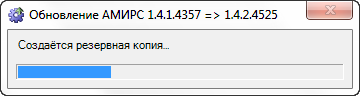
-
Процесс обновления модуля.
-
Дождаться завершения обновления и запустить модули на остальных клиентских компьютерах. При этом модули будут автоматически определять, что обновление было выполнено, и запускать процессы обновления до актуальной версии, выводя на экран соответствующие сообщения. При появлении данного сообщения нажать на кнопку «ОК». Запустится процесс обновления модуля.
Примечание
При обновлении в подкаталоге Backup создается полная копия предыдущей версии модуля, что в случае неуспешного обновления позволяет вернуться к предыдущей версии.
-
Логирование работы модуля
Логирование работы модуля выполняется на основе Apache log4net. Настройки логирования хранятся в файле модуля Magistracy.exe.config.
Полная информация о системе логирования представлена на сайте http://logging.apache.org/log4net/.
К основным возможностям логирования относится:
-
возможность хранения файлов с логами работы за 5 дней; -
возможность настройки общего уровня логирования; -
возможность логирования SQL-запросов в отдельный файл SQL.log (и в файл логирования); -
возможность указания специфических параметров для отдельных логеров.
-
Запуск модуля
Для запуска модуля необходимо выполнить следующую последовательность действий:
-
Дважды нажать левую клавишу «мыши» по значку модуля или нажать на кнопку «Пуск», в открывшемся меню выбрать пункт меню «Программы» – «АМИРС» – «АМИРС». Откроется диалоговое окно входа в модуль (см. рисунок Рисунок 1 –).
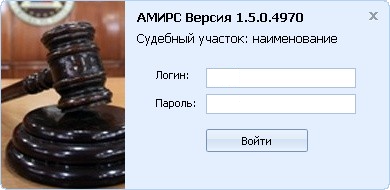
-
Вход в модуль.
-
Ввести персональный идентификатор пользователя (логин) и пароль, затем нажать на кнопку «Войти».
Примечание
При первоначальной установке модуля в списке пользователей автоматически регистрируется администратор с именем «admin» и паролем «admin». От его лица выполняется первоначальный вход в модуль.
Для регистрации в модуле и получения логина и пароля следует обратиться к администратору модуля.
При успешной авторизации на экране отображается главное окно, начинается сеанс работы с модулем.
При неправильном вводе логина в виде подсказки отображается сообщение «Пользователь не найден!» и доступ к модулю не предоставляется.
При неправильном вводе пароля в виде подсказки отображается сообщение «Пароль неверный!» и доступ к модулю не предоставляется.
Если пользователь не может войти в сеанс работы с модулем, следует обратиться к администратору модуля или к администратору ЛВС.
-
Очистка памяти
Источник: https://tut-files.ru/previewfile/49880