Материал: Пи амирс описание применения Часть 1 ирцв. 8041511 31 011 Листов 8 2016 Литера аннотация
Внимание! Если размещение файла нарушает Ваши авторские права, то обязательно сообщите нам
СОДЕРЖАНИЕ
Ввод вышеуказанных сведений выполняется в соответствующих областях экранной формы.
Существует возможность отложения судебного заседания.
Для отложения судебного заседания необходимо выполнить следующую последовательность действий:
-
В строке таблицы с информацией о судебном заседании, которое необходимо отложить, в ячейке «Причины» указать причины отложения. Выбор причин осуществляется из раскрывающегося списка путем установки требуемых флагов (допускается выбор нескольких причин одновременно). -
В сформированной строке таблицы указать дату нового судебного заседания.
Для изменения причин отложения судебного заседания необходимо выполнить следующую последовательность действий:
-
В строке таблицы с информацией о судебном заседании, причины отложения которого необходимо изменить, в ячейке «Причины» указать новые причины отложения. Выбор причин осуществляется из раскрывающегося списка путем установки требуемых флагов (допускается выбор нескольких причин одновременно). -
Если судебное заседание состоялось и его перенос не требуется, существует возможность удалить запись из таблицы с информацией о переносе судебного заседания.
Решение, принятое в ходе рассмотрения материала, следует указать в поле «Принятое решение». Для выбора доступны следующие решения:
-
постановление об удовлетворении представления/ходатайства в порядке исполнения решения, приговора; -
постановление об отказе в удовлетворении представления/ходатайства в порядке исполнения решения, приговора; -
определение о возвращении представления/ходатайства или прекращении производства.
Для сохранения дела следует нажать на кнопку «Применить» после ввода всей необходимой информации о материале в текущей экранной форме.
Для перехода к следующей задаче необходимо нажать на кнопку «Перейти к следующей задаче».
-
Удовлетворение представления/ходатайства
Цель задачи: зарегистрировать сведения об удовлетворении представления/ходатайства.
После перехода к задаче «Удовлетворение представления/ходатайства» на экране будет отображена Рабочая область «Удовлетворение представления/ходатайства»
(см. рисунок Рисунок 1 –).
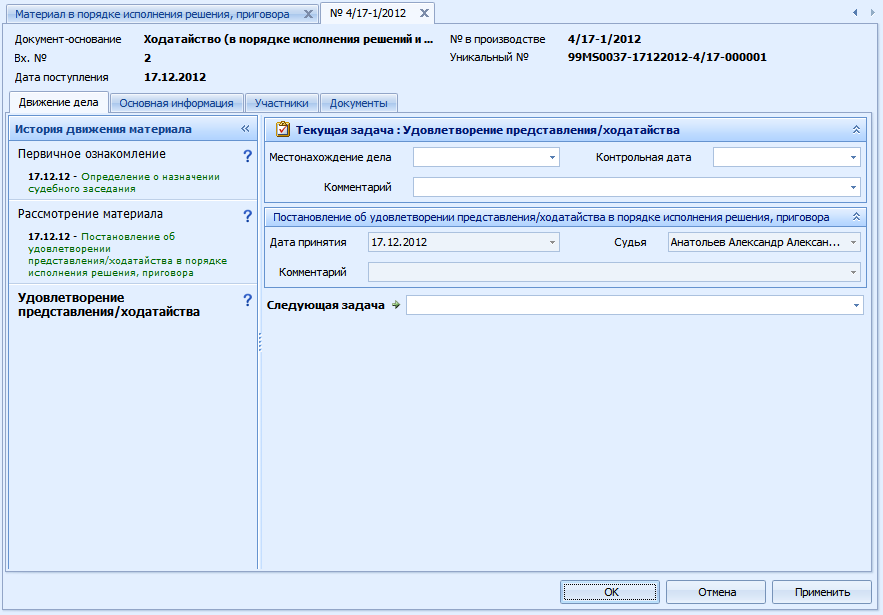
При работе с задачей «Удовлетворение представления/ходатайства» требуется в поле «Следующая задача» указать одну из следующих задач:
Для сохранения материала следует нажать на кнопку «Применить» после ввода всей необходимой информации о материале в текущей экранной форме.
Для перехода к следующей задаче необходимо нажать на кнопку «Перейти к следующей задаче».
-
Удовлетворение представления/ходатайства.
При работе с задачей «Удовлетворение представления/ходатайства» требуется в поле «Следующая задача» указать одну из следующих задач:
-
обращение к исполнению; -
обжалование; -
окончание производства/сдача в архив.
Для сохранения материала следует нажать на кнопку «Применить» после ввода всей необходимой информации о материале в текущей экранной форме.
Для перехода к следующей задаче необходимо нажать на кнопку «Перейти к следующей задаче».
-
Отказ в удовлетворении представления/ходатайства
Цель задачи: зарегистрировать сведения об отказе в удовлетворении представления/ходатайства.
После перехода к задаче «Отказ в удовлетворении представления/ходатайства» на экране будет отображена Рабочая область «Отказ в удовлетворении представления/ходатайства» (см. рисунок Рисунок 1 –).
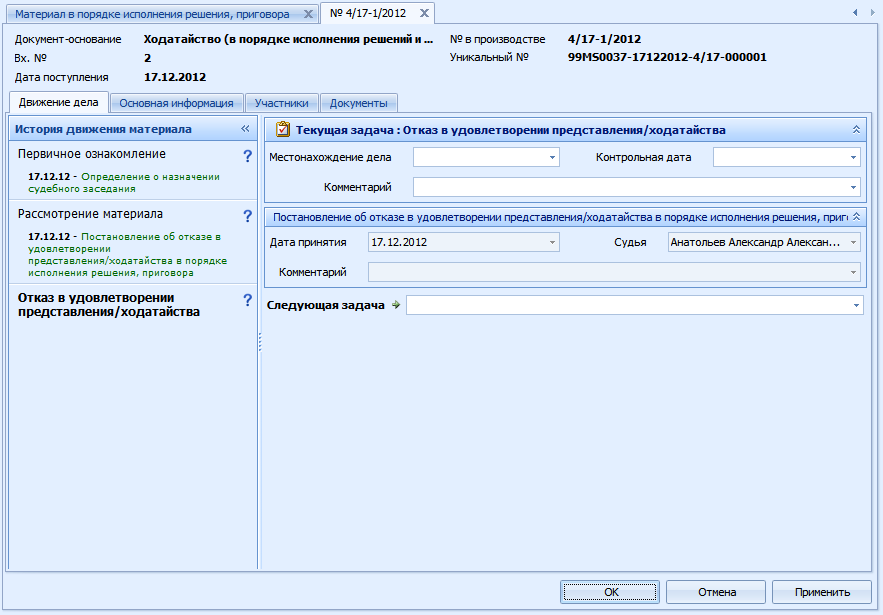
-
Отказ в удовлетворении представления/ходатайства.
При работе с задачей «Отказ в удовлетворении представления/ходатайства» требуется в поле «Следующая задача» указать одну из следующих задач:
-
обжалование;
-
окончание производства/сдача в архив.
Для сохранения материала следует нажать на кнопку «Применить» после ввода всей необходимой информации о материале в текущей экранной форме.
Для перехода к следующей задаче необходимо нажать на кнопку «Перейти к следующей задаче».
-
Обращение к исполнению
Цель задачи: зарегистрировать сведения об обращении к исполнению материала в порядке исполнения приговоров.
После перехода к задаче «Обращение к исполнению» на экране будет отображена Рабочая область «Обращение к исполнению» (см. рисунок Рисунок 1 –).
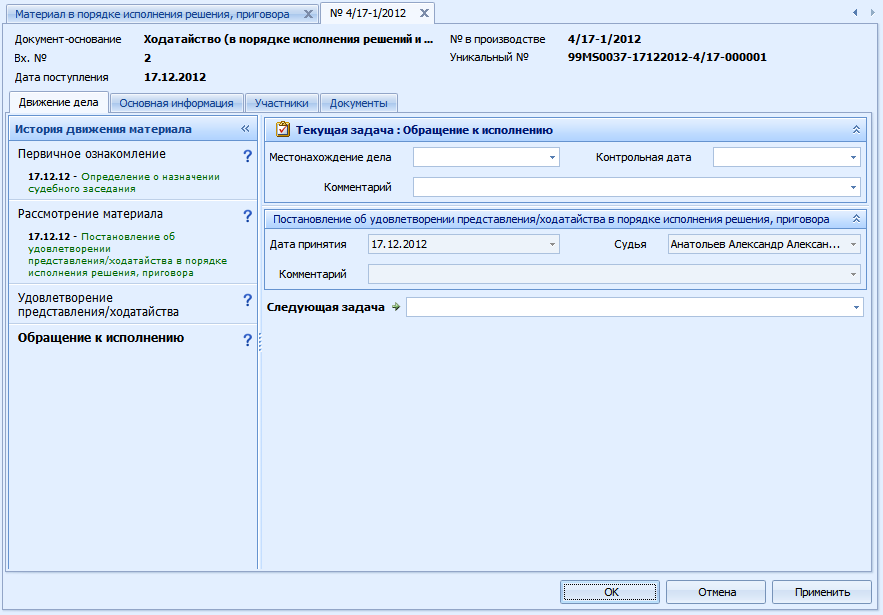
-
Обращение к исполнению.
При работе с задачей «Обращение к исполнению» требуется в поле «Следующая задача» указать следующую задачу «Окончание производства/Сдача в архив».
Для сохранения материала следует нажать на кнопку «Применить» после ввода всей необходимой информации о материале в текущей экранной форме.
-
Обжалование
Цель задачи: зарегистрировать сведения, сформированные в процессе обжалования решения Мирового судьи.
После перехода к задаче «Обжалование» на экране будет отображена Рабочая область «Обжалование» (см. рисунок Рисунок 1 –).
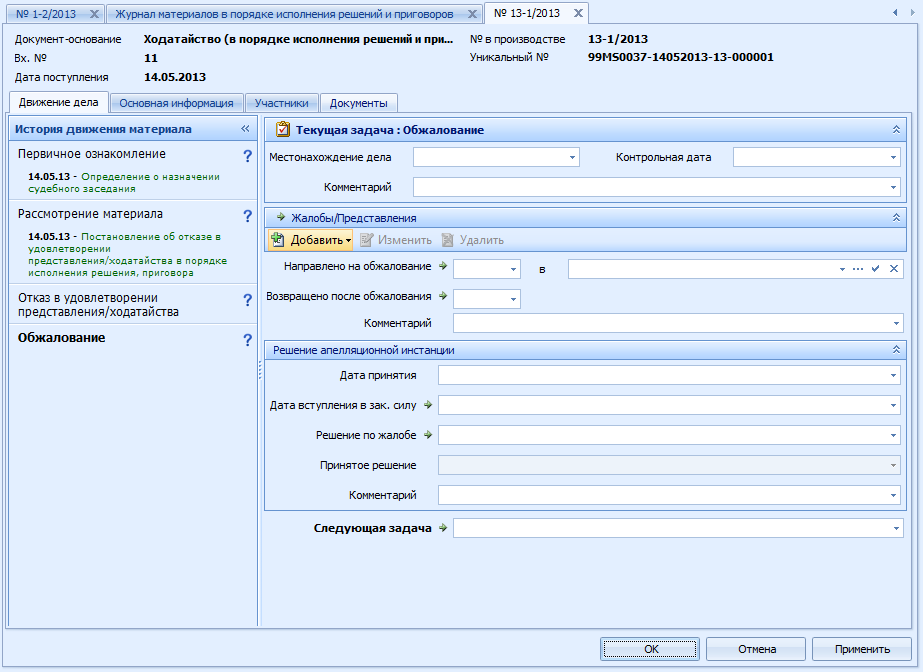
-
Обжалование.
При работе с задачей «Обжалование» возможен ввод следующих сведений в соответствующих областях экранной формы:
-
сведения о жалобе/представлении;
-
сведения о вышестоящем суде и дате отправки материалов дела;
-
сведения о дате возвращения материалов дела из вышестоящего суда после обжалования;
-
сведения о решении апелляционной инстанции.
Ввод сведений о жалобе/представлении и датах отправки и возвращения материалов дела является обязательным.
Для добавления жалобы или представления с регистрацией в журнале входящей корреспонденции необходимо выполнить следующую последовательность действий:
-
В области экранной формы «Жалобы/Представления» нажать на кнопку «Добавить». Выбрать пункт меню «с регистрацией в журнале вх. кор.» для регистрации жалобы/представления в журнале входящей корреспонденции.
-
На экране будет отображено диалоговое окно выбора документа из ЖВК.
-
Если требуемый документ в списке отсутствует, нажать на кнопку «Зарегистрировать» и выбрать из раскрывающегося списка пункт «Жалоба» или «Представление прокурора». На экране будет отображено диалоговое окно регистрации первичного документа в ЖВК (см. рисунки Рисунок 2 –-Рисунок 3 –)).
INCLUDEPICTURE "C:\\..\\17D3
1\\AppData\\Local\\Temp\\SNAGHTML15c1f97.PNG" \* MERGEFORMAT INCLUDEPICTURE "C:\\..\\17D3
1\\AppData\\Local\\Temp\\SNAGHTML15c1f97.PNG" \* MERGEFORMAT INCLUDEPICTURE "C:\\..\\17D3
1\\AppData\\Local\\Temp\\SNAGHTML15c1f97.PNG" \* MERGEFORMAT INCLUDEPICTURE "C:\\..\\17D3
1\\AppData\\Local\\Temp\\SNAGHTML15c1f97.PNG" \* MERGEFORMAT 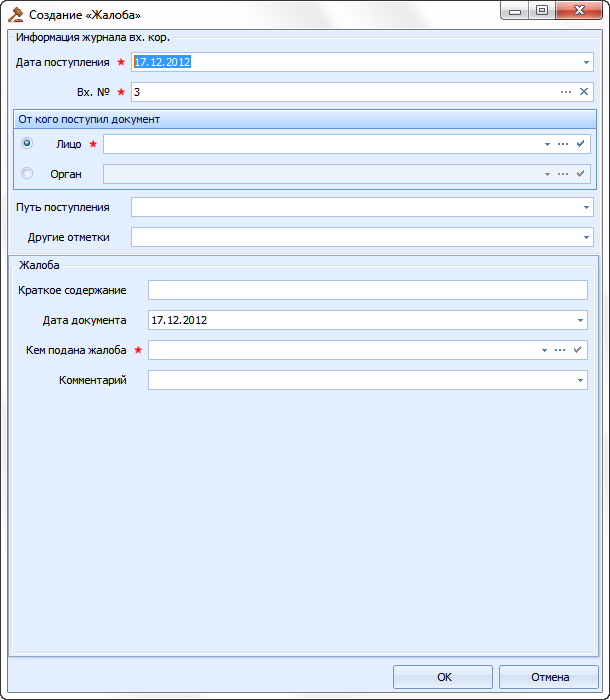
-
Регистрация жалобы.
INCLUDEPICTURE "C:\\..\\17D3
1\\AppData\\Local\\Temp\\SNAGHTML15c8230.PNG" \* MERGEFORMAT INCLUDEPICTURE "C:\\..\\17D3
1\\AppData\\Local\\Temp\\SNAGHTML15c8230.PNG" \* MERGEFORMAT INCLUDEPICTURE "C:\\..\\17D3
1\\AppData\\Local\\Temp\\SNAGHTML15c8230.PNG" \* MERGEFORMAT INCLUDEPICTURE "C:\\..\\17D3
1\\AppData\\Local\\Temp\\SNAGHTML15c8230.PNG" \* MERGEFORMAT
Цель задачи: зарегистрировать сведения об отказе в удовлетворении представления/ходатайства.
После перехода к задаче «Отказ в удовлетворении представления/ходатайства» на экране будет отображена Рабочая область «Отказ в удовлетворении представления/ходатайства» (см. рисунок Рисунок 1 –).
-
Отказ в удовлетворении представления/ходатайства.
При работе с задачей «Отказ в удовлетворении представления/ходатайства» требуется в поле «Следующая задача» указать одну из следующих задач:
-
обжалование;
-
окончание производства/сдача в архив.
Для сохранения материала следует нажать на кнопку «Применить» после ввода всей необходимой информации о материале в текущей экранной форме.
Для перехода к следующей задаче необходимо нажать на кнопку «Перейти к следующей задаче».
-
Обращение к исполнению
Цель задачи: зарегистрировать сведения об обращении к исполнению материала в порядке исполнения приговоров.
После перехода к задаче «Обращение к исполнению» на экране будет отображена Рабочая область «Обращение к исполнению» (см. рисунок Рисунок 1 –).
-
Обращение к исполнению.
При работе с задачей «Обращение к исполнению» требуется в поле «Следующая задача» указать следующую задачу «Окончание производства/Сдача в архив».
Для сохранения материала следует нажать на кнопку «Применить» после ввода всей необходимой информации о материале в текущей экранной форме.
-
Обжалование
Цель задачи: зарегистрировать сведения, сформированные в процессе обжалования решения Мирового судьи.
После перехода к задаче «Обжалование» на экране будет отображена Рабочая область «Обжалование» (см. рисунок Рисунок 1 –).
-
Обжалование.
При работе с задачей «Обжалование» возможен ввод следующих сведений в соответствующих областях экранной формы:
-
сведения о жалобе/представлении;
-
сведения о вышестоящем суде и дате отправки материалов дела;
-
сведения о дате возвращения материалов дела из вышестоящего суда после обжалования;
-
сведения о решении апелляционной инстанции.
Ввод сведений о жалобе/представлении и датах отправки и возвращения материалов дела является обязательным.
Для добавления жалобы или представления с регистрацией в журнале входящей корреспонденции необходимо выполнить следующую последовательность действий:
-
В области экранной формы «Жалобы/Представления» нажать на кнопку «Добавить». Выбрать пункт меню «с регистрацией в журнале вх. кор.» для регистрации жалобы/представления в журнале входящей корреспонденции.
-
На экране будет отображено диалоговое окно выбора документа из ЖВК.
-
Если требуемый документ в списке отсутствует, нажать на кнопку «Зарегистрировать» и выбрать из раскрывающегося списка пункт «Жалоба» или «Представление прокурора». На экране будет отображено диалоговое окно регистрации первичного документа в ЖВК (см. рисунки Рисунок 2 –-Рисунок 3 –)).
INCLUDEPICTURE "C:\\..\\17D3
1\\AppData\\Local\\Temp\\SNAGHTML15c1f97.PNG" \* MERGEFORMAT INCLUDEPICTURE "C:\\..\\17D3
1\\AppData\\Local\\Temp\\SNAGHTML15c1f97.PNG" \* MERGEFORMAT INCLUDEPICTURE "C:\\..\\17D3
1\\AppData\\Local\\Temp\\SNAGHTML15c1f97.PNG" \* MERGEFORMAT INCLUDEPICTURE "C:\\..\\17D3
1\\AppData\\Local\\Temp\\SNAGHTML15c1f97.PNG" \* MERGEFORMAT
-
Регистрация жалобы.
INCLUDEPICTURE "C:\\..\\17D3
1\\AppData\\Local\\Temp\\SNAGHTML15c8230.PNG" \* MERGEFORMAT INCLUDEPICTURE "C:\\..\\17D3
1\\AppData\\Local\\Temp\\SNAGHTML15c8230.PNG" \* MERGEFORMAT INCLUDEPICTURE "C:\\..\\17D3
Цель задачи: зарегистрировать сведения об отказе в удовлетворении представления/ходатайства.
После перехода к задаче «Отказ в удовлетворении представления/ходатайства» на экране будет отображена Рабочая область «Отказ в удовлетворении представления/ходатайства» (см. рисунок Рисунок 1 –).
-
Отказ в удовлетворении представления/ходатайства.
При работе с задачей «Отказ в удовлетворении представления/ходатайства» требуется в поле «Следующая задача» указать одну из следующих задач:
-
обжалование;
-
окончание производства/сдача в архив.
Для сохранения материала следует нажать на кнопку «Применить» после ввода всей необходимой информации о материале в текущей экранной форме.
Для перехода к следующей задаче необходимо нажать на кнопку «Перейти к следующей задаче».
-
Обращение к исполнению
Цель задачи: зарегистрировать сведения об обращении к исполнению материала в порядке исполнения приговоров.
После перехода к задаче «Обращение к исполнению» на экране будет отображена Рабочая область «Обращение к исполнению» (см. рисунок Рисунок 1 –).
-
Обращение к исполнению.
При работе с задачей «Обращение к исполнению» требуется в поле «Следующая задача» указать следующую задачу «Окончание производства/Сдача в архив».
Для сохранения материала следует нажать на кнопку «Применить» после ввода всей необходимой информации о материале в текущей экранной форме.
-
Обжалование
Цель задачи: зарегистрировать сведения, сформированные в процессе обжалования решения Мирового судьи.
После перехода к задаче «Обжалование» на экране будет отображена Рабочая область «Обжалование» (см. рисунок Рисунок 1 –).
-
Обжалование.
При работе с задачей «Обжалование» возможен ввод следующих сведений в соответствующих областях экранной формы:
-
сведения о жалобе/представлении;
-
сведения о вышестоящем суде и дате отправки материалов дела;
-
сведения о дате возвращения материалов дела из вышестоящего суда после обжалования;
-
сведения о решении апелляционной инстанции.
Ввод сведений о жалобе/представлении и датах отправки и возвращения материалов дела является обязательным.
Для добавления жалобы или представления с регистрацией в журнале входящей корреспонденции необходимо выполнить следующую последовательность действий:
-
В области экранной формы «Жалобы/Представления» нажать на кнопку «Добавить». Выбрать пункт меню «с регистрацией в журнале вх. кор.» для регистрации жалобы/представления в журнале входящей корреспонденции.
-
На экране будет отображено диалоговое окно выбора документа из ЖВК.
-
Если требуемый документ в списке отсутствует, нажать на кнопку «Зарегистрировать» и выбрать из раскрывающегося списка пункт «Жалоба» или «Представление прокурора». На экране будет отображено диалоговое окно регистрации первичного документа в ЖВК (см. рисунки Рисунок 2 –-Рисунок 3 –)).
INCLUDEPICTURE "C:\\..\\17D3
1\\AppData\\Local\\Temp\\SNAGHTML15c1f97.PNG" \* MERGEFORMAT INCLUDEPICTURE "C:\\..\\17D3
1\\AppData\\Local\\Temp\\SNAGHTML15c1f97.PNG" \* MERGEFORMAT INCLUDEPICTURE "C:\\..\\17D3
1\\AppData\\Local\\Temp\\SNAGHTML15c1f97.PNG" \* MERGEFORMAT INCLUDEPICTURE "C:\\..\\17D3
1\\AppData\\Local\\Temp\\SNAGHTML15c1f97.PNG" \* MERGEFORMAT
Цель задачи: зарегистрировать сведения об отказе в удовлетворении представления/ходатайства.
После перехода к задаче «Отказ в удовлетворении представления/ходатайства» на экране будет отображена Рабочая область «Отказ в удовлетворении представления/ходатайства» (см. рисунок Рисунок 1 –).
-
Отказ в удовлетворении представления/ходатайства.
При работе с задачей «Отказ в удовлетворении представления/ходатайства» требуется в поле «Следующая задача» указать одну из следующих задач:
-
обжалование;
-
окончание производства/сдача в архив.
Для сохранения материала следует нажать на кнопку «Применить» после ввода всей необходимой информации о материале в текущей экранной форме.
Для перехода к следующей задаче необходимо нажать на кнопку «Перейти к следующей задаче».
-
Обращение к исполнению
Цель задачи: зарегистрировать сведения об обращении к исполнению материала в порядке исполнения приговоров.
После перехода к задаче «Обращение к исполнению» на экране будет отображена Рабочая область «Обращение к исполнению» (см. рисунок Рисунок 1 –).
-
Обращение к исполнению.
При работе с задачей «Обращение к исполнению» требуется в поле «Следующая задача» указать следующую задачу «Окончание производства/Сдача в архив».
Для сохранения материала следует нажать на кнопку «Применить» после ввода всей необходимой информации о материале в текущей экранной форме.
-
Обжалование
Цель задачи: зарегистрировать сведения, сформированные в процессе обжалования решения Мирового судьи.
После перехода к задаче «Обжалование» на экране будет отображена Рабочая область «Обжалование» (см. рисунок Рисунок 1 –).
-
Обжалование.
При работе с задачей «Обжалование» возможен ввод следующих сведений в соответствующих областях экранной формы:
-
сведения о жалобе/представлении;
-
сведения о вышестоящем суде и дате отправки материалов дела;
-
сведения о дате возвращения материалов дела из вышестоящего суда после обжалования;
-
сведения о решении апелляционной инстанции.
Ввод сведений о жалобе/представлении и датах отправки и возвращения материалов дела является обязательным.
Для добавления жалобы или представления с регистрацией в журнале входящей корреспонденции необходимо выполнить следующую последовательность действий:
-
В области экранной формы «Жалобы/Представления» нажать на кнопку «Добавить». Выбрать пункт меню «с регистрацией в журнале вх. кор.» для регистрации жалобы/представления в журнале входящей корреспонденции.
-
На экране будет отображено диалоговое окно выбора документа из ЖВК.
-
Если требуемый документ в списке отсутствует, нажать на кнопку «Зарегистрировать» и выбрать из раскрывающегося списка пункт «Жалоба» или «Представление прокурора». На экране будет отображено диалоговое окно регистрации первичного документа в ЖВК (см. рисунки Рисунок 2 –-Рисунок 3 –)).
INCLUDEPICTURE "C:\\..\\17D3
1\\AppData\\Local\\Temp\\SNAGHTML15c1f97.PNG" \* MERGEFORMAT INCLUDEPICTURE "C:\\..\\17D3
1\\AppData\\Local\\Temp\\SNAGHTML15c1f97.PNG" \* MERGEFORMAT INCLUDEPICTURE "C:\\..\\17D3Цель задачи: зарегистрировать сведения об отказе в удовлетворении представления/ходатайства.
После перехода к задаче «Отказ в удовлетворении представления/ходатайства» на экране будет отображена Рабочая область «Отказ в удовлетворении представления/ходатайства» (см. рисунок Рисунок 1 –).
-
Отказ в удовлетворении представления/ходатайства.
При работе с задачей «Отказ в удовлетворении представления/ходатайства» требуется в поле «Следующая задача» указать одну из следующих задач:
-
обжалование; -
окончание производства/сдача в архив.
Для сохранения материала следует нажать на кнопку «Применить» после ввода всей необходимой информации о материале в текущей экранной форме.
Для перехода к следующей задаче необходимо нажать на кнопку «Перейти к следующей задаче».
-
Обращение к исполнению
Цель задачи: зарегистрировать сведения об обращении к исполнению материала в порядке исполнения приговоров.
После перехода к задаче «Обращение к исполнению» на экране будет отображена Рабочая область «Обращение к исполнению» (см. рисунок Рисунок 1 –).
-
Обращение к исполнению.
При работе с задачей «Обращение к исполнению» требуется в поле «Следующая задача» указать следующую задачу «Окончание производства/Сдача в архив».
Для сохранения материала следует нажать на кнопку «Применить» после ввода всей необходимой информации о материале в текущей экранной форме.
-
Обжалование
Цель задачи: зарегистрировать сведения, сформированные в процессе обжалования решения Мирового судьи.
После перехода к задаче «Обжалование» на экране будет отображена Рабочая область «Обжалование» (см. рисунок Рисунок 1 –).
-
Обжалование.
При работе с задачей «Обжалование» возможен ввод следующих сведений в соответствующих областях экранной формы:
-
сведения о жалобе/представлении; -
сведения о вышестоящем суде и дате отправки материалов дела; -
сведения о дате возвращения материалов дела из вышестоящего суда после обжалования; -
сведения о решении апелляционной инстанции.
Ввод сведений о жалобе/представлении и датах отправки и возвращения материалов дела является обязательным.
Для добавления жалобы или представления с регистрацией в журнале входящей корреспонденции необходимо выполнить следующую последовательность действий:
-
В области экранной формы «Жалобы/Представления» нажать на кнопку «Добавить». Выбрать пункт меню «с регистрацией в журнале вх. кор.» для регистрации жалобы/представления в журнале входящей корреспонденции. -
На экране будет отображено диалоговое окно выбора документа из ЖВК. -
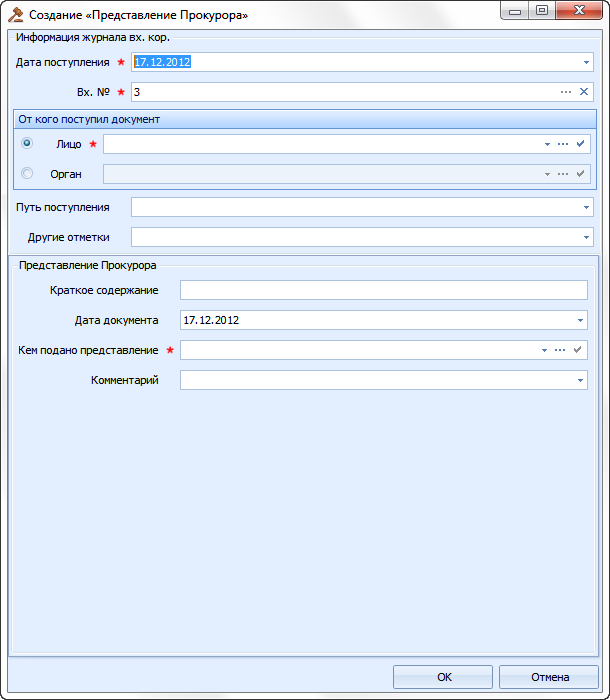
Если требуемый документ в списке отсутствует, нажать на кнопку «Зарегистрировать» и выбрать из раскрывающегося списка пункт «Жалоба» или «Представление прокурора». На экране будет отображено диалоговое окно регистрации первичного документа в ЖВК (см. рисунки Рисунок 2 –-Рисунок 3 –)).
INCLUDEPICTURE "C:\\..\\17D3
-
Регистрация жалобы.
INCLUDEPICTURE "C:\\..\\17D3
-
Регистрация протеста прокурора.
-
Зарегистрировать первичный документ в ЖВК (подробнее см. раздел 11.2 настоящего документа), а затем выбрать документ из ЖВК и нажать на кнопку «Выбрать». На экране будет отображена Рабочая область «Обжалование». Документ будет добавлен.
Для добавления жалобы или представления без регистрации в журнале входящей корреспонденции необходимо выполнить следующую последовательность действий:
-
В области экранной формы «Жалобы/Представления» нажать на кнопку «Добавить». Выбрать подпункт меню «Жалоба» или «Представление» пункта «без регистрации в журнале вх. кор.». -
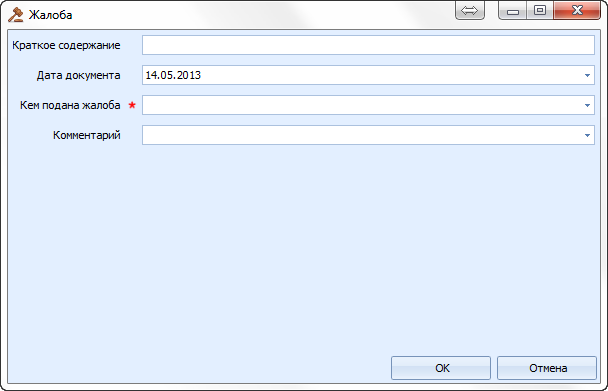
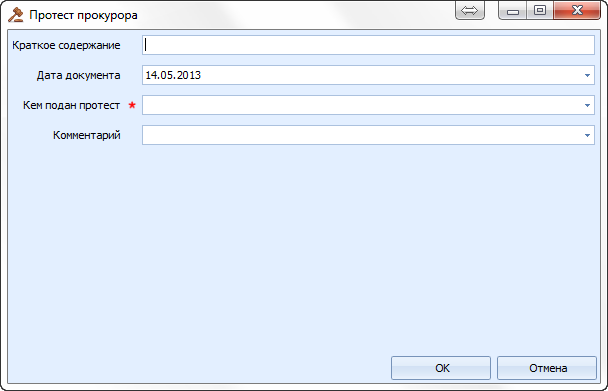
На экране будет отображено диалоговое окно регистрации жалобы или представления (см. рисунки Рисунок 4 –-Рисунок 5 –).
-
Регистрация жалобы.
-
Регистрация протеста прокурора.
Заполнить поля диалогового окна регистрации жалобы или представления требуемыми значениями и нажать на кнопку «ОК». Документ будет добавлен.
Для изменения информации о зарегистрированной жалобе или представлении необходимо выполнить следующую последовательность действий:
-
В области экранной формы «Жалобы/Представления» установить курсор на строке с документом, информацию о котором требуется изменить, и нажать на кнопку «Изменить». На экране будет отображено диалоговое окно редактирования информации о документе. -
Заполнить поля и нажать на кнопку «ОК». Информация о документе будет изменена.
Для удаления жалобы или представления необходимо выполнить следующую последовательность действий:
-
В области экранной формы «Жалобы/Представления» установить курсор на строке с удаляемым документом и нажать на кнопку «Удалить». На экране будет отображено диалоговое окно подтверждения удаления документа. -
Нажать на кнопку «Да». Документ будет удален.
После получения решения апелляционной инстанции следует указать его в поле
«Решение по жалобе».
Возможен выбор решения из списка:
После ввода всей необходимой информации о материале требуется в поле «Следующая задача» указать следующую задачу: окончание производства/сдача в архив или обращение к исполнению.
Для сохранения материала следует нажать на кнопку «Применить» после ввода всей необходимой информации о материале в текущей экранной форме.
Для перехода к следующей задаче необходимо нажать на кнопку «Перейти к следующей задаче».
Цель задачи: зарегистрировать сведения о факте окончания производства по материалу.
После перехода к задаче «Окончание производства/Сдача в архив» или «Возвращение представления/ходатайства или прекращение производства» на экране будет отображена Рабочая область «Окончание производства/Сдача в архив».
Для сохранения материала следует нажать на кнопку «Применить» или/и «ОК» после ввода всей необходимой информации о материале в текущей экранной форме.
ПЕРЕЧЕНЬ ПРИНЯТЫХ СОКРАЩЕНИЙ
Возможен выбор решения из списка:
-
Оставлено без изменений; -
Отменено с возвращением на новое рассмотрение; -
Отменено с прекращением; -
Вынесен новый приговор; -
Изменено; -
Отменено с возвращением к прокурору; -
Вернуть жалобу (представление) и прекратить апелляционное производство.
После ввода всей необходимой информации о материале требуется в поле «Следующая задача» указать следующую задачу: окончание производства/сдача в архив или обращение к исполнению.
Для сохранения материала следует нажать на кнопку «Применить» после ввода всей необходимой информации о материале в текущей экранной форме.
Для перехода к следующей задаче необходимо нажать на кнопку «Перейти к следующей задаче».
-
Окончание производства/Сдача в архив
Цель задачи: зарегистрировать сведения о факте окончания производства по материалу.
После перехода к задаче «Окончание производства/Сдача в архив» или «Возвращение представления/ходатайства или прекращение производства» на экране будет отображена Рабочая область «Окончание производства/Сдача в архив».
Для сохранения материала следует нажать на кнопку «Применить» или/и «ОК» после ввода всей необходимой информации о материале в текущей экранной форме.
ПЕРЕЧЕНЬ ПРИНЯТЫХ СОКРАЩЕНИЙ
| Сокращение | Расшифровка |
| БД | База данных |
| ЛВС | Локальная вычислительная сеть |
| ГАС | Государственная автоматизированная система |
| НСИ | Нормативно справочная информация |
| ОПО | Общее программное обеспечение |
| ПМ | Программный модуль |
| СДП | Судебное делопроизводство |
| СПО | Специальное программное обеспечение |
Источник: https://tut-files.ru/previewfile/49880