Материал: Пи амирс описание применения Часть 1 ирцв. 8041511 31 011 Листов 8 2016 Литера аннотация
Внимание! Если размещение файла нарушает Ваши авторские права, то обязательно сообщите нам
СОДЕРЖАНИЕ
-
Удаление роли пользователя
Для того чтобы удалить роль пользователя из справочника необходимо выполнить следующую последовательность действий:
-
В пункте «Администрирование» выбрать функцию «Роли пользователей». -
В Рабочей области из справочника ролей пользователя выбрать роль, которую необходимо удалить, и нажать на кнопку «Удалить». -
Подтвердить необходимость удаления роли нажатием на кнопку «Да».
Примечание
Роль «Администратор» для удаления не доступна.
Удаление ролей, назначенных пользователям, запрещено.
-
Регистрация персонала
Доступ к модулю разрешен только зарегистрированному персоналу (пользователи модуля). Доступные пользователям действия определяются их ролями. Регистрировать пользователей может только администратор модуля (пользователь с ролью «Администратор»).
Примечание
При установке модуля в списке пользователей автоматически регистрируется администратор с именем «admin» и паролем «admin». От его лица выполняется первоначальный вход в модуль и регистрация персонала.
-
Добавление работника суда
Для того чтобы добавить работника суда следует выполнить следующую последовательность действий:
-
В пункте «Администрирование» выбрать функцию «Работники суда». -
Нажать на кнопку «Создать», расположенную в Рабочей области. -
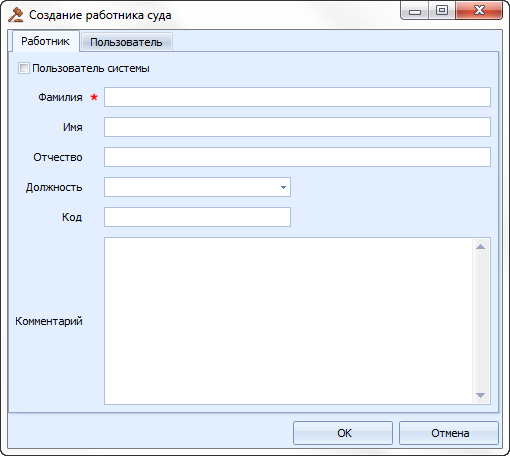
В открывшемся диалоговом окне «Создание работника суда» (см. рисунок Рисунок 1 –) последовательно заполнить поля ввода.
-
Создание работника суда.
-
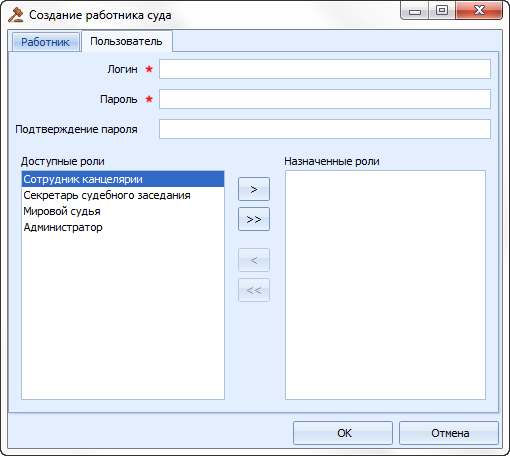
Если одновременно с созданием работника суда существует необходимость создания пользователя модуля, отметить соответствующий флаг «Пользователь системы». После чего перейти на вкладку «Пользователь» (см. рисунок Рисунок 2 –), на которой указать логин и пароль, а также назначить создаваемому пользователю требуемые роли. Нажать на кнопку «ОК».
-
Создание пользователя.
Примечание
Вкладка «Пользователь» становится доступной при установке флага «Пользователь системы».
-
Редактирование работника суда
Для того чтобы изменить информацию о работнике суда следует выполнить следующую последовательность действий:
-
В пункте «Администрирование» выбрать функцию «Работники суда». -
В Рабочей области выбрать работника, которого необходимо изменить, и нажать на кнопку «Изменить». -
В открывшемся окне «Работник суда: <ФИО>» внести требуемые изменения. -
Для сохранения внесенных изменений нажать на кнопку «ОК».
-
Удаление работника суда
Для того чтобы удалить работника суда необходимо выполнить следующую последовательность действий:
-
В пункте «Администрирование» выбрать функцию «Работники суда». -
В Рабочей области выбрать работника, которого необходимо удалить, и нажать на кнопку «Удалить». -
Подтвердить необходимость удаления работника нажатием на кнопку «Да».
Примечание
Удаление работников, на которых есть ссылки, запрещено.
-
Заполнение основных справочников
В основных справочниках модуля хранится следующая информация:
-
производственный календарь; -
должности; -
органы; -
лица; -
путь доставки; -
шаблоны процессуальных документов.
Модуль поставляется с предустановленной справочной информацией. Перед началом эксплуатации модуля рекомендуется проверить состав справочников и, при необходимости, привести его в соответствие со своими требованиями.
Примечание
В модуле фиксируется дата актуальности выгрузки справочников из xml.
Работа со справочниками доступна пользователю с ролью «Администратор».
-
Производственный календарь
Для настройки производственного календаря следует выполнить следующие действия:
-
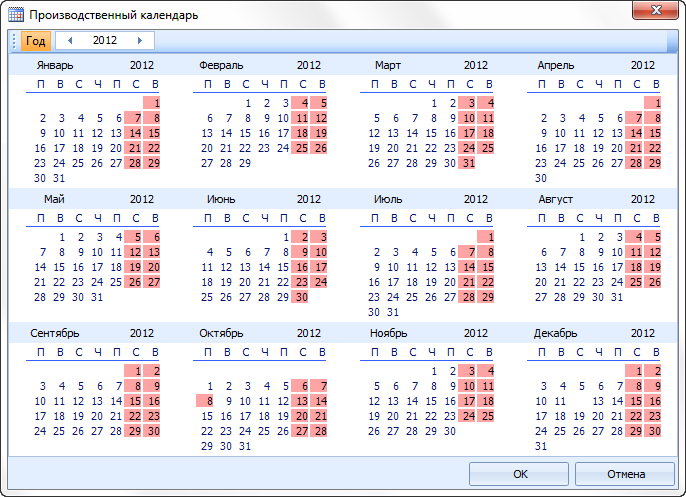
В пункте «Справочники» выбрать функцию «Производственный календарь». На экране будет отображено диалоговое окно «Производственный календарь» (см. рисунок Рисунок 1 –).
-
Производственный календарь.
-
В соответствующем поле выбрать год, на который настраивается календарь. -
Нажатиями левой клавиши «мыши» по датам календаря, обозначить выходные дни выбранного для настройки года. Выходные дни выделяются красным цветом. Чтобы отменить назначение выходного дня, следует нажать левой клавишей «мыши» по соответствующей дате. -
Нажать на кнопку «ОК».
-
Должности-
Добавление должности
-
Для добавления новой должности необходимо выполнить следующие действия:
-
В пункте «Справочники» выбрать функцию «Должности». -
Нажать на кнопку «Создать», расположенную в Рабочей области. -
В открывшемся диалоговом окне «Добавление» (см. рисунок Рисунок 1 –) указать наименование добавляемой должности.

-
Добавление должности.
-
Нажать на кнопку «ОК».
-
Редактирование должности
Для того чтобы изменить должность следует выполнить следующую последовательность действий:
-
В пункте «Справочники» выбрать функцию «Должности». -
В Рабочей области выбрать должность, в которую необходимо внести изменения, и нажать на кнопку «Изменить». -
В открывшемся диалоговом окне «Редактирование» внести новое наименование. -
Для сохранения внесенных изменений нажать на кнопку «ОК».
Примечание
Редактированию подлежат только добавленные пользователем должности.
-
Удаление должности
Для того чтобы удалить должность необходимо выполнить следующую последовательность действий:
-
В пункте «Справочники» выбрать функцию «Должности». -
В Рабочей области выбрать должность, которую необходимо удалить, и нажать на кнопку «Удалить». -
Подтвердить необходимость удаления должности нажатием на кнопку «Да».
Примечание
Удалению подлежат только добавленные пользователем должности.
-
Органы-
Добавление органа
-
Для добавления нового органа необходимо выполнить следующие действия:
-
В пункте «Справочники» выбрать функцию «Органы». -
Нажать на кнопку «Создать», расположенную в Рабочей области и выбрать тип добавляемого органа: «Прокуратура», «Следственный орган», «Судебно-экспертное учреждение», «Иной орган» или «Исправительные органы и учреждения». -
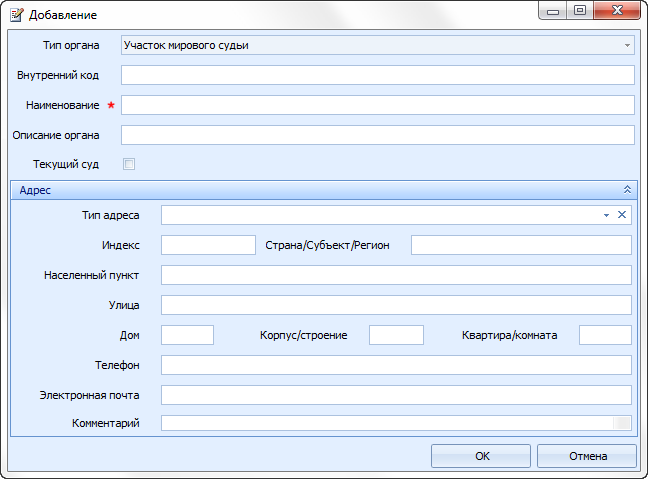
В открывшемся диалоговом окне «Добавление» (см. рисунок Рисунок 1 –) последовательно указать параметры добавляемого органа (состав полей в зависимости от типа добавляемого органа может быть различным).
-
Добавление органа. Тип органа «Участок мирового судьи».
-
Нажать на кнопку «ОК».
-
Редактирование органа
Для того чтобы изменить орган следует выполнить следующую последовательность действий:
-
В пункте «Справочники» выбрать функцию «Органы». -
В Рабочей области выбрать орган, в который необходимо внести изменения, и нажать на кнопку «Изменить». -
В открывшемся диалоговом окне «Редактирование» внести требуемые изменения. -
Для сохранения внесенных изменений нажать на кнопку «ОК».
Примечание
Если пользователем выбран другой участок в качестве текущего, то флаг «Текущий суд» бывшего текущего суда снимается автоматически.
-
Удаление органа
Для того чтобы удалить орган необходимо выполнить следующую последовательность действий:
-
В пункте «Справочники» выбрать функцию «Органы». -
В Рабочей области выбрать орган, который необходимо удалить, и нажать на кнопку «Удалить». -
Подтвердить необходимость удаления органа нажатием на кнопку «Да».
Примечание
Удаление текущего суда невозможно.
-
Лица-
Добавление лица
-
Для добавления нового лица необходимо выполнить следующие действия:
-
В пункте «Справочники» выбрать функцию «Лица». -
Нажать на кнопку «Создать», расположенную в Рабочей области и выбрать тип добавляемого лица: «Физическое лицо» или «Юридическое лицо». -
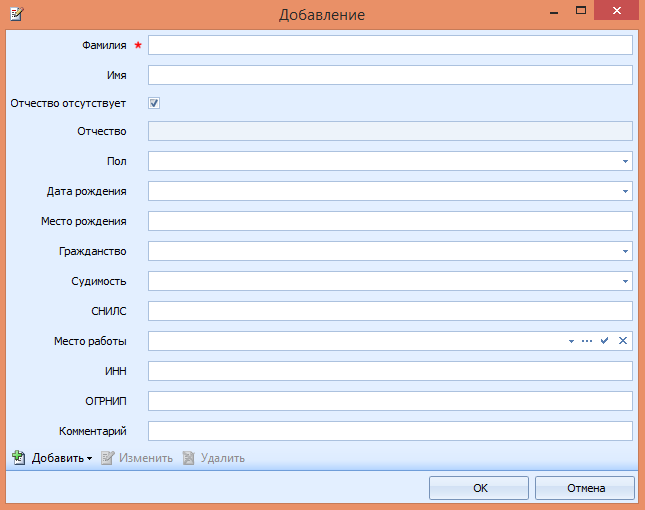
В открывшемся диалоговом окне «Добавление» (см. рисунок Рисунок 1 –) последовательно указать параметры добавляемого лица (состав полей в зависимости от типа добавляемого лица различный).
-
Добавление физического лица.
Возможен ввод физ. лица без отчества, для этого в чек боксе «Отсутствует отчество» следует поставить галочку. Поле «Отчество» станет не редактируемым.
-
Для добавления адресной информации нажать на кнопку «Добавить», расположенную в области «Адреса, контакты». -
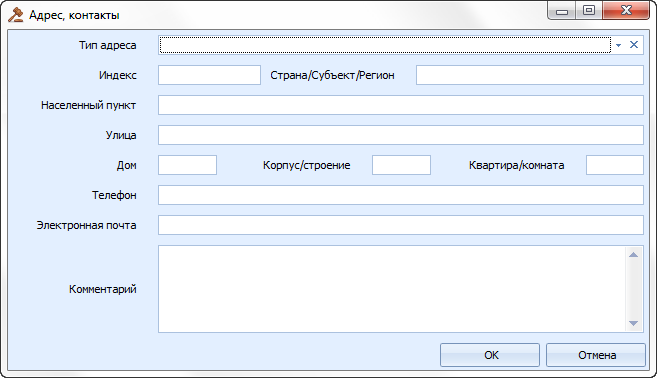
В открывшемся диалоговом окне «Адрес» последовательно заполнить поля адресной информацией и нажать на кнопку «ОК» (см. рисунок Рисунок 2 –).
-
Добавление адресной информации.
-
Нажать на кнопку «ОК», расположенном в диалоговом окне «Добавление».
-
Редактирование лица
Для того чтобы изменить лицо следует выполнить следующую последовательность действий:
-
В пункте «Справочники» выбрать функцию «Лица». -
В Рабочей области выбрать лицо, которое необходимо изменить, и нажать на кнопку «Изменить». -
В открывшемся диалоговом окне «Редактирование» внести требуемые изменения. -
Для сохранения внесенных изменений нажать на кнопку «ОК».
Источник: https://tut-files.ru/previewfile/49880