Материал: Пи амирс описание применения Часть 1 ирцв. 8041511 31 011 Листов 8 2016 Литера аннотация
Внимание! Если размещение файла нарушает Ваши авторские права, то обязательно сообщите нам
СОДЕРЖАНИЕ
Примечание
Кнопка открывает форму редактирования только тех данных, которые уже имеются в соответствующем автозаполняемом справочнике.
После ввода нового значения в поле «Орган» и переходе к другому полю формы или нажатии на клавишу «Enter» на клавиатуре модуль предлагает добавить введенную информацию в соответствующий автозаполняемый справочник. Нажатие на кнопку «Отмена» прерывает процесс добавления нового органа в автозаполняемый справочник и очищает поле.
-
Дата и время
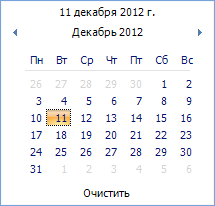
При работе с модулем приходится вводить различные даты. Выбирать даты можно через диалог-календарь. Для его отображения служит кнопка в поле даты, при нажатии на которую на экране отображается календарь (см. рисунок Рисунок 1 –).
-
Календарь.
Также даты можно вводить вручную в формате ДД.ММ.ГГГГ или ДД.ММ.ГГ. Например, 01.07.2012, 1.7.12 (незначащие нули в номерах дней и месяцев можно опускать).
Примечание
В модуле реализована функция хронологического контроля вводимых дат. Например, при выборе пользователем даты судебного заседания, дата принятия постановления о назначении судебного не может быть меньше даты проведения судебного (см. рисунок Рисунок 2 –). При возникновении конфликта дат напротив даты появляется значок
 и сообщение об ошибке. При переходе в списке ошибок по ссылке с ее наименованием, отображается полный текст ошибки.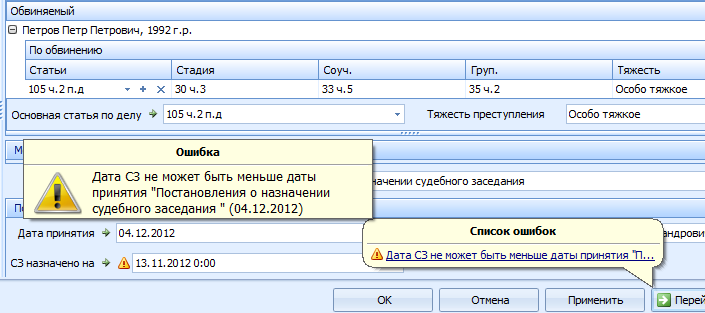
-
Хронологический контроль вводимых дат.
-
Ввод стоимостных значений
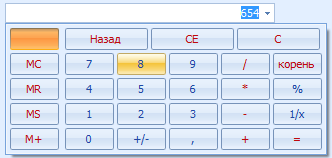
Для удобства ввода стоимостных значений в поля модуля, которые предназначены для ввода денежных сумм, существует возможность использования встроенного калькулятора.
Калькулятор запускается при нажатии на кнопку , которая располагается рядом с соответствующим полем. При этом отображается форма, представленная на рисунке Рисунок 1 –.
-
Калькулятор.
-
Дополнительные возможности ввода
При установке курсора в поле ввода, в котором предусмотрен выпадающий список, существует возможность выбора значения из списка с помощью колеса прокрутки «мыши».
Прокрутка осуществляется путем вращения колеса «мыши». При этом в поле будут проставляться по порядку значения из выпадающего списка или календаря.
-
Сообщения об ошибках в работе модуля
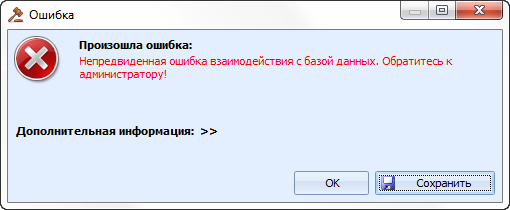
В случае возникновения непредвиденной ситуации (исключения) модуль отобразит на экране диалоговое окно с описанием данной ситуации, пример которого представлен на рисунке Рисунок 1 –.
-
Описание непредвиденной ситуации.
Нажатие на гиперссылку «Дополнительная информация: >>» приводит к открытию области с текстовым описанием ошибки, например:
--- System Information ---
Date and Time: 21.09.2010 12:13:51
Machine: W0101070107
User: kharchenko_av
Assembly Name: Deploy, Version=1.1.0.3003, Culture=neutral, PublicKeyToken=null
Executable Path: C:\Program Files\Quorum\3049\1.1.0.3003\Deploy.exe
Version: 1.1.0.3003
[Exception]
{
Exception Source: DevExpress.Data.v9.1
Exception Type: DevExpress.Xpo.DB.Exceptions.SqlExecutionErrorException
--- Message ---
Исполнение Sql 'insert into "ReasonDischarge"("Code","Name","OptimisticLockField","GCRecord","OID")values(?,?,?,null,?)' с параметрами '{Retroaction},{На основании закона, имеющего обратную силу},{0},{2}' исключение 'FirebirdSql.Data.FirebirdClient.FbException: arithmetic exception, numeric overflow, or string truncation ---> FirebirdSql.Data.Common.IscException: Выдано исключение типа "FirebirdSql.Data.Common.IscException".
…
В случае возникновения непредвиденной ситуации (исключения) необходимо в диалоговом окне с описанием (см. рисунок Рисунок 1 –) нажать на кнопку «Сохранить». Модуль сформирует архив, который необходимо отправить в службу поддержки модуля.
-
ПОДГОТОВКА К РАБОТЕ
В разделе приведены сведения о настройке модуля. Настройка выполняется как перед началом эксплуатации модуля, так и в процессе его эксплуатации.
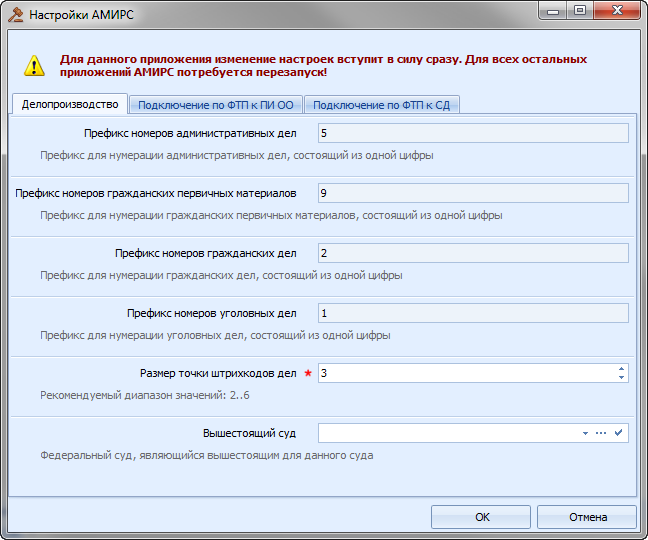
Первоначальная настройка заключается в настройке префиксов дел, настройке размера точки штрихкодов и регистрации пользователей, которым разрешена работа с модулем.
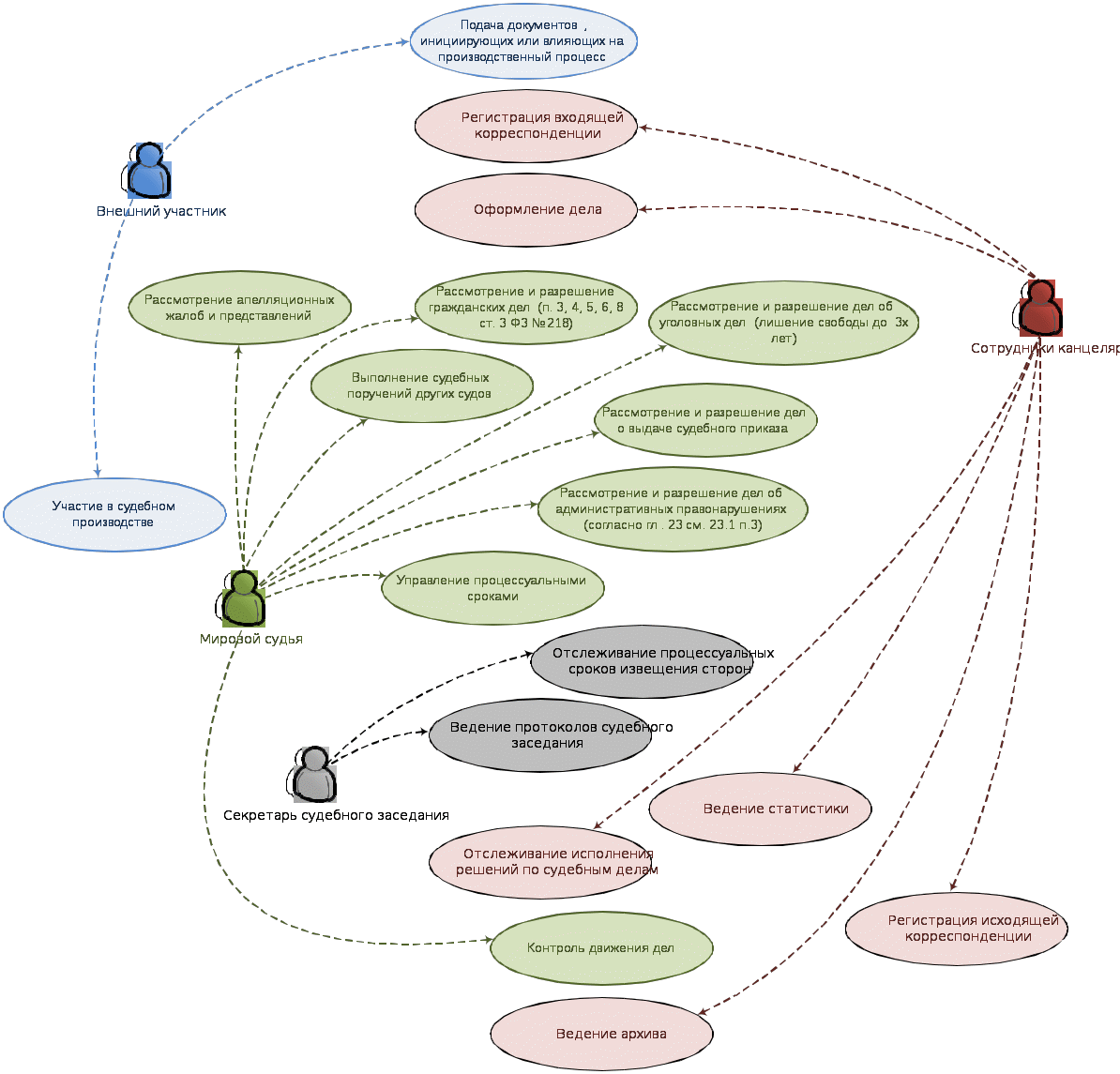
Каждому пользователю назначают одну или несколько ролей, соответствующих выполняемым обязанностям. Участниками деятельности являются сотрудники судебного участка и внешние участники.
Участниками деятельности являются сотрудники судебного участка и внешние участники. Список участников и их основные функции представлены на рисунке Рисунок 1 –.
-
Участники деятельности и их основные функции.
Также перед началом эксплуатации необходимо ввести нормативно-справочную информацию (НСИ).
-
Настройки модуля -
Настройка размера точки штрихкодов дел
Для настройки размера точки штрихкодов дел следует выполнить следующие действия:
-
В пункте «Администрирование» выбрать функцию «Настройки». На экране будет отображено диалоговое окно «Настройки АМИРС» (см. рисунок Рисунок 1 –).
-
Настройки.
-
Указать размер точки штрихкодов дел. -
Нажать на кнопку «ОК».
-
Настройка экспорта статистических карт
Для настройки экспорта статистических карт следует:
-
В пункте «Администрирование» выбрать функцию «Настройка экспорта статистических карт». На экране будет отображено диалоговое окно «Настройки АМИРС» (см. рисунок Рисунок 79.1).
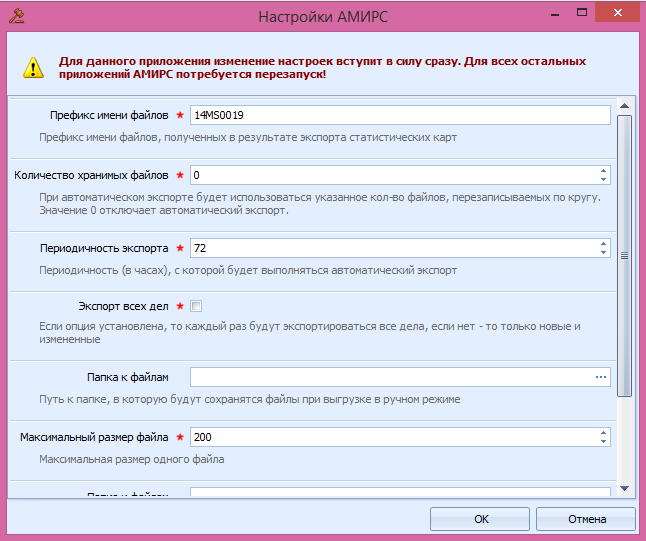
Рисунок 79.1 Настройки статистических карт
-
Заполнить обязательные для заполнения поля, обозначенные *. Указать префикс имени файла, количество хранимых файлов, периодичность экспорта в часах, указать путь к папке, куда будет сохраняться файлы при выгрузке в ручном режиме, максимальный размер одного файла и т.д. -
Нажать кнопку «Ок».
-
Настройка вышестоящего суда
Для настройки вышестоящего суда следует выполнить следующие действия:
-
В пункте «Администрирование» выбрать функцию «Настройки». На экране будет отображено диалоговое окно «Настройки АМИРС» (см. рисунок Рисунок 1 –). -
Указать Федеральный суд, являющийся вышестоящим для данного суда. -
Нажать на кнопку «ОК».
-
Настройки горячих клавиш
Для изменения настроек горячих клавиш следует выполнить следующую последовательность действий:
-
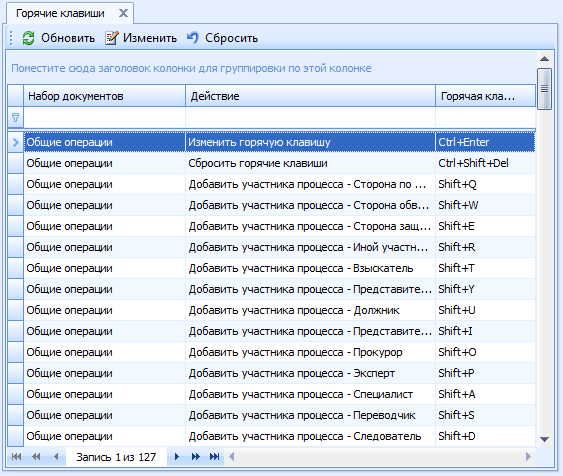
В пункте «Администрирование» выбрать функцию «Горячие клавиши». В Рабочей области модуля будет отображены комбинации горячих клавиш, назначенные на выполнение часто выполняемых действий (см. рисунок Рисунок 1 –).
-
Настройка горячих клавиш.
-
В Рабочей области выбрать комбинацию горячих клавиш, в которую необходимо внести изменения, и нажать на кнопку «Изменить». -
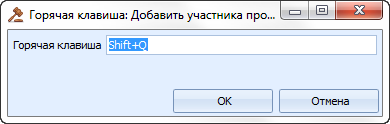
В открывшемся диалоговом окне задать новую комбинацию горячих клавиш (см. рисунок Рисунок 2 –).
-
Изменение комбинации горячих клавиш.
-
Нажать на кнопку «ОК».
Для того чтобы сбросить существующую комбинацию горячих клавиш следует выполнить следующую последовательность действий:
-
В пункте «Администрирование» выбрать функцию «Горячие клавиши». В Рабочей области модуля будет отображены комбинации горячих клавиш, назначенные на выполнение часто выполняемых действий. -
В Рабочей области выбрать комбинацию горячих клавиш, которую необходимо сбросить, и нажать на кнопку «Сбросить». -
Подтвердить необходимость сброса комбинации горячих клавиш нажатием на кнопку «Да».
-
Резервное копирование базы данных-
Настройка резервного копирования
-
Для настройки процесса резервного копирования базы данных следует выполнить следующие действия:
-
В пункте «Администрирование» выбрать функцию «Резервное копирование». На экране будет отображено диалоговое окно «Резервные копии базы данных». -
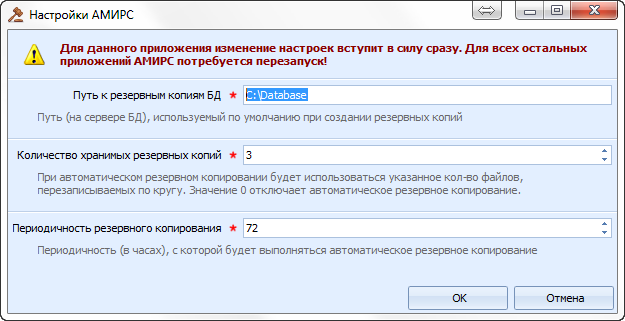
Нажать на кнопку «Настройки». Откроется диалоговое окно настройки резервного копирования базы данных (БД) (см. рисунок Рисунок 1 –).
-
Настройка резервного копирования.
Источник: https://tut-files.ru/previewfile/49880