Материал: Пи амирс описание применения Часть 1 ирцв. 8041511 31 011 Листов 8 2016 Литера аннотация
Внимание! Если размещение файла нарушает Ваши авторские права, то обязательно сообщите нам
СОДЕРЖАНИЕ
«ОК». В нижней части Рабочей области отобразится строка с его параметрами (см. рисунок Рисунок 2 –).
Для изменения наложенных условий фильтра необходимо нажать на кнопку «Конструктор фильтра» (см. рисунок Рисунок 2 –). На экране отобразится диалоговое окно конструктора фильтра, представленное на рисунке (см. рисунок Рисунок 4 –).
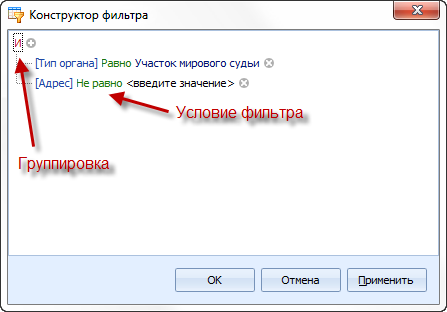
Нажатие на кнопку добавляет новое условие в группировку фильтра. Нажатие на кнопку удаляет условие из группировки фильтра.
Для добавления новой группировки в условие фильтра необходимо в контекстном меню, которое открывается при нажатии левой клавиши «мыши» по группировке, выбрать пункт «Добавить группу» и добавить условия в новую группу.
Для изменения типа группировки необходимо в контекстном меню, которое открывается при нажатии левой клавиши «мыши» по группировке выбрать пункт соответствующий необходимому типу (И / ИЛИ / НЕ И / НЕ ИЛИ) (см. рисунок Рисунок 5 –).
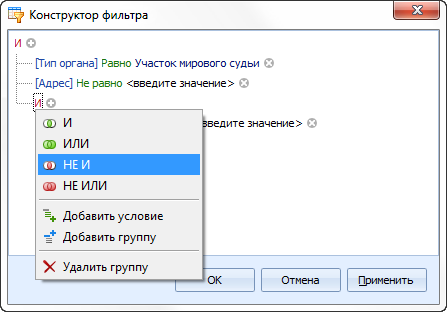
Для удаления группировки из условия фильтра (кроме группировки самого высокого уровня) необходимо в контекстном меню, которое открывается при нажатии левой клавиши «мыши» по группировке выбрать пункт «Удалить группу».
Для удаления всех условий фильтра из всех группировок следует в контекстном меню, которое открывается при нажатии левой клавиши «мыши» по группировке верхнего уровня выбрать пункт «Очистить все»:
Нажатие на кнопку «Отмена» закрывает диалоговое окно редактирования фильтра без изменений, если до этого не было нажатия на кнопку «Применить».
Нажатие на кнопку «Применить» применяет условие фильтра к данным таблицы.
Нажатие на кнопку «ОК» применяет условие фильтра к данным таблицы. Выполняется автоматическое закрытие диалогового окна редактирования фильтра.
Для включения наложенного фильтра необходимо установить флаг (см. рисунок Рисунок 2 –). Для отключения наложенного фильтра необходимо снять флаг .
Для изменения наложенных условий фильтра необходимо нажать на кнопку «Конструктор фильтра» (см. рисунок Рисунок 2 –). На экране отобразится диалоговое окно конструктора фильтра, представленное на рисунке (см. рисунок Рисунок 4 –).
-
Конструктор фильтра.
Нажатие на кнопку добавляет новое условие в группировку фильтра. Нажатие на кнопку удаляет условие из группировки фильтра.
Для добавления новой группировки в условие фильтра необходимо в контекстном меню, которое открывается при нажатии левой клавиши «мыши» по группировке, выбрать пункт «Добавить группу» и добавить условия в новую группу.
Для изменения типа группировки необходимо в контекстном меню, которое открывается при нажатии левой клавиши «мыши» по группировке выбрать пункт соответствующий необходимому типу (И / ИЛИ / НЕ И / НЕ ИЛИ) (см. рисунок Рисунок 5 –).
-
Изменение типа группировки.
Для удаления группировки из условия фильтра (кроме группировки самого высокого уровня) необходимо в контекстном меню, которое открывается при нажатии левой клавиши «мыши» по группировке выбрать пункт «Удалить группу».
Для удаления всех условий фильтра из всех группировок следует в контекстном меню, которое открывается при нажатии левой клавиши «мыши» по группировке верхнего уровня выбрать пункт «Очистить все»:
Нажатие на кнопку «Отмена» закрывает диалоговое окно редактирования фильтра без изменений, если до этого не было нажатия на кнопку «Применить».
Нажатие на кнопку «Применить» применяет условие фильтра к данным таблицы.
Нажатие на кнопку «ОК» применяет условие фильтра к данным таблицы. Выполняется автоматическое закрытие диалогового окна редактирования фильтра.
Для включения наложенного фильтра необходимо установить флаг (см. рисунок Рисунок 2 –). Для отключения наложенного фильтра необходимо снять флаг .
Для удаления наложенного фильтра необходимо нажать на кнопку (см. рисунок Рисунок 2 –).
-
Создание группировок
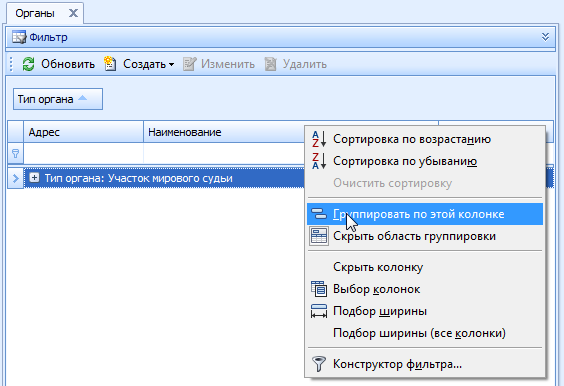
Для выполнения группировки по выбранной колонке необходимо выполнить действие «Группировать по этой колонке» или перетащить заголовок колонки из таблицы в область группировки – «Поместите сюда заголовок колонки для группировки по этой колонке». На экране будет отображено диалоговое окно вида, представленного на рисунке Рисунок 1 –. Данные таблицы сгруппированы.
-
Группировка.
Кроме этого, выбрать колонку для группировки можно и из диалогового окна выбора колонок (подробнее см. раздел 5.5.5 настоящего документа).
Примечание
Если область группировки в Рабочей области модуля не отображается, следует ее раскрыть (подробнее см. раздел 5.5.4 настоящего документа).
В область группировки допускается помещать один и более заголовков таблицы.
В приведенном выше примере данные сгруппированы по колонке «Тип органа» (см. рисунок Рисунок 1 –).
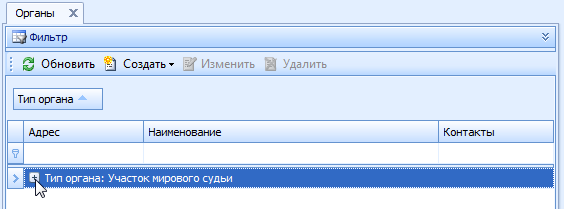
Для просмотра данных, попавших в ту или иную группу (для открытия группы), следует нажать на кнопку в строке соответствующей группы (см. рисунок Рисунок 2 –).
-
Открытие группы.
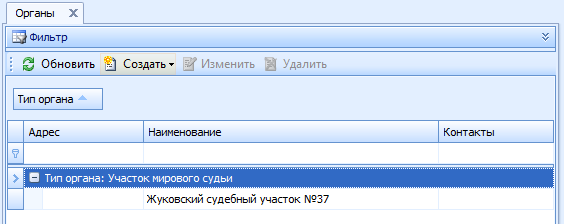
Изображение кнопки изменится на . На экране будут отображены данные, вошедшие в рассматриваемую группу (см. рисунок Рисунок 3 –).
-
Просмотр данных в рамках группы.
Нажатие на кнопку приводит к закрытию группы. При этом изображение кнопки изменится на .
Существует возможность открыть все группы для просмотра данных, входящих в их состав, и закрыть все группы.
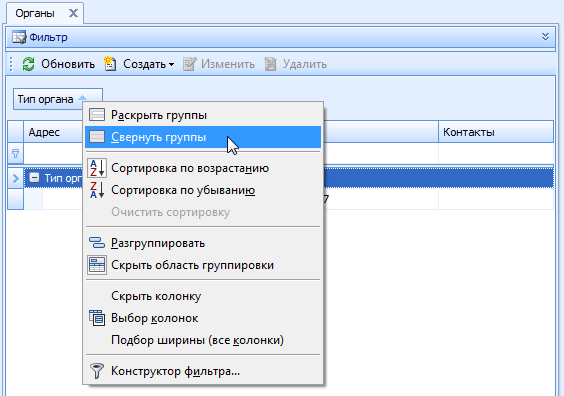
Для открытия всех групп следует в контекстном меню области группировки выбрать пункт «Раскрыть группы». Для закрытия групп предназначен пункт контекстного меню области группировки «Свернуть группы» (см. рисунок Рисунок 4 –).
-
Раскрытие и закрытие групп с помощью контекстного меню.
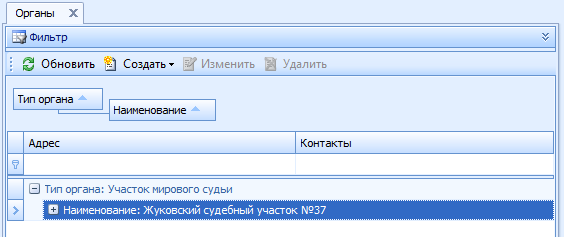
Допускается создание составных группировок (см. рисунок Рисунок 5 –). Алгоритм создания аналогичен приведенному выше алгоритму выполнения группировки по выбранной колонке.
-
Создание составной группировки.
Для изменения порядка выполнения составной группировки следует в области группировки перетащить группировку более высокого уровня на требуемый уровень, располагающийся ниже текущего.
Примечание
Заголовки колонок, по которым осуществляется группировка, позволяют сортировать данные в таблице и накладывать условия фильтра (подробнее см. раздел 5.5.8 настоящего документа).
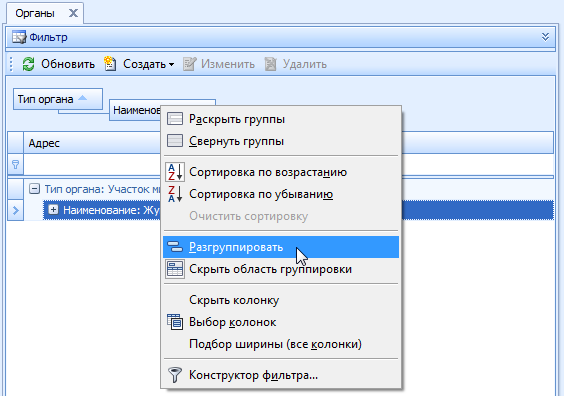
Для удаления группировки следует выбрать в контекстном меню группы пункт «Разгруппировать» (см. рисунок Рисунок 6 –).
-
Удаление группировки.
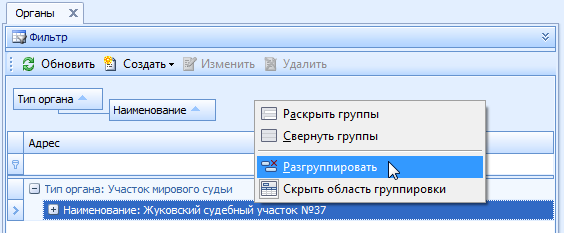
Для удаления всех группировок следует выбрать в контекстном меню области группировки пункт «Разгруппировать» (см. рисунок Рисунок 7 –).
-
Удаление всех группировок.
-
Выбор объектов
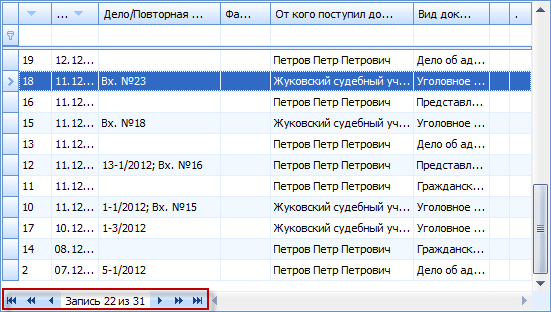
Выбор объектов в таблицах Рабочей области осуществляется нажатием левой клавиши «мыши». Кроме того в модуле предусмотрены элементы управления, облегчающие навигацию по объектам таблиц (см. рисунок Рисунок 1 –).
-
Навигация по объектам таблицы.
Навигация по объектам таблиц Рабочей области модуля осуществляется с помощью следующих элементов управления:
-
кнопка – выбор первого объекта таблицы; -
кнопка – выбор объекта, находящегося на 10 позиций выше относительно текущего объекта; -
кнопка – выбор объекта, находящегося на 1 позицию выше относительно текущего объекта; -
кнопка – выбор объекта, находящегося на 1 позицию ниже относительно текущего объекта; -
кнопка – выбор объекта, находящегося на 10 позиций ниже относительно текущего объекта; -
кнопка – выбор последнего объекта таблицы.
Также отображается количество объектов, находящихся в таблице, и номер текущего объекта.
-
Контекстное меню
Многие функции в таблицах Рабочей области модуля могут быть вызваны через контекстное меню. С его помощью можно открывать справочники, открывать административные дела для редактирования и т.п. Состав пунктов меню зависит от типа объектов. Пример контекстного меню показан на рисунке
Рисунок 1 –.
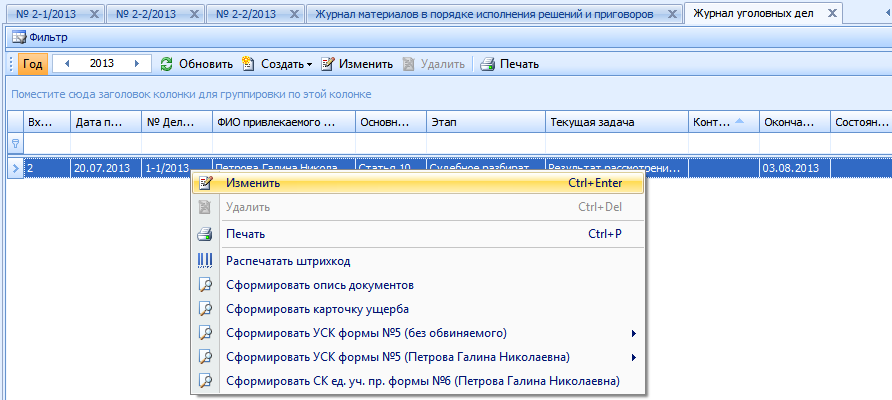
Для того чтобы открыть контекстное меню, необходимо нажать правую клавишу «мыши» на каком-либо объекте таблицы Рабочей области модуля, например, уголовное дело. Выполняемые через контекстное меню действия чаще всего относятся к выбранному объекту (исключением является пункт меню «Создать», создающий новый объект).
Для удобства работы с модулем предусмотрены автозаполняемые справочники. Принцип работы справочников заключается в том, что при заполнении некоторых полей вводимые данные автоматически заносятся в соответствующие справочники и становятся доступными для выбора при следующем ввода данных в эти поля.
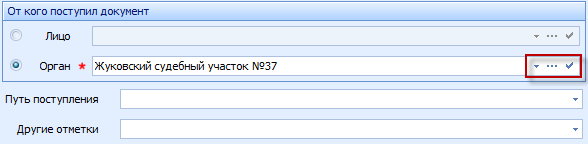
Пример автозаполняемого справочника – поле «Орган» при добавлении информации в ЖВК (см. рисунок Рисунок 1 –).
Работа с подобными полями форм реализована следующим образом:
-
Пример контекстного меню.
Для того чтобы открыть контекстное меню, необходимо нажать правую клавишу «мыши» на каком-либо объекте таблицы Рабочей области модуля, например, уголовное дело. Выполняемые через контекстное меню действия чаще всего относятся к выбранному объекту (исключением является пункт меню «Создать», создающий новый объект).
-
Автозаполняемые справочники
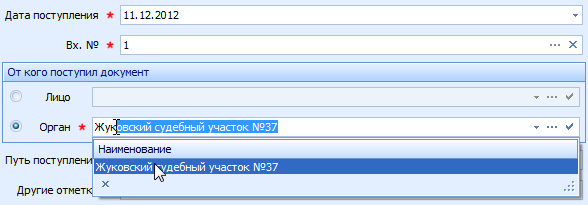
Для удобства работы с модулем предусмотрены автозаполняемые справочники. Принцип работы справочников заключается в том, что при заполнении некоторых полей вводимые данные автоматически заносятся в соответствующие справочники и становятся доступными для выбора при следующем ввода данных в эти поля.
Пример автозаполняемого справочника – поле «Орган» при добавлении информации в ЖВК (см. рисунок Рисунок 1 –).
-
Пример работы с автозаполняемым справочником.
Работа с подобными полями форм реализована следующим образом:
-
Во время ввода данных модуль выполняет инкрементальный поиск по соответствующему справочнику и предлагает варианты для выбора. Если в предложенном списке имеются требуемые данные, пользователь может выбрать их для заполнения редактируемого поля формы (см. рисунок Рисунок 2 –).
-
Инкрементальный поиск.
-
После ввода данных в поле и переходе к другому полю формы или после ввода данных в поле и нажатии на клавишу «Enter» на клавиатуре модуль добавляет введенную информацию в соответствующий автозаполняемый справочник. -
При нажатии на кнопку откроется список с уже имеющимися в нем данными, сформированными на основании данных соответствующего справочника. Пользователь может выбрать данные (в текущем примере – «Орган») из списка. Выбранные данные подставятся в редактируемое поле. -
При нажатии на кнопку откроется соответствующий полю автозаполняемый справочник с уже имеющимися в нем данными. Пользователь может выбрать данные (в текущем примере – «Орган») из справочника или создать новую запись в справочнике (подробнее см. раздел 7.7 настоящего документа). Выбранные данные подставятся в редактируемое поле. -
При нажатии на кнопку откроется форма редактирования введенных в поле данных (в текущем примере – форма редактирования органа), в которой пользователю предлагается заполнить поля и нажать на кнопку «ОК» для сохранения введенных данных.
Источник: https://tut-files.ru/previewfile/49880