Материал: Лекции по САПР
21
относительные координаты вводятся комбинированным способом, при котором с клавиатуры задается только значение расстояния, а угол AutoCAD определяет автоматически по направлению, которое пользователь указывает перекрестием курсора.
В этом случае отпадает необходимость ввода символа @ .
Если надо построить только горизонтальные и вертикальные отрезки, то надо включить режим рисования «ОРТО» и, изменяя направления курсора, последовательно вводить только длину отрезков.
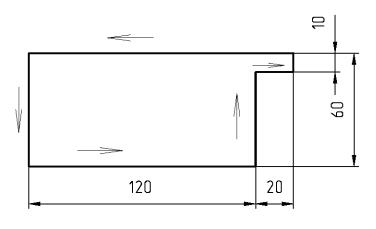
Пример 5.
Команда: _line Первая точка: Следующая точка или [Отменить]: 120 Следующая точка или [Отменить]: 50
Следующая точка или [Замкнуть/Отменить]: 20 Следующая точка или [Замкнуть/Отменить]: 10 Следующая точка или [Замкнуть/Отменить]: 140 Следующая точка или [Замкнуть/Отменить]: з
В случае, если отрезки расположены не вертикально и не горизонтально, на-
до включить режим отслеживания опорных полярных углов.
Режим отслеживания опорных полярных углов - мощное средство обеспечения точности построения. В этом режиме AutoCAD позволяет в процессе выполнения построений привязываться к определенным опорным углам, названными полярными углами.
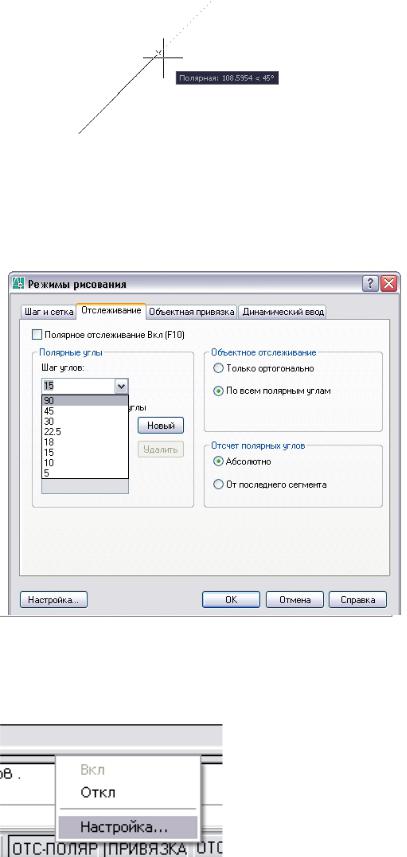
Этот режим обрабатывается следующим образом. Если в процессе выполнения построений была введена точка, то при перемещении перекрестия курсора по экрану линия, соединяющая эту точку с перекрестием, как бы притягивается к заранее определенным углам. Система строит направляющий вектор (рис. 18.20), который получил название Бесконечная линия по-
лярного отслеживания.
22
Рис. 18.20
Настройка параметров отслеживания
Для установки нужных значений углов надо открыть вкладку Отслеживание, в диалоговом окне Режимы рисования, которое можно вызвать из ме-
ню Сервис (рис. 18.21).
Рис. 18.21
Более удобно использовать команду Настройка из контекстного меню, связанного с кнопкой ОТС-ПОЛЯР. Эта кнопка, как и все остальные кнопки настройки различных режимов точностипостроений, находится в строке состояния (рис. 18.22).
Рис. 18.22
23
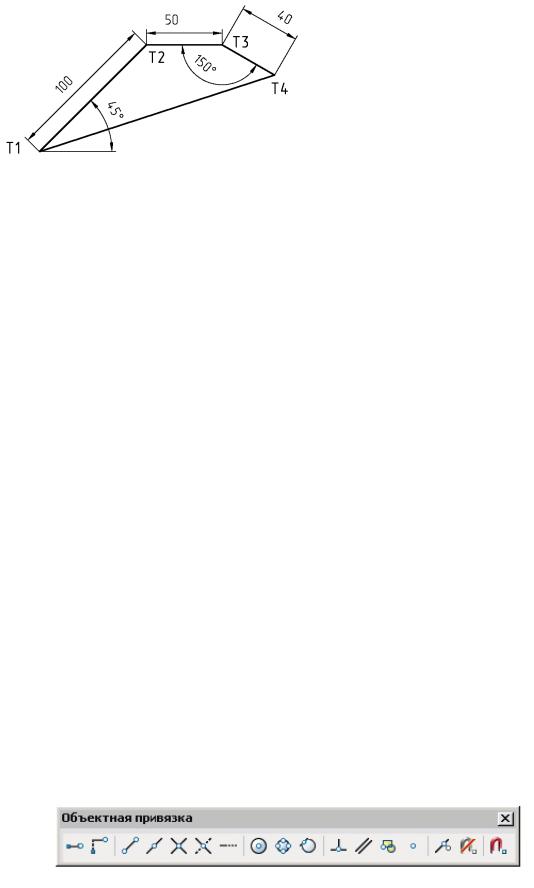
Пример 6.
Команда: _line. Первая точка: Следующая точка или [Отменить]: 100 Следующая точка или [Отменить]: 50
Следующая точка или [Замкнуть./Отменить]: 40 Следующая точка или [Замкнуть/Отменить]: З
Включить (отключить) режим полярного отслеживания можно несколькими способами:
На вкладке Отслеживание установить или снять флажок в пункте По-
лярное отслеживание.
Одиночным щелчком по кнопке ОТС-ПОЛЯР в строке состояния
Нажатием функциональной клавиши F10.
Объектная привязка
Объектная привязка – режим, при котором AutoCAD автоматически выполняет точную привязку координат точек, указываемых на экране, к характерным точкам объектов, имеющихся в рисунке. Это наиболее быстрый и удобный способ указания точек, связанных с ранее созданными объектами без необходимости каких-либо дополнительных вычислений. В AutoCAD предусмотрены два режима объектной привязки: разовая и
текущая.
Разовая объектная привязка, как следует из ее определения, позволяет привязаться к одной выбранной характерной точке примитива. Для выбора характерной точки объекта используют панель «Объектная привязка»
(рис.18.23)
Рис. 18.23
24
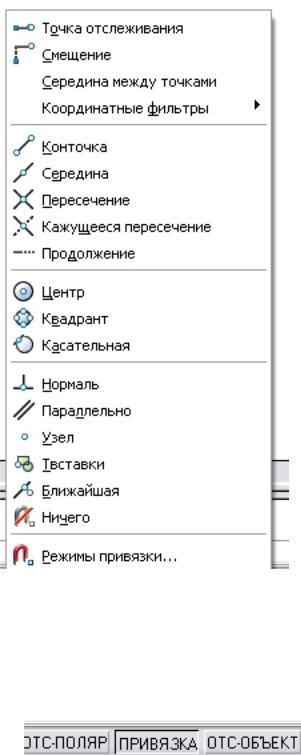
Кроме того, можно вызвать через курсорное меню. Для этого надо нажать клавишу Shift и, не отпуская ее, нажать правую кнопку мыши. Курсор при этом должен находиться в графическом окне. Появится список точек объектной привязки (рис. 18.24).
Рис. 18.24
Текущая объектная привязка работает до тех пор, пока пользователь не отключит ее.
Включить (отключить) текущую объектную привязку можно следующим способом:
Нажать на кнопку Привязка в строке состояния (рис. 18.25);
Рис. 18.25
Нажать на функциональную клавишу F3.
25
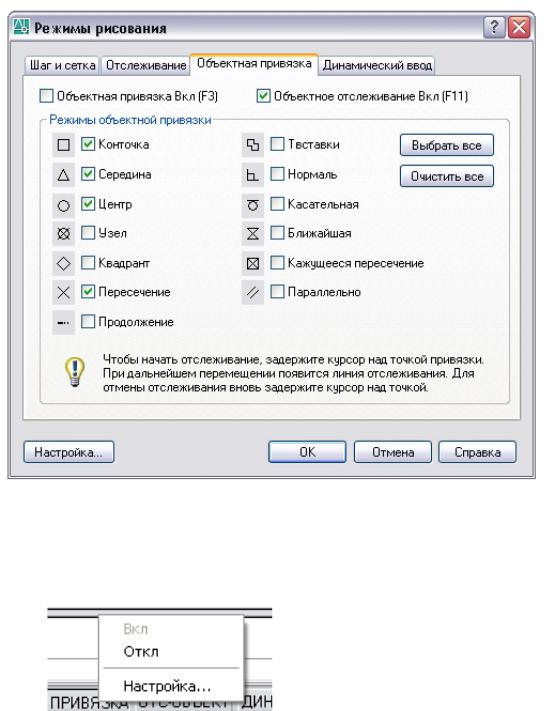
Настройка точек объектной привязки
Для установки нужных значений углов надо открыть вкладку Объектная привязка, в диалоговом окне Режимы рисования, которое можно вызвать из меню Сервис (рис. 18.26).
Рис. 18.26
Более удобно использовать команду Настройка из контекстного меню, связанного с кнопкой ПРИВЯЗКА (рис. 18.27)
Рис. 18.27
Объектное отслеживание
Объектное отслеживание расширяет и дополняет возможности объектной привязки. Для его использования необходимо, чтобы были включены режимы объектной привязки и полярного отслеживания. При объектном отслеживании по умолчанию захват подходящих точек осуществляется автоматически.