Материал: Лекции по САПР

16
Статическое отображение. Обновляется только при указании точки.
Динамическое отображение. Обновляется по мере движения курсора.
Отображение с представлением линейных и угловых единиц. Относи-
тельное расстояние обновляется (расстояние<угол) по мере перемещения курсора. Этот режим доступен только при рисовании отрезков и других объектов, требующих ввода более одной точки.
Для изменения отображения координат в строке состояния используется клавиша F6. Вместо клавиши F6 можно использовать левую кнопку мыши. Щелчок в зоне координат в строке состояния сразу же переключает режим их отображения. Если же в этой зоне нажать правую кнопку мыши, откроется контекстное меню, из которого можно выбрать нужный режим отображения координат.
Правило 1. В AutoCAD рисуйте всегда в масштабе 1:1., т.е. в натуральную величину. Только при выводе чертежа на принтер эти размеры пересчитываются в соответствии с используемым форматом бумаги.
Размеры рисунка.
Работая в AutoCAD, надо учитывать следующие величины:
Лимиты рисунка. Они представляют собой пару точек, ограничивающих прямоугольный участок плоскости рисования – левую нижнюю и правую верхнюю – в мировой системе координат. Эти точки задаются, исходя из планируемых размеров рисунка. В большинстве случаев левый нижний угол лимитов находится в точке с координатами 0,0.
Формат листа и масштаб печати. Одна из этих величин задается, а вторая рассчитывается по заданной. Обычно задается формат листа.
Режимы рисования
Для визуальной оценки расстояний существует режим работы в AutoCAD
– сетка. Сетка – это набор равномерно расположенных, хорошо видимых точек. Сетка может служить индикатором лимитов чертежа.
Шаговая привязка – это внутренняя процедура AutoCAD, создающая набор равномерно расположенных невидимых точек, заставляющих указатель курсора перемещаться аккуратными равномерными шажками. Как сетка, так и шаговая привязка похожи на бумагу в клеточку, используемую в школьных тетрадях.
Для включения сетки и задания ее шага
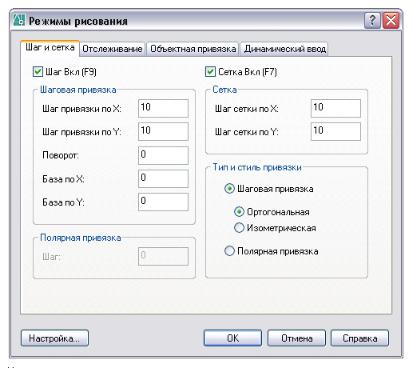
1.Щелкнуть меню "Сервис"  "Режимы рисования" (рис.18. 19).
2.На вкладке "Шаг и сетка" диалогового окна "Режимы рисования" выбрать "Сетка Вкл".
3.Убедиться, что в группе "Тип и стиль привязки" опции "Шаговая привязка" и "Ортогональная" включены.
4.В поле "Шаг сетки по X" ввести шаг сетки по горизонтали в единицах.
17
5.Если шаг сетки по вертикали совпадает с шагом по горизонтали, нажать ENTER. В противном случае, ввести шаг по вертикали в поле "Шаг сетки по Y".
6.Нажать "ОК".
Интервалы сетки и шаговой привязки могут быть различны, однако, угол поворота и параметры изометрии у них общие.
Для быстрого включения (отключения) режима Шаг и Сетка в строке состояния надо нажать на соответствующие клавиши или воспользоваться функциональными клавишами:
F7 включает (отключает) режим Сетка;
F9 включает (отключает) режим Шаг.
Рис.18.19
При создании объектов режим "Орто" ограничивает перемещение курсора горизонтальным или вертикальным направлением. По мере перемещения курсора, резиновая линия следует за горизонтальной или вертикальной осью, в зависимости от того, что ближе к курсору. Точнее говоря, расположение и ориентация направления при ортогональном рисовании зависят от заданных угла поворота и параметров изометрии шаговой привязки и сетки, а также от установленной ПСК.
Использование режима "Орто" для ускоренного рисования. Режим "Орто" можно использовать для быстрого построения набора перпендикулярных отрезков
Для быстрого включения (отключения) режима Орто в строке состояния надо нажать на соответствующую клавишу или воспользоваться функциональной клавишей:
18
F8 включает (отключает) режим Орто;
Любой рисунок или чертеж состоит из простейших геометрических примитивов: точка, отрезок, дуга, окружность и т.д. Точка является обязательной составляющей любого примитива.
В ответ на запросы ввода координат точки пользователь имеет возможность указывать точки с помощью устройства указания или путем ввода значений координат в командной строке.
Декартовы и полярные координаты
Декартова система координат представляет собой три взаимно перпендикулярные оси: X, Y и Z. При вводе значений координат указывается расстояние для точки (в единицах) и его направление (+ или -) по осям X, Y и Z относительно исходной точки системы координат (0,0,0).
Формат записи декартовых координат: х, у Ввод координат точки в декартовой системе заключается в задании расстоя-
ния, на котором располагается точка относительно начала координат (точки 0,0,0) вдоль каждой из осей. Началом координат считается точка пересечения координатных осей, имеющая координаты (0,0).
Полярная система координат
Определение координат точки в полярной системе сводится к нахождению двух параметров точки:
Расстояния от начала координат до определяемой точки.
Угла между нулевым направлением полярной системы отсчета и вектором, направленным от начала координат к вводимой точке.
Формат записи полярных координат: расстояние < значение угла.
Вобоих случаях координаты можно задавать или в абсолютной, либо в относительной форме. Абсолютные координаты отсчитываются от начала координат (0,0). Относительные координаты отсчитываются от последней указанной точки.
Формат записи относительных координат - @ x, y
@d< угол
Примеры рисования примитивов разными способами задания координат
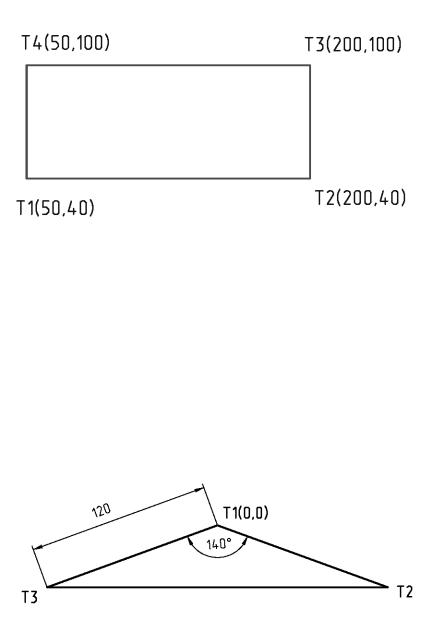
Пример 1. Построить прямоугольник, координаты вершин которого заданы абсолютными декартовыми координатами.
19
Команда: отрезок Первая точка: 50,40 Следующая точка или [Отменить]: 200,40 Следующая точка или [Отменить]: 200,100 Следующая точка или [Замкнуть/ Отменить]: 50,100 Следующая точка или [Замкнуть/ Отменить]: 50,40 Следующая точка или [Замкнуть/ Отменить]:
Пример 2. Построить треугольник, используя абсолютные полярные координаты.
Команда: _line Первая точка: 0,0 Следующая точка или [Отменить]: 120<-20 Следующая точка или [Отменить]: 120<200
Следующая точка или [Замкнуть/Отменить]: 0,0 Следующая точка или [Замкнуть/Отменить]:
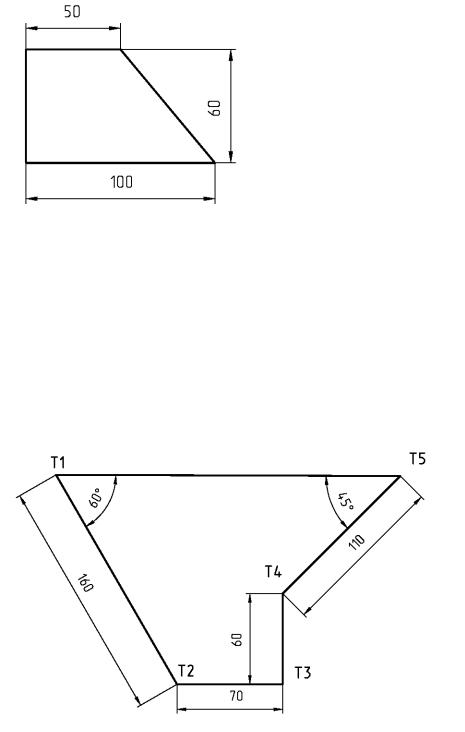
Пример 3. Построить трапецию по заданным размерам, используя относительные декартовые координаты.
20
Команда: _line Первая точка: Следующая точка или [Отменить]: @100,0 Следующая точка или [Отменить]: @-50,60
Следующая точка или [Замкнуть/Отменить]: @-50,0 Следующая точка или [Замкнуть/Отменить]: @0,-60 Следующая точка или [Замкнуть/Отменить]:
Пример 4. Построить фигуру, используя относительные полярные координаты.
Команда: _line Первая точка:
Следующая точка или [Отменить]: @160<-60 Следующая точка или [Отменить]: @70<0 Следующая точка или [Замкнуть/Отменить]: @60<90 Следующая точка или [Замкнуть/Отменить]: @110<45 Следующая точка или [Замкнуть/Отменить] замкнуть
Относительные координаты могут также задаваться путем указания направления с помощью курсора и ввода значения расстояния. Такой способ называется методом "направление-расстояние". Суть его заключается в том, что