Материал: Лекции по САПР
11
де. Для быстрого возврата к предыдущему виду служит команда ПОКАЗАТЬ с параметром "Предыдущий". 
Показ прямоугольной области крупным планом
Зумирование определенной прямоугольной области удобно выполнять, указывая два противоположных угла этой области.
Нижний левый угол заданной области становится нижним левым углом вида. Другой указанный угол может не совпадать с углом нового вида, так как вид приобретает такие размеры, чтобы точно покрывать область видового экрана.
Отображение всего рисунка
ПОКАЗАТЬ с параметром "Границы" выводит с наибольшим возможным коэффициентом экранного увеличения все объекты рисунка так, чтобы они заполнили графическую область или текущий видовой экран. Расчет коэффициента производится с учетом объектов на отключенных слоях. Объекты на замороженных слоях не учитываются.
Перекрестие курсора и прицел выбора
Перекрестие курсора предназначено для указания точек на рисунке, а прицел выбора – для выбора объектов в командах редактирования. Перекрестие курсора автоматически изменяется на прицел выбора при запросе системы на выбор объектов в командах редактирования.
Для управления перекрестием курсора и прицелом выбора используется устройство указания, в качестве которого обычно применяется мышь
Настройка параметров рабочего экрана
Параметры экрана, которые устанавливаются при инсталляции AutoCAD, можно настроить под любого пользователя. Для этого необходимо выполнить следующие действия:
1.В меню Сервис выбрать пункт Настройка.
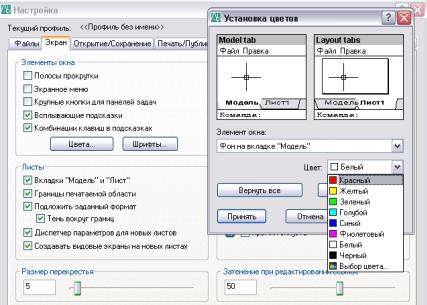
2.Откроется диалоговое окно, в котором нужно перейти на вкладку Экран (рис.18.13).
Рис.18.13
12
3.Вкладка Экран содержит шесть областей, с помощью которых устанавливают параметры экрана.
4.Для изменения цвета экрана необходимо нажать на кнопку Цвета, установить необходимый цвет экрана и нажать на кнопку Принять
(рис.18.14).
Рис.18.14 5. Чтобы сохранить все изменения надо создать профиль своего интер-
фейса.
Профили – это пользовательские настройки параметров среды рисования, которые можно сохранять, копировать и устанавливать для каждого пользователя в отдельности. В настройки профиля включаются количество и место расположения панелей инструментов. Цветовые настройки разных частей экрана AutoCAD, экранное меню и полосы прокрутки, а также параметры шрифта для текстовой строки.
Профили создаются для того, чтобы различные пользователи могли быстро устанавливать свои настройки параметров среды рисования.
По умолчанию AutoCAD устанавливает один профиль с именем «Профиль без имени».
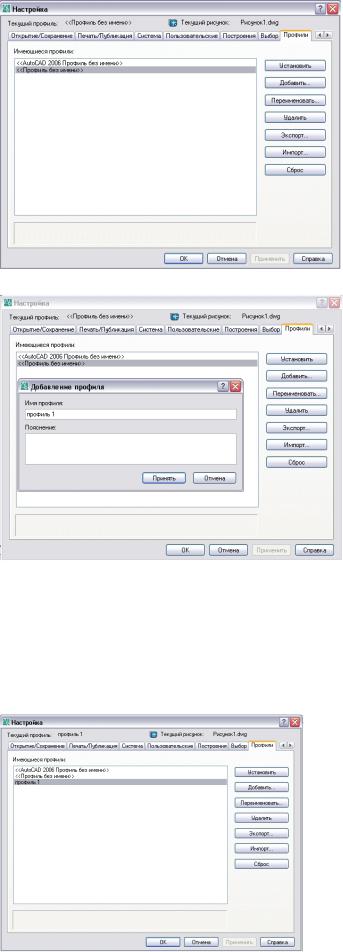
Для управления пользовательскими профилями служит вкладка Профили (рис.18.15) диалогового окна Настройка…
Для добавления нового профиля в конфигурацию AutoCAD надо нажать кнопку Добавить. AutoCAD откроет диалоговое окно Добавление профиля (рис. 18.16), в котором необходимо ввести Имя профиля и его описание (необязательный параметр).
13
Рис. 18.15
Рис.18. 16
После определения этих данных нажать кнопку Принять для добавления созданного профиля в конфигурацию.
Для установки профиля текущим нужно выделить его в поле Имею-
щиеся профили (рис. 18.17) и нажать кнопку Установить. AutoCAD ус-
тановит вид экрана и все остальные параметры в соответствии с установками, заданными в этом профиле.
Рис. 18. 17
14
6.После всех изменений всех настроек надо нажать на кнопку Применить, если она подсвечивается, а затем – на кнопку ОК.
Получение справочной информации
Как в большинстве программ, работающих под Windows, в строке меню AutoCAD 2006 последний раздел называется Справка. Вызов из этого раздела пункта Содержание приведет к выводу на экран основного окна справочного режима. Это же окно вызывается щелчком на функциональной клавише F1 или щелчком на пиктограмме «?» в панели инструментов Стандартная, но только в том случае, когда AutoCAD находится в режиме ожидания команды, т.е. не выполняется никакая команда.
Вызов команд
ВAutoCAD 2006 команды можно вызвать одним из следующих способов:
щелчком на пиктограмме панели инструментов,
выбором пункта меню из строки меню,
используя различные комбинации клавиш,
непосредственно вводом названия команды с клавиатуры. Использование того или иного способа – дело вкуса и привычек пользователя. Начинающим пользователям можно порекомендовать начать с использования панелей инструментов и строки меню, а затем, освоив все остальные инструменты, сделать свой выбор.
Повторный вызов предыдущей команды
Повторный вызов предыдущей (последней выполненной) команды в практической работе применяется довольно часто. В AutoCAD его можно произвести несколькими способами. Проще всего, хотя и не очень удобно, выполнять это нажатием клавиши ENTER.. Некоторое неудобство такого вызова состоит в том, что для этого необходимо отпустить мышь и щелкнуть по клавише на клавиатуре.
Второй способ связан с обращением к контекстному меню графической зоны экрана (рис. 18.9). В нем первым пунктом обычно выводится название последней обрабатываемой команды, повторный вызов которой легко выполнить , выбрав данный пункт.
Повторный вызов недавно используемых команд
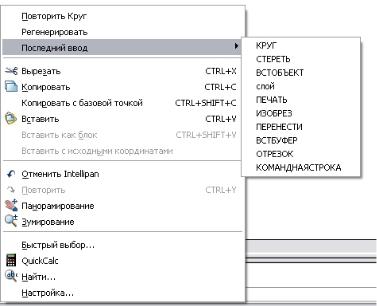
AutoCAD 2006 позволяет повторно вызвать одну из недавно используемых команд. В наборе команд контекстного меню графической зоны экрана, показанном на рис. 18.18. имеется команда «Последний ввод» с вложенным подменю, содержащим набор недавно используемых команд. Любую из них можно вызвать из этого меню.
Для выхода из команды надо нажать клавишу ENTER или Esc.
15
Рис. 18.18
Прозрачные команды
В AutoCAD имеется группа специфических команд, получивших название Прозрачные команды. Отличительной особенностью этих команд является возможность вызова их в процессе выполнения другой команды. Вызывается прозрачная команда, в основном, из контекстного меню или с помощью пиктограмм. Это команды включения различных режимов рисования. К этим же командам относятся и команды управления экраном – панорамирование и зумирование.
Если при выполнении любой команды вызвать одну из прозрачных команд, AutoCAD прекратит выполнение основной команды и перейдет к отработке прозрачной. После ее окончания AutoCAD
Системы координат
Программы CAD предназначены для создания точных чертежей реальных предметов, но выполнить такой чертеж от руки невозможно. Чтобы при рисовании каждая точка располагалась на своем месте, для рисунка определяется система координат. Положение каждой точки определено расстоянием от начала координат вдоль осей x и y. В AutoCAD существует две системы координат:
Мировая система координат (МСК) – неподвижная система координат, в которой лежит рисунок.
Пользовательская система координат (ПСК) – подвижная система
координат. Ее положение относительно МСК может меняться. Слева в строке состояния по умолчанию отображаются абсолютные координаты перекрестья курсора. При перемещении перекрестья курсора по области рисования эти значения динамически меняются.
В строке состояния координаты могут отображаться в следующих режимах: статическом, динамическом и с представлением линейных и угловых единиц.