Материал: Лекции по САПР
6
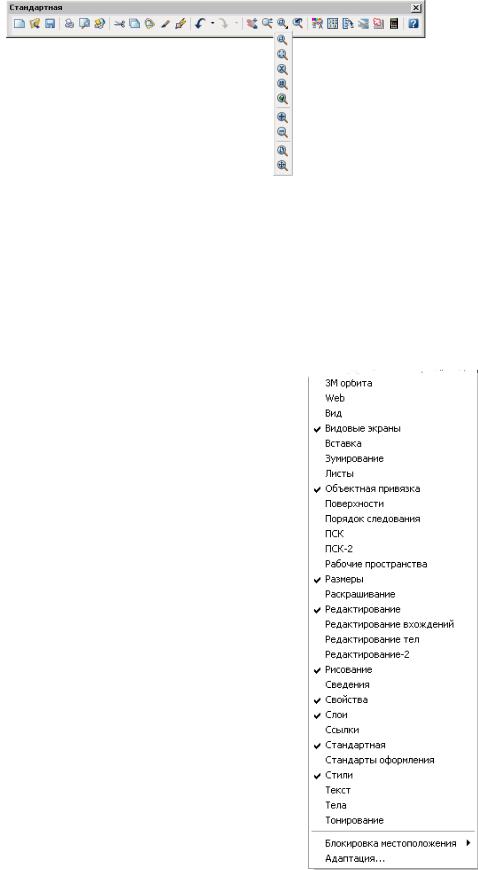
пиктограмму, следует навести указатель мыши на пиктограмму с меткой, нажать и некоторое время подержать нажатую левую кнопку мыши. В результате будет открыта выпадающая панель инструментов (рис.18.6).
Рис. 18.6 Не отпуская левой кнопки, переместить указатель мыши на пиктограм-
му нужной команды в выпадающей панели и после того, как она будет выглядеть утопленной, отпустить кнопку мыши.
По умолчанию AutoCAD 2006 имеет 30 предварительно собранных панелей, в которых размещено большинство команд, используемых в системе.
Как и в других приложениях Windows можно переместить, открыть или скрыть любую панель инструментов.
Чтобы переместить панель инструментов, надо навести указатель мыши на двойную линию в торце панели и, удерживая нажатой левую кнопку мыши, перетащить панель в нужное место.
Чтобы открыть или скрыть панель инструментов, надо щелкнуть правой кнопкой мыши на любой панели и в раскрывшемся списке (рис.18.7) установить или снять флажок.
Рис.18.7

7
После отображения панелей инструментов на рабочем столе их нужно удобно разместить на экране. Панель может быть плавающей или закрепленной у одного из краев графического окна.
Плавающую панель инструментов можно перетаскивать при помощи левой кнопки мыши и закреплять на верхней или вертикальной границе окна.
Окно команднойстроки и текстовое окно
Рис. 81.8
Вокне командной строки отображаются вводимые пользователем ко-
манды для AutoCAD (рис. 18.8) .
Командная строка представляет собой средство диалога пользователя и программы. Когда пользователь вызывает команду (из главного меню программы или, щелкая на соответствующих кнопках панелей инструментов) в командной строке автоматически отображается название вызываемой команды.
Практически у каждой команды есть определенные параметры или предназначенная для ввода дополнительная информация (например, координаты точек). В этом случае пользователь должен прочитать вопрос, который появляется в командной строке, и ответить на него. До этого момента нельзя начинать выполнять новую команду, иначе данная команда будет прервана.
Для удобства пользования командную строку можно редактировать. Так, известно, что с небольшой областью командной строки работать не всегда удобно. Увеличить видимую область можно стандартным путем с помощью перетаскивания указателя мыши, но при этом увеличение будет происходить за счет уменьшения области графического экрана, что почти всегда неудобно для пользователя.
Для решения проблемы можно воспользоваться горячей клавишей F2. После ее нажатия открывается текстовое окно AutoCAD, подобное окну командной строки. В нем также можно вводить команды и просматривать историю их ввода, при этом окно можно растягивать и сворачивать как обычное приложение Windows. Для закрытия текстового окна достаточно повторно нажать клавишу F2.
Строка состояния
Встроке состояния отображаются координаты перекрестья курсора и состояние режимов рисования. Названия режимов находятся в строке состояния в виде кнопок. Включение и отключение соответствующих режимов производится:
8
одиночным щелчком левой кнопки мыши по кнопке соответствующего режима
посредством нажатия функциональных клавиш клавиатуры. Включенная кнопка соответствующего режима визуально выглядит утопленной.
Контекстное меню
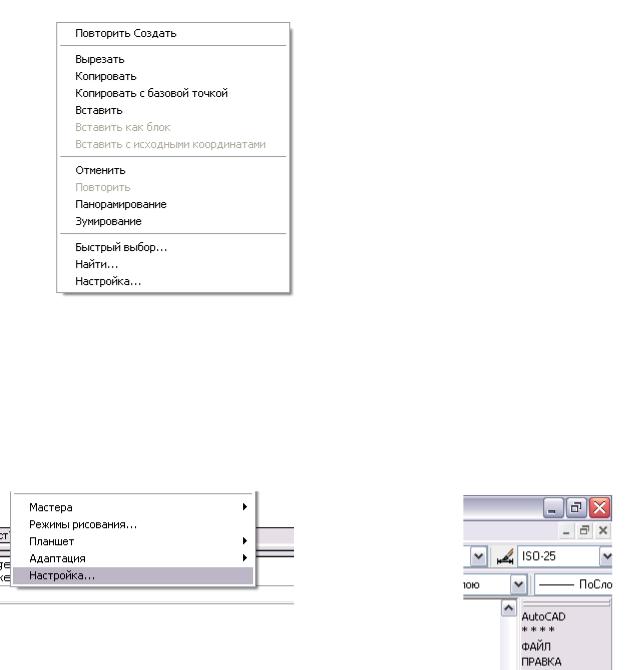
Контекстное меню (поле в виде прямоугольника с набором команд) вызывается щелчком правой кнопки мыши на экране и появляется рядом
сперекрестием курсора (рис. 18.9). В AutoCAD 2005 состав команд в контекстном меню зависит от нескольких параметров, в том числе от:
типа обрабатываемой команды в момент вызова меню,
положения курсора на экране,
удерживания клавиши Shift в момент вызова контекстного меню.
Рис. 18.9
Экранное меню
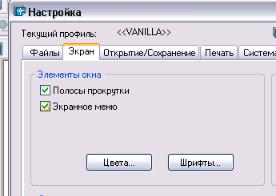
В AutoCAD 2006 сохраняется возможность отображения экранного меню, которое располагается в правой части главного окна. Включение и отключение его выполняется на вкладке Экран диалогового окна Настройка строки меню Сервис (рис. 18.10).
↓
9
→
Рис. 18.10
Экранное меню AutoCAD имеет иерархическую структуру. Используя переходы и различные подменю, можно передвигаться по дереву меню. Для перехода к корню дерева служит верхняя строка экранного меню, где всегда находится слово AutoCAD.
Графическая зона
Весь процесс построения объектов происходит в графической зоне главного окна экрана AutoCAD. Путем зумирования можно увеличивать или уменьшать размеры этой зоны. Однако не следует пытаться найти ее границы, так как она практически безгранична. Можно выполнять чертежи, скажем, десятикилометровой плотины и заниматься разработками микроэлементов размером в сотые доли миллиметра, выполняя одно и другое в масштабе
1:1.
Средства управления экраном
Несомненным преимуществом САПР по сравнению с привычными способами черчения с помощью карандаша и бумаги являются разнообразные возможности быстрого просмотра содержимого чертежа: зумирование и панорамирование. Зумирование - это увеличение или уменьшение изображения модели. Размеры объектов при этом не изменяются. Вы как бы приближаете или удаляете объекты. Панорамирование – это перемещение всего чертежа перпендикулярно плоскости наблюдения. Размеры изображения при этом не изменяются. В практике черчения зумирование и панорамирование – наиболее часто применяемые операции.
Управлять экраном можно разными способами:
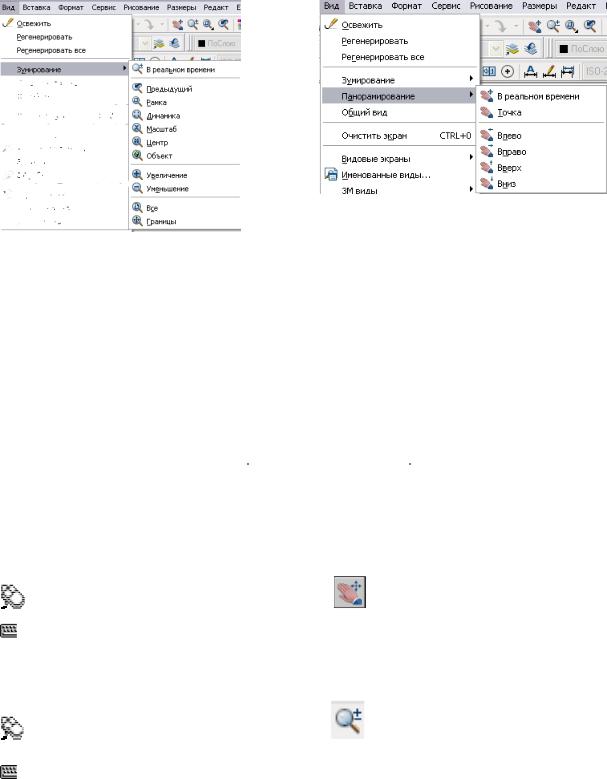
использовать кнопки на стандартной панели.
(из меню Вид → Зумирование (рис 18.11) или Панорамирова-
ние (рис.18.12 )
Использовать среднюю клавишу трехкнопочной мыши
10
Рис.18. 11 |
Рис.18.12 |
Расположение вида можно изменять командой ПАН или с помощью полос прокрутки окна.
Щелчком правой кнопки мыши можно вызвать контекстное меню с дополнительными опциями управления видом.
Для панорамирования в реальном времени
1.Щелкнуть меню "Вид"  Панорамирование
  В реальном времени.
2.После появления курсора в виде руки буксировать вид, удерживая при этом кнопку устройства указания в нажатом состоянии.
Для мыши с функцией прокрутки при перемещении мыши следует удерживать в нажатом состоянии кнопку-колесико.
Панель Стандартная |
|
Командная строка: |
ПАН |
Для зумирования в реальном времени
Панель Стандартная
Командная строка |
ПОКАЗАТЬ |
Увеличение или уменьшение вида достигается путем изменения коэффициента экранного увеличения, как и при увеличении или уменьшении камерой. Команда ПОКАЗАТЬ не изменяет абсолютных размеров объектов; изменяется лишь экранное увеличение вида, т.е. размеры отображаемого фрагмента рисунка.
При работе с мелкими деталями рисунка часто возникает необходимость уменьшить рисунок, чтобы просмотреть сделанные изменения на общем ви-