Материал: Лекции по САПР
1
Лекция 1 Тема лекции: Машинная графика как подсистема САПР. Рабочий стол
AutoCAD. Команды управления экраном. Режимы рисования.
Введение
Постоянно растущий уровень средств электронновычислительной техники влечет за собой бурный переход от традиционных, ручных методов конструирования к новым компьютерным системам разработки и выполнения конструкторской документации (АКД). Уже более 20 лет существуют компьютерные системы «электронные кульманы», без сомнения облегчающие труд конструктора. С их помощью строят разнообразные графические примитивы (точки, отрезки, дуги, размерные и осевые линии, штриховки, текст), составляющие электронные чертежи и схемы, которые могут быть отредактированы или переработаны в любой момент.
Особенно большое развитие машинная графика получила с распространением ПЭВМ. Стать «повелителем ЭВМ» пользователю помогают дружественные программы обеспечения (ПО), т.е. программы, созданные в расчете на максимальное удобство для пользователя-неспециалиста в программировании. Однако для овладения даже «дружественным» ПО требуются определенные усилия.
В настоящее время существует много программ для систем автоматического проектирования (CAD).
Компания Autodesk – один из ведущих производителей систем автоматизированного проектирования и программного обеспечения для конструкторов, дизайнеров, архитекторов. Система AutoCAD, разработанная этой компанией, является лидирующей в мире платформой программного обеспечения систем автоматизированного проектирования (САПР), предназначенной для профессионалов, которым требуется воплощать свои творческие замыслы в реальные динамические проекты. Существует около 6000 независимых специализированных разработок для различных сфер, базирующихся на нем.
Изучив основное ядро – саму систему AutoCAD, совсем несложно самостоятельно изучать и специализированные приложения. Методы работы, используемые в AutoCAD, применимы во всех его приложениях. AutoCAD является постоянно развивающейся средой проектирования.
Широкое применение AutoCAD получил в области разработки машиностроительных чертежей, в архитектурно-строительном проектировании, в картографии и т.д. Специализированные пакеты, разработанные на базе AutoCAD, позволяют не только в значительной мере облегчить работу, но и в корне изменить подходы к выполнению определенных узкоспециализированных задач.
Учебные планы вуза предполагают изучение курса «Машинная графика» курса в третьем семестре и предусматривают следующие виды учебнопознавательной деятельности: лекции, лабораторные занятия, контрольные мероприятия, домашние графические работы, зачет. Зачет ставится по результатам тестового контроля и графических работ.
2
Начало работы
Запуск AutoCAD 2006
Запуск AutoCAD производится стандартным для Windows/ XP способом с помощью ярлыка на рабочем столе либо с использованием меню кнопки «Пуск».
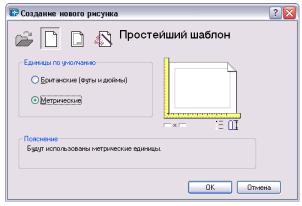
Через несколько секунд (продолжительность зависит от мощности компьютера) после запуска выводится главное окно AutoCAD, а также (при определенных настройках) диалоговое окно «Начало работы» (рис.18.1). Данное окно предоставляет пользователювозможности начать работу над новым рисунком с использованием шаблонов или мастера подготовки системы к работе. Кроме того, в этом окне можно открыть ранее созданные рисун-
ки AutoCAD.
Рис. 18.1
При запуске AutoCAD по умолчанию создается новый рисунок с именем рисунок 1.dwg. Пользователь может начать работу в нем, присвоив при сохранении другое имя. AutoCAD поддерживает многооконный интерфейс, который дает возможность открывать несколько документов в одном сеансе работы программы.
Начать новый рисунок можно с установки некоторых рабочих параметров. Эти установки выполняются либо с помощью Мастера подготовки, либо посредством вызова шаблона рисунка, в котором заранее определены необходимые рабочие параметры.
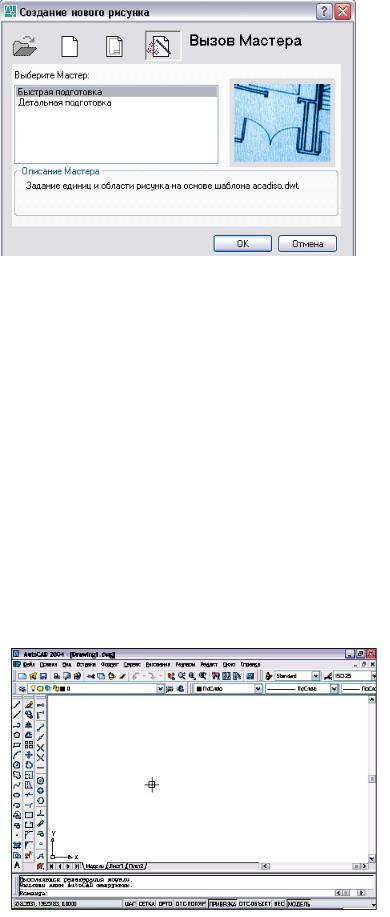
В случае начала работы с использованием Мастера подготовки (рис.18.2) предоставляется возможность выбора одного из двух мастеров:
Быстрой подготовки
Детальной подготовки.
3
Рис.18.2
В AutoCAD это, в первую очередь, системы единиц измерения, линейных и угловых, а также точность их представления. Эти параметры задают систему мер при построении и редактировании объектов.
Установленный набор параметров для одного рисунка можно сделать доступным и в последующих вновь создаваемых рисунках. Для этого текущий рисунок необходимо сохранить в виде шаблона и применять в дальнейшей работе. Обычно шаблон представляет собой рисунок без каких-либо графических объектов, а лишь хранящий требуемые настройки.
Интерфейс рабочего стола AutoCAD2006
Интерфейс AutoCAD 2006 использует стандартный для Windows набор элементов управления. Ниже кратко перечислены базовые компоненты ин-
терфейса AutoCAD 2006.
Главное окно AutoCAD 2006
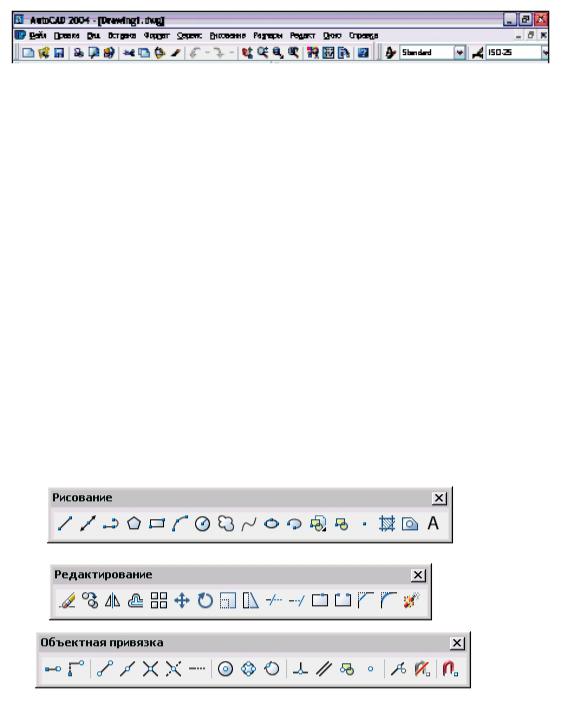
При запуске AutoCAD на экран выводится окно программы AutoCAD 2006, показанное на рис.18.3.
Рис. 18.3
4
Вглавном окне можно выделить несколько основных элементов:
Строка меню (располагается в верхней части окна),
Стандартная панель,
Строка состояния (располагается в нижней части окна),
Графическое окно,
Строка команд,
Несколько панелей инструментов,
Перекрестие курсора.
Каждый из этих элементов имеет свое функциональное назначение.
5
Строка меню и стандартная панель
Рис. 18.4
В верхней части экрана находится строка меню, в более ранних версиях это меню называлось падающим. В нем расположены сгруппированные по функциональному признаку команды AutoCAD.
В меню используются стандартные соглашения, принятые в Windows. Многоточие (…) говорит о том, что будет открываться диалоговое окно. Некоторые пункты меню содержат каскадное подменю. Подменю позволяет уточнять параметры (опции) выбираемой функции. Маленький черный треугольник справа говорит о том, что здесь находится подменю.
Под строкой меню находится стандартная панель, присущая всем при-
ложениям Windows (рис. 18.4).
Панели инструментов
Панели инструментов представляют собой наборы пиктограмм (графических элементов) в виде прямоугольника с рисунком, с которыми связаны определенные команды AutoCAD (рис. 18.5). Назначение пиктограмм
– облегчить и ускорить доступ к командам, имеющимся в меню или разработанными пользователем самостоятельно.
Рис. 18.5 При перемещении курсора по пиктограммам в маленьком прямоуголь-
нике, возникающим под курсором, отображается название команды связанной с пиктограммой.
Некоторые пиктограммы в правом нижнем углу имеют маленький черный треугольник. Наличие такой метки указывает на то, что с такой пиктограммой связан вызов специальной выпадающей панели инструментов, содержащий набор пиктограмм, предназначенных для вызова однотипных команд. Чтобы из такой панели инструментов выбрать любую