Материал: Лекции по САПР
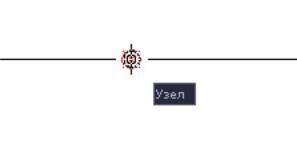
31
Опция «Гор»
Построение горизонтальной бесконечной линии, проходящей через указанную точку.
Через точку: Указать точку (1), через которую должна проходить прямая, или нажать ENTER для завершения команды
Прямая строится параллельно оси X (рис. 19.2).
Рис19.2
Опция «Вер»
Построение вертикальной бесконечной линии, проходящей через указанную точку.
Через точку: Указать точку (1), через которую должна проходить прямая, или нажать ENTER для завершения команды
Прямая строится параллельно оси Y.
Опция «Угол»
Построение бесконечной линии, проходящей под заданным углом. Угол прямой (0) или [Базовая линия]: Задать угол или ввести б Угол прямой Задание угла, под которым нужно построить бесконечную линию.
Через точку: Указать точку, через которую должна проходить бесконечная линия Прямая строится через указанную точку под заданным углом.
Базовая линия Задание угла относительно выбранного линейного объекта. Значения углов
отсчитываются против часовой стрелки от вспомогательного линейного объекта.
Выберите линейный объект: Выбрать отрезок, полилинию, луч или бесконечную прямую Угол прямой <0>:
Через точку: Указать точку, через которую должна проходить прямая, или нажать ENTER для завершения команды
Прямая строится через указанную точку под заданным углом.
Опция «Биссект»
Построение бесконечной линии, проходящей через указанную вершину угла и делящей угол пополам.
Укажите вершину угла: Указать точку (1)
32
Точка на первом луче угла: Указать точку (2)
Точка на втором луче угла: Указать точку (3) или нажать ENTER для завершения команды Прямая располагается в плоскости, определяемой тремя точками.
Опция «Отступ»
Построение бесконечной линии параллельно выбранному линейному объекту.
Величина смещения или [Точка] <текущая>: Задать величину смещения, ввести т или нажать ENTER
Величина смещения Задание значения расстояния, на котором должна располагаться бесконечная
линия относительно выбранного объекта.
Выберите линейный объект: Выбрать линию, полилинию, луч или прямую либо нажать ENTER для завершения команды
Укажите сторону смещения? Указать точку и нажать ENTER для завершения команды Точка
Построение бесконечной линии, проходящей через заданную точку параллельно выбранному линейному объекту.
Выберите линейный объект: Выбрать линию, полилинию, луч или прямую либо нажать ENTER для завершения команды
Через точку: Указать точку, через которую должна проходить прямая, или нажать ENTER для завершения команды
Построение окружностей
Для построения окружности применяется команда КРУГ, вызвать которую можно следующими способами:
Панель Рисование:
Меню "Рисование": "Круг"
Командная строка: Круг
После вызова команды в командной строке появляется подсказка:
Центр круга или [3Т (Три точки)/2Т (Две точки)/ККР (кас кас радиус)]: Указать точку или ввести параметр В квадратных скобках появляется список опций, которые определяют построение окружности.
Опции построения окружностей:
1.Центр и радиус (по умолчанию)
2.Центр и диаметр
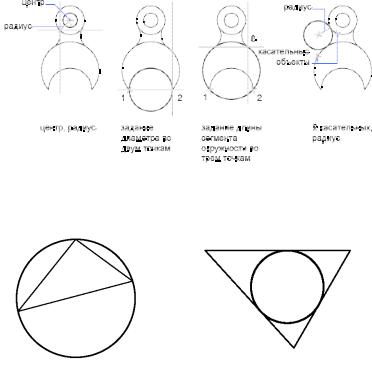
3.Три точки (рис. 19.4 в, 19.5)
4.Две точки (рис. 19.4 б)
33
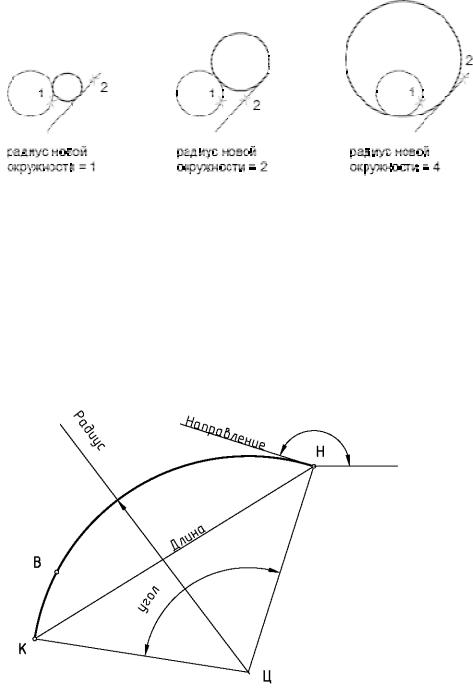
5.Две точки касания и радиус (рис. 19.4 г. рис.19.7)
6.Три точки касания (рис.19.6)
Для того чтобы продолжить выполнение команды, надо выбрать необходимые опции. Их можно выбрать в выпадающем списке опций, вызванных из меню Рисование → Круг, в экранном меню или в контекстном меню
(рис.19.3)
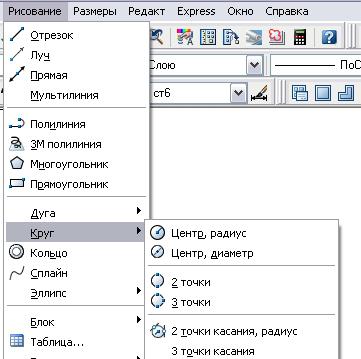 Рис. 19.3
Примеры построения окружности.
Рис.19.4
а) |
б) |
в) |
г) |
Рис. 19.5 |
Рис. 19.6 |
34
Примеры построения окружности, касающейся других объектов
Для построения окружности, касающейся других объектов, нужно указать точки касания на каждом из объектов и радиус окружности. Точкой касания является точка, в которой два объекта соприкасаются не пересекаясь. На следующих рисунках построенная окружность показана жирной линией; точки касания - (1) и (2).
Рис. 19.7
Построение дуги
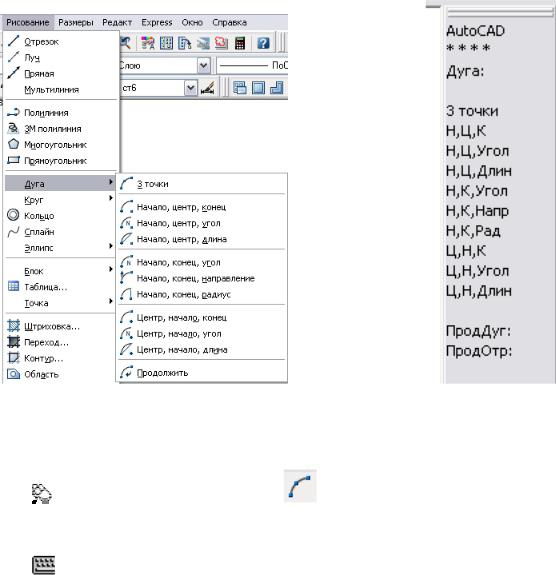
Под дугой в AutoCAD понимается часть окружности. Поэтому, чтобы нарисовать дугу, необходимо ввести параметры, характеризующие круг, так и специфические параметры объекта Дуга. Рассмотрим основные параметры дуги (рис. 19.8).
Рис. 19.8
Ц – центр дуги; Н – начальная точка дуги
К – конечная точка дуги; В – вторая точка;
35
Радиус дуги Угол - центральный угол дуги;
Длина – длина хорды дуги; Направление – направление касательной в начальной точке дуги.
Дугу можно построить, используя различный набор параметров.
Рис. 19.9 |
Рис. 19.10 |
Вызов команды ДУГА
Панель Рисование:
Меню "Рисование": "Дуга"
Командная строка: дуга
После вызова команды в командной строке появляется сообщение: Укажите начальную точку дуги или [Центр]:
Для построения дуги можно воспользоваться разными приемами:
1.Выбрать комбинацию опций из подменю команды ДУГА меню Рисование (рис. 19.9) или экранного меню (рис. 19.10), а далее отвечать на запросы системы.
2.Выбрать из контекстного меню одну из опций, предложенных системой, а затем, последовательно вызывая контекстное меню, остальные опции. Структурная схема вызова опций изображена на рис. 19.11