Материал: Лекции по САПР
36
|
|
|
Дуга |
|
|
|
Начальная точка |
|
Центр |
Центр |
|
Конечная точка |
Вторая точка |
Начало |
Угол |
Угол |
Конечная точка |
Угол |
|
длина |
Направление |
|
Длина |
|
Конечная точка |
Радиус |
|
|
Конечная точка |
Центр
Рис. 19.11
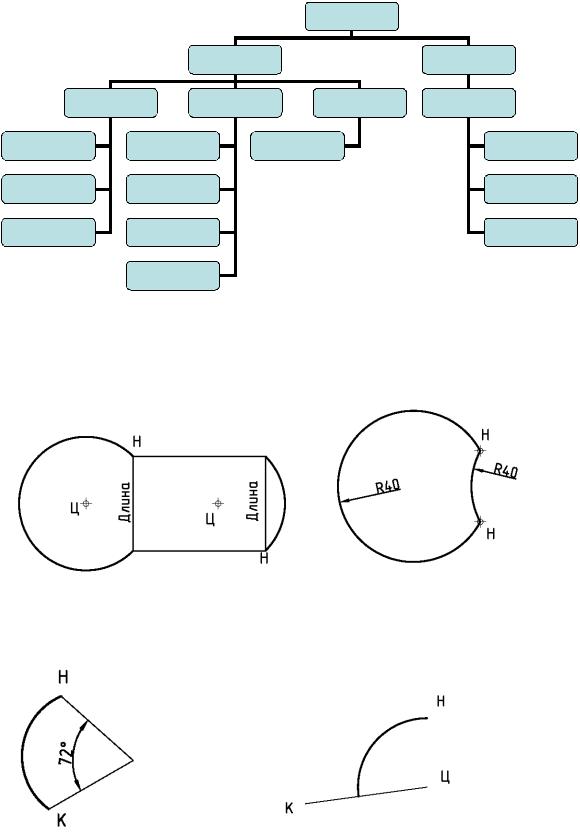
По умолчанию дуга строится по трем заданным точкам.
Примеры построения дуг
Построение дуги с опциями Н.Ц.Длина (рис. 19 12.).
Рис. 19.12 Рис. 19.13
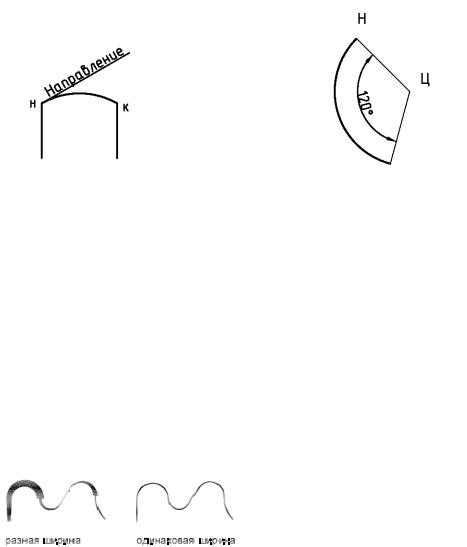
Построение дуги с опциями Н.К.Радиус (рис. 19.13). Н.К.Угол (рис. 19.14), Н.Ц.К. (рис. 19.15), Н.К.Направление (рис. 19.16), Н.Ц.Угол (рис. 19.17).
Рис. 19.14 |
Рис. 19.15 |
37
Рис. 19.16 Рис. 19.17
Дуга строится против часовой стрелки, начиная от начальной точки. По трем точкам можно строить дуги в любом направлении (по часовой стрелке и против нее).
Примечание. Если при построении дуги на запрос «Начальная точка» пользователь нажал ENTER, не указав точку, то в качестве начальной точки используется конечная точка последнего построенного отрезка или дуги, и сразу же появляется запрос для указания конечной точки новой дуги. Дуга строится по касательной к последнему отрезку, дуге или полилинии.
ПОЛИЛИНИЯ представляет собой связанную последовательность линейных и дуговых сегментов; все эти сегменты являются единым объектом.
Создаваемые полилинии могут иметь различную ширину, которая устанавливается опциями "Ширина" и "Полуширина". Для каждого сегмента можно задать свое значение ширины; кроме того, сегменты могут сужаться или расширяться, если значения ширины в начальной и конечной точках различны. Эти опции доступны после указания начальной точки при построении полилинии
Опциями "Ширина" и "Полуширина" задается ширина следующего создаваемого сегмента полилинии. При указании значения 0 строится тонкий сегмент с нулевой шириной. Любые ненулевые положительные значения ширины приводят к созданию широких линий, которые отображаются закрашенными или в виде контуров, в зависимости от состояния режима закраски. Опцией "Полуширина" можно задавать расстояние от осевой линии широкой полилинии до ее края.
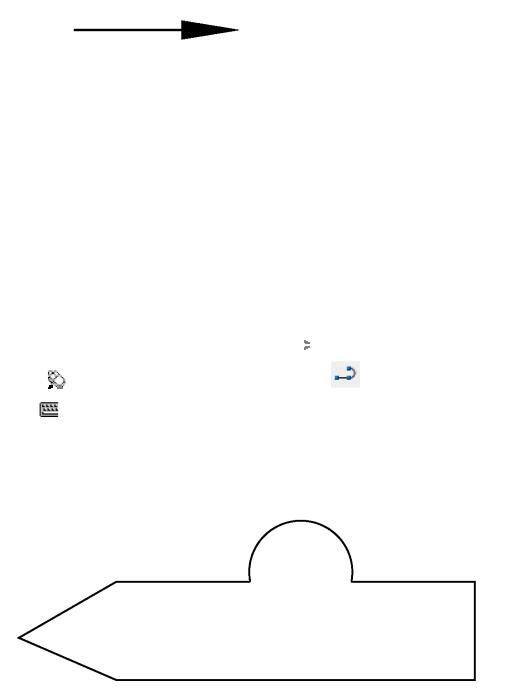
При использовании опции "Ширина" предоставляется возможность задания ширины сегмента как в начальной точке, так и в конечной. В этом случае ввод разных значений позволяет строить сужающиеся полилинии. Начальные и конечные точки широких сегментов полилинии располагаются на центральных осевых линиях сегментов (рис.19.18).
38
Рис. 19.18
При построении дуговых сегментов первой точкой дуги является конечная точка предыдущего сегмента. Дуги определяются заданием угла, центра, направления или радиуса. Кроме того, дугу можно построить указанием второй и конечной точек.
У полилинии, по сравнению с другими примитивами, имеются следующие особенности:
полилиния является единым объектом, что удобно для операций удаления или редактирования;
переменная ширина сегментов полилинии может быть использована для построения стрелок.
Для построения полилинии |
|
|
|
1. Щелкните меню "Рисование" |
|
|
"Полилиния". |
|
|
||
Панель Рисование |
|
|
|
Командная строка: |
|
|
ПЛИНИЯ |
Пример рисования полилинии показан на рис. 19.19 , а ниже приведен протокол выполнения команды.
Рис. 19.19
Команда: _pline Начальная точка:
Текущая ширина полилинии равна 0.0000 Следующая точка или [Дуга/Полуширина/длИна/Отменить/Ширина]: Ш Начальная ширина <0.0000>: 1 Конечная ширина <1.0000>:
Следующая точка или [Дуга/Полуширина/длИна/Отменить/Ширина]: Следующая точка или [Дуга/Замкнуть/Полуширина/длИна/Отменить/Ширина]:
Следующая точка или [Дуга/Замкнуть/Полуширина/длИна/Отменить/Ширина]: Д
39
Конечная точка дуги или [Угол/Центр/Замкнуть/Направление/Полуширина/Линейный/Радиус/Вторая/ Отменить/Шири на]: В Вторая точка дуги:
Конечная точка дуги: Конечная точка дуги или
[Угол/Центр/Замкнуть/Направление/Полуширина/Линейный/Радиус/Вторая/ Отменить/Ширина]: Л Следующая точка или [Ду-
га/Замкнуть/Полуширина/длИна/Отменить/Ширина]: Следующая точка или [Дуга/Замкнуть/Полуширина/длИна/Отменить/Ширина]: Следующая точка или [Дуга/Замкнуть/Полуширина/длИна/Отменить/Ширина]: Следующая точка или [Дуга/Замкнуть/Полуширина/длИна/Отменить/Ширина]: З
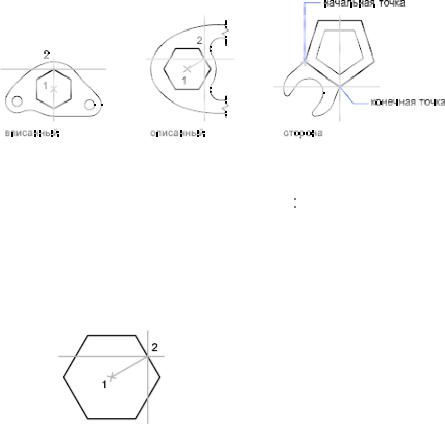
С помощью команды МН-УГОЛ можно создавать замкнутые полилинии с числом сторон равной длины от 3 до 1024. На следующих иллюстрациях представлены три метода создания многоугольников. В каждом случае задаются две точки.
Для построения описанного многоугольника
1.Щелкнуть меню "Рисование"  "Мн-угол".
2.В командной строке ввести число сторон.
3.Указать центр многоугольника (1).
4.Ввести о (Описанный) для включения режима построения описанного многоугольника.
5.Задать радиус (2).
40
Панель Рисование Командная строка: МН-УГОЛ
Для построения вписанного многоугольника
1.Щелкнуть меню "Рисование"  "Мн-угол".
2.В командной строке ввести число сторон.
3.Указать центр многоугольника.
4.Ввести в (Вписанный) для входа в режим построения многоугольника, вписанного в круг с заданным центром.
5.Задать радиус.
Панель Рисование  Командная строка: МН-УГОЛ
Для построения многоугольника с заданной стороной
1.Щелкнуть меню "Рисование"  "Мн-угол".
2.В командной строке ввести число сторон.
3.Указать начальную точку одной стороны многоугольника.
4.Указать конечную точку этой же стороны.
Панель Рисование  Командная строка: МН-УГОЛ
Построение полилинии в виде прямоугольника
Панель Рисование:
Меню "Рисование": "Прямоугольник" Командная строка прямоуг или прямоугольник
Текущие настройки: Поворот = 0 Первая угловая точка или [Фаска/Уровень/Сопряжение/Высота/Ширина]: Указать точку или ввести параметр Способы построения прямоугольника:
Построение прямоугольника по двум противоположным углам.
Первая угловая точка
Укажите другой угол или [Площадь/Размеры/Поворот]: Указать точку или ввести параметр