Материал: Автоматизация торговых операций в автосалоне
СОДЕРЖАНИЕ
Анализ деятельности автосалона
Общие сведения об объекте автоматизации
Описание учета реализации автомобилей
Описание бизнес-процессов учета реализации автомобилей
Исследование информационных потоков
Анализ и выбор проектных решений
Обоснование разработки ИС «Автоматизация торговых операций в автосалоне»
Выбор и обоснование выбора используемого программного обеспечения
Разработка приложения АИС автосалона
Описание структурной схемы АИС
Описание логической и физической модели данных
Экономическое обоснование эффективности
Создание запросов и отчетов
В модуль данных добавляем компоненты DataSource, ADOQuery для связи с таблицей БД. Устанавливаем свойство DataSet компонента DataSource7 на имя компонента ADOQuery1. Свойство Connection компонента ADOQuery1 устанавливаем на ADOConnection1.
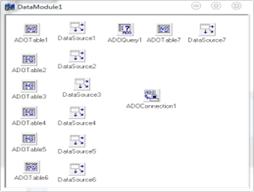
Рисунок 3.12 - Модуль данных с компонентами DataSource, ADOQuery.
Создаем форму следующего вида: DBGrid, RadioButton, RadioGroup, BitBtn
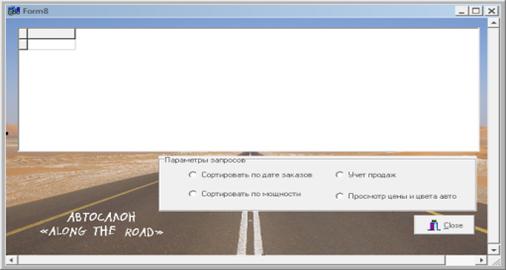
Рисунок 3.13 - Форма просмотра запросов
Cвойство DataSource компонента DBGrid устанавливаем соответственно модулю данных: DataModule1->Datasource7.
В обработчикe события OnClick компонента RadioButton:
void __fastcall TForm8::RadioButton1Click(TObject *Sender)
{
DataModule1->ADOQuery1->SQL->Clear();
DataModule1->ADOQuery1->SQL->Add("SELECT Автомобиль.Название, Автомобиль.Цвет, Автомобиль.Цена FROM Автомобиль");
DataModule1->ADOQuery1->Open();
}
//---------------------------------------------------------------------------
void __fastcall TForm8::RadioButton2Click(TObject *Sender)
{
DataModule1->ADOQuery1->SQL->Clear();
DataModule1->ADOQuery1->SQL->Add("SELECT Автомобиль.[ID автомобиля], Автомобиль.Название, Автомобиль.Мощность FROM Автомобиль GROUP BY Автомобиль.[ID автомобиля], Автомобиль.Название, Автомобиль.Мощность ORDER BY Автомобиль.Мощность;");
DataModule1->ADOQuery1->Open();
}
//---------------------------------------------------------------------------
void __fastcall TForm8::RadioButton3Click(TObject *Sender)
{
DataModule1->ADOQuery1->SQL->Clear();
DataModule1->ADOQuery1->SQL->Add("SELECT Реализация.[ФИО клиента], Автомобиль.Название, Автомобиль.Цвет, Заказ.[Год выпуска], Реализация.[ID менеджера]FROM Заказ INNER JOIN (Автосалон INNER JOIN (Автомобиль INNER JOIN Реализация ON Автомобиль.[ID автомобиля] = Реализация.[ID автомобиля]) ON Автосалон.[Название автосалона] = Реализация.[Название автосалона]) ON Заказ.[Код заказа] = Реализация.[Код заказа];");
DataModule1->ADOQuery1->Open();
}
//---------------------------------------------------------------------------
void __fastcall TForm8::RadioButton4Click(TObject *Sender)
{
DataModule1->ADOQuery1->SQL->Clear();
DataModule1->ADOQuery1->SQL->Add("SELECT Клиенты.[ФИО клиента], Клиенты.[Паспортные данные], Реализация.[Дата заказа]FROM Клиенты INNER JOIN (Автомобиль INNER JOIN Реализация ON Автомобиль.[ID автомобиля] = Реализация.[ID автомобиля]) ON Клиенты.[Паспортные данные] = Реализация.[Паспортные данные]ORDER BY Реализация.[Дата заказа];");
DataModule1->ADOQuery1->Open();
}
//-------------------------------------------------------------------------
Отчетом называется организованная и отформатированная информация, взятая из базы данных и предназначенная для вывода на печать. Он может иметь вид таблицы или оформлен по разработанной пользователем свободной форме. Отчет позволяет выбрать критерии, согласно которым извлекается информация из базы данных. Его можно дополнить рисунками, диаграммами, комментариями.
Создавая форму для просмотра отчета, размещаем следующие компоненты:
- Для подключения к БД - ADOConnection, ADOTable, DataSource;
- Для отображения отчета - QuickRep, QRBand, QRDBText, QRLabel, QRDBImage ( вкладка QReport);
Задаем свойство Caption компонента QRLabel в соответствии с названиями столбцов таблицы в БД Access.
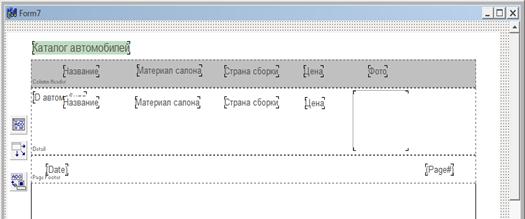
Рисунок 3.14 - Форма для просмотра отчета
Затем задаем свойство BandType-> rbDetail компонента QRBand1 и BandType-> rbColumnHeader компонента QRBand2. Свойство DataSet компонента QRDBText устанавливаем на имя компонента ADOTable для связи с таблицей БД. Затем в свойстве DataField выбираем имя требуемого поля таблицы. На форме работы с таблицей БД зараенее создана кнопка Каталог автомобилей, которая будет отвечать за открытие отчета. В обработчике события OnClick этой кнопки:
void __fastcall TForm1::Button2Click(TObject *Sender)
{
Form7->QuickRep1->Preview();
}
Тестирование
Проверим работу приложения. Для этого запустим файл Project1.exe. После запуска приложение отображает главную форму, содержащую главное меню (рис. 3.15)
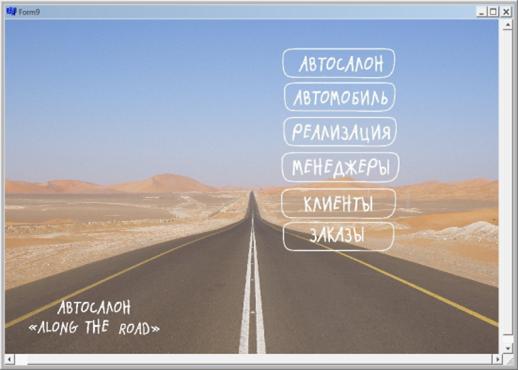
Рисунок 3.15 - Главная форма приложения
При выборе пункта меню «Автосалон» на экране появляется следующая форма, представленная на рис 3.16. При нажатии на кнопку Close, возвращаемся в главное меню приложения.
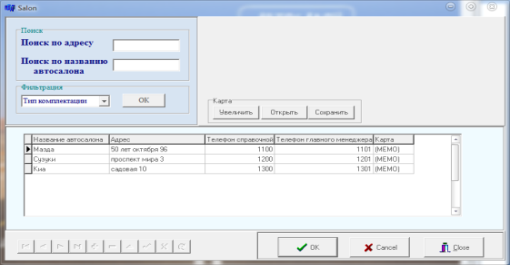
Рисунок 3.16 - Форма «Автосалон»
При нажатии на пункт меню «Автомобиль» на экране появляется форма, представленная на рис 3.17.
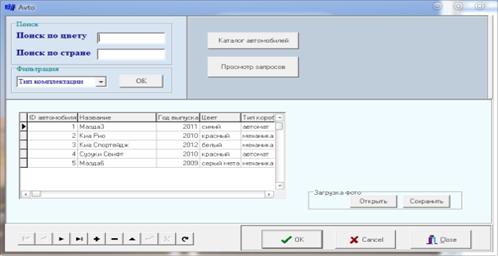
Рисунок 3.17 - Форма «Автомобиль»
То же самое происходит при нажатии остальных пунктов меню. Форма просмотра и поиска данных «Заказ» представлена на рис. 3.18.
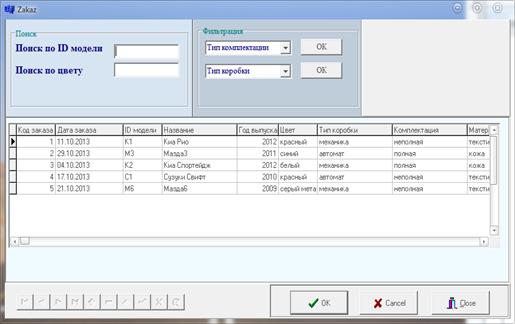
Рисунок 3.18 - Форма «Заказ»
Выбрав пункт главного меню «Автосалон» произведем поиск по адресу (рис. 3.19.). Стрелка в области данных переместилась на вторую запись в соответствии с введенным критерием поиска. Произведем поиск по названию автосалона (рис. 3.20.), введя требуемое название «Киа», так же происходит перемещение по записям.
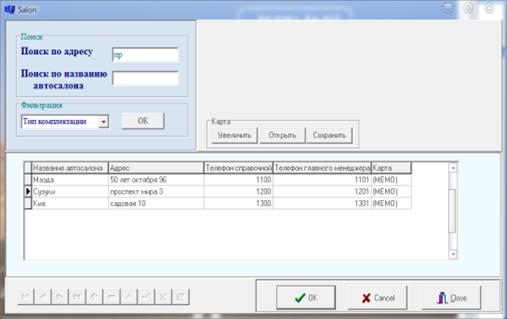
Рисунок 3.19 - Поиск данных по адресу
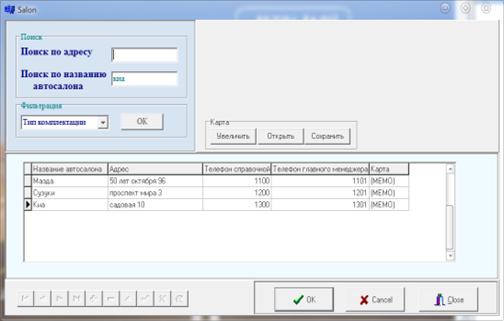
Рисунок 3.20 - Поиск данных по названию автосалона
При нажатии на запись в области данных в верхней части формы отображается карта, соответствующая адресу автосалона (рис. 3.21.). Кнопки «Открыть» и «Сохранить» позволяют загружать другие изображения и сохранять их в существующей БД.
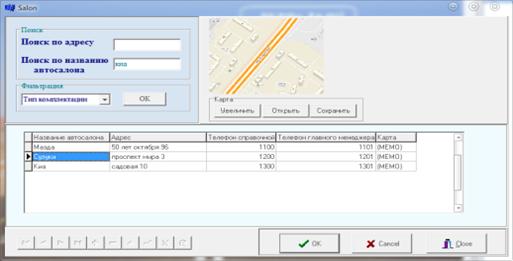
Рисунок 3.21 - Форма «Автосалон» с картой месторасположения
Кнопка «Увеличить» открывает отчет с увеличенным изображением карты (рис. 3.22.)
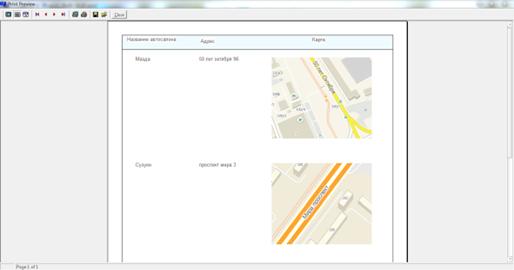
Рисунок 3.22 - Просмотр отчета
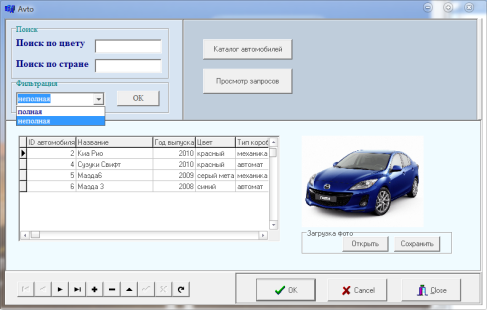
Рассмотрим работу формы Avto, вызываемую в главном меню при нажатии на кнопку «Автомобиль». Здесь так же возможно осуществление поиска по записям при введении определенных критериев. Кроме того, доступна фильтрация данных по типу комплектации автомобиля. Фильтрация производится следующим образом: в выпадающем списке выбирается критерий фильтрации и нажимается кнопка «ОК».
При нажатии в области данных на требуемую запись в правой части отображается фото автомобиля (рис. 3.23.).
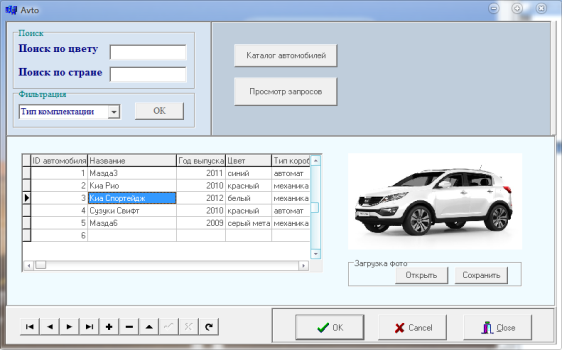
Рисунок 3.23 - Отображение фото выбранной записи таблицы
Возможно добавление и удаление записей с помощью компонента Navigator. На рисунке 3.24 добавлена шестая запись с помощью кнопки «+», а также загружено изображение с помощью кнопок «Открыть» и «Сохранить». Таким образом, обеспечивается обновление данных каталога автомобилей.
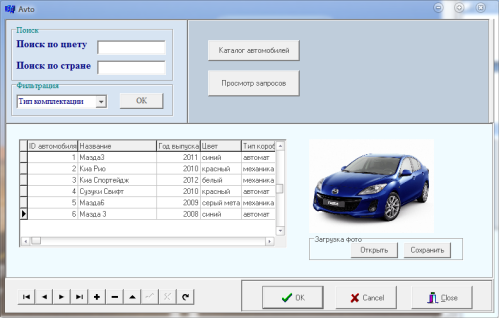
Рисунок 3.24 - Обновление данных таблицы
Рассмотрим работу кнопок «Каталог автомобилей», открывающую форму просмотра отчета и «Просмотр запросов», открывающую форму запросов соответственно. При нажатии на первую кнопку открывается следующая форма в виде отчета, содержащая данные о моделях автомобиля (рис. 3.25.).
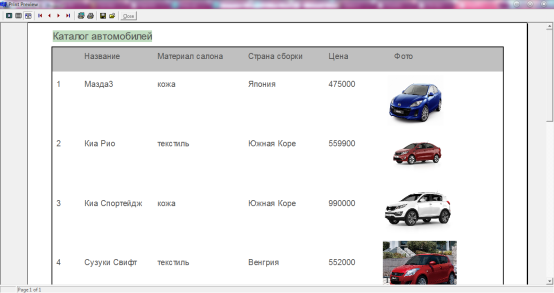
Рисунок 3.25 - Отчет «Каталог автомобилей»
При нажатии на кнопку «Просмотр запросов» на экране появляется форма просмотра запросов (рис. 3.26.)
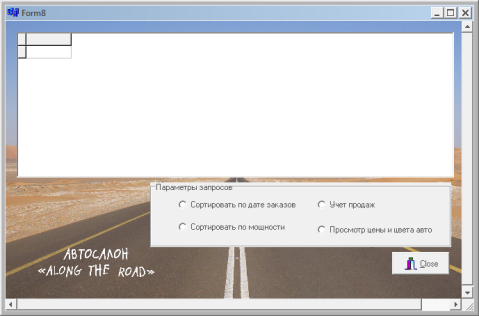
Рисунок 3.26 - Форма просмотра запросов
При выборе параметров запросов данные моментально отображаются в верхней области формы (рис. 3.27 а, б, в)
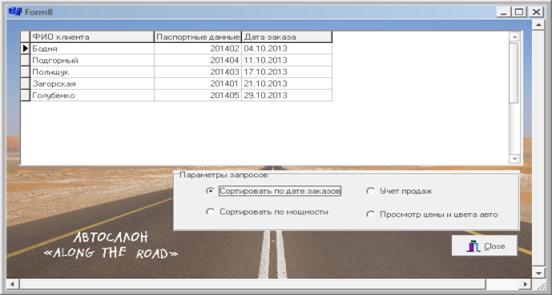
Рисунок 3.27 (а) - Форма просмотра запросов в различных режимах
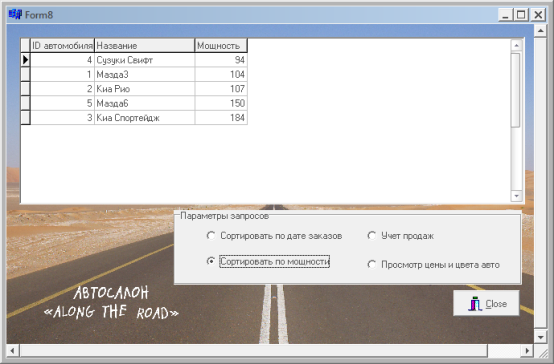
Рисунок 3.27 (б) - Форма просмотра запросов в различных режимах
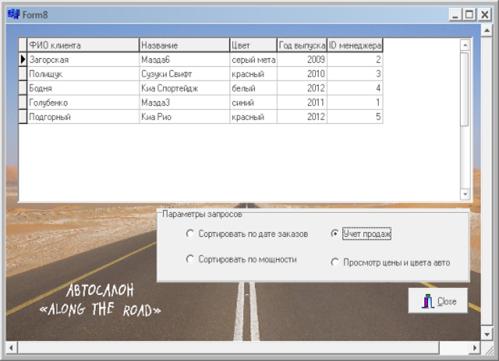
Рисунок 3.27 (в) - Форма просмотра запросов в различных режимах
Экономическое обоснование эффективности
Построение проектной диаграммы Ганта
Диаграмма Ганта - это популярный тип столбчатых диаграмм (гистограмм), который используется для иллюстрации плана, графика работ по какому-либо проекту. Является одним из методов планирования проектов. Диаграмма Ганта состоит из полос, ориентированных вдоль оси времени. Каждая полоса на диаграмме представляет отдельную задачу в составе проекта (вид работы), её концы -- моменты начала и завершения работы, её протяженность -- длительность работы. Вертикальной осью диаграммы служит перечень задач. Определим этапы проектирования и внедрения ИС (таблица 4.1).
Таблица 4.1 - Этапы разработки АИС
|
Этап проекта |
Начало |
Длительность |
Конец |
|
Изучение и анализ предметной области |
17.11.2016 |
3 |
19.11.2016 |
|
Изучение и анализ области внедрения |
20.11.2016 |
3 |
22.11.2016 |
|
Составление технического задания |
23.11.2016 |
4 |
26.11.2016 |
|
Построение концептуальной модели ИС |
27.11.2016 |
5 |
01.12.2016 |
|
Описание входных и выходных данных |
02.12.2016 |
7 |
08.12.2016 |
|
Разработка структур данных |
09.12.2016 |
8 |
16.12.2016 |
|
Разработка технического проекта |
17.12.2016 |
10 |
26.12.2016 |
|
Написание программ, модулей утилит |
27.12.2016 |
10 |
05.01.2017 |
|
Отладка |
06.01.2017 |
7 |
12.01.2017 |
|
Тестирование |
13.01.2017 |
5 |
17.01.2017 |
|
Разработка справочной и технической документации |
18.01.2017 |
2 |
19.01.2017 |
|
Внедрение |
20.01.2017 |
7 |
26.01.2017 |
|
Итого |
71 |
дней |
На основании таблицы построим диаграмму Ганта с помощью MS Exel:
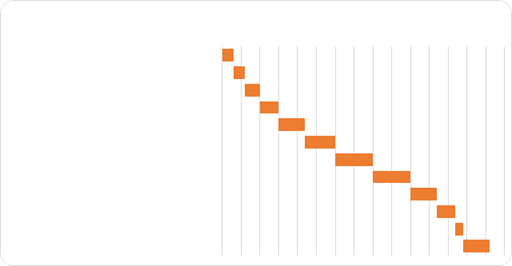
Рисунок 4.1 - Диаграмма Ганта
Таким образом, при разработке АИС одним из важнейших ресурсов является временной ресурс. Диаграмма Ганта является наглядным и удобным инструментом для управления проектом. Этот метод легок и доступен каждому.
Определение трудозатрат
COnstructive COst MOdel (COCOMO - модель издержек разработки) - это алгоритмическая модель оценки стоимости разработки программного обеспечения, разработанная Барри Боэмом (Barry Boehm). В модели используется формула регрессии с параметрами, определяемыми на основе отраслевых данных и характеристик конкретного проекта.