Материал: 2392
2. Выберите необходимый вид и тип ведомостей (целесообразно использовать По километрам) и нажмите ОК.
В программу Excel будут загружены все указанные документы. Они будут отображаться внизу экрана. Чтобы их просмотреть, щелкните по значку Excel, и ведомость будет раскрыта.
12. ПЕРЕСЕЧЕНИЯ И ПРИМЫКАНИЯ
Модуль «Примыкания» позволяет рассчитывать параметры и построить примыкания и пересечения двух автодорог в автоматическом режиме в соответствии с выбранной типовой схемой.
12.1. Элементы пересечений
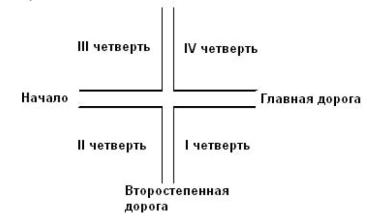
Схема определения четвертей пересеченияпоказана на рис. 50. |
|||
|
|
|
И |
|
|
Д |
|
|
А |
|
|
б |
|
|
|
Рис. 50. Схема пересечения |
|||
и |
|
|
|
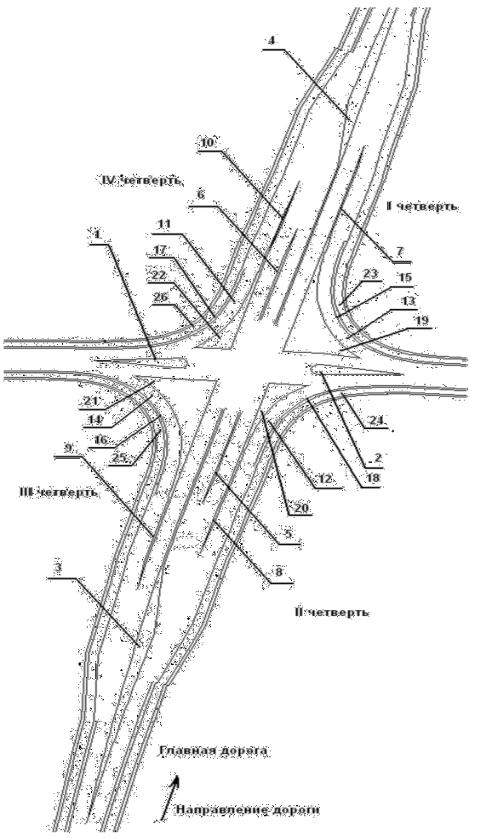
Все элементыСпересечения представлены на рис. 51:
1 – каплевидный островок на второстепенной дороге слева от главной;
2 – каплевидный островок на второстепенной дороге справа от главной;
3 – разделительный островок на главной дороге между основными полосами до пересечения;
4 – разделительный островок на главной дороге между основными полосами после пересечения;
5 – разделительный островок на главной дороге между основной полосой и полосой накопления до пересечения;
41
|
|
|
|
И |
|
|
|
Д |
|
|
|
А |
|
|
|
б |
|
|
|
и |
|
|
|
|
С |
|
|
|
|
Рис. 51. Элементы пересечения
42
6 – разделительный островок на главной дороге между основной полосой и полосой накопления после пересечения;
7 – разделительная полоса между основной полосой и ПСП в I четверти;
8 – разделительная полоса между основной полосой и ПСП во II четверти;
9 – разделительная полоса между основной полосой и ПСП в III
четверти; |
|
||
10 |
– разделительная полоса между основной полосой и ПСП в IV |
||
четверти; |
|
||
11 |
– ПСП замедления в IV четверти; |
|
|
12 |
– ПСП замедления во II четверти; |
|
|
13 |
– ПСП разгона в I четверти; |
И |
|
14 |
– ПСП разгона в III четверти; |
||
|
|||
15 |
– сопряжение кромок в I четверти; |
|
|
16 |
– сопряжение кромок в III четверти; |
|
|
17 |
Д |
||
– сопряжение кромок в IV четверти; |
|
||
18 |
– сопряжение кромок во II четверти; |
|
|
19 |
– треугольный островок в I четверти; |
||
20 |
– треугольный островок во II четверти; |
||
21 |
– треугольный островок в III четверти; |
||
22 |
– треугольный островок в IV четверти; |
||
|
и |
|
|
23 |
– обочина в I четверти; А |
|
|
24 |
– обочина во II четверти; |
|
|
25 |
С |
|
|
– обочина в III четвертиб; |
|
||
26 |
– обочина в IV четверти. |
|
|
12.2. Создание пересечений
Пересечение или примыкание – это самостоятельный объект, который не связан с пересекающимися подобъектами, он использует только их параметры для собственных расчетов, т.е. изменения в пересечении или примыкании не вызовут изменения в подобъектах.
Для того, чтобы создать пересечение, необходимо выполнить следующие действия:
1. Выберите пункт меню План – Пересечения. Откроется окно
(рис. 52).
В окне можно создать, отредактировать и удалить пересечения или примыкания.
43
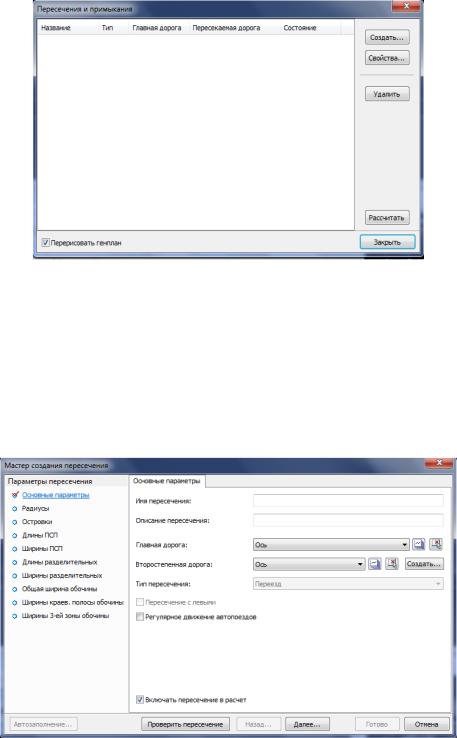
Рис. 52. Окно Пересечения и примыкания |
|
Опция Перерисовать генплан |
И |
производит прорисовку пересече- |
|
ния на чертеже. Если она не выбрана, то параметры пересечения бу- |
|||
|
|
|
Д |
дут рассчитаны и сохранены, но отрисовываться на чертежене будут. |
|||
2. Для создания нового пересечения нажмите кнопку Создать. |
|||
|
|
А |
|
Откроется Мастер создания пересечения (рис. 53). |
|||
|
б |
|
|
и |
|
|
|
С |
|
|
|
Рис. 53. Мастер создания пересечений
В левой части мастера указаны все параметры пересечения, сгруппированные в страницы. Выделенная галочкой и подчеркнутая вкладка является на данный момент текущей. При нажатии кнопки Далее осуществляется перемещение по вкладкам на пункт вниз, при
44
нажатии Назад – на пункт вверх. При помощи мыши можно выделить любую вкладку мастера.
3. На вкладке Основные параметры введите параметры:
•Имя пересечения и Описание пересечения – введите соответст-
венно имя и описание пересечения.
•В списке Главная дорога выберите имя подобъекта, который
будет главной дорогой. При нажатии на кнопку появляется возможность выбрать ось, указав её на чертеже плана.
• В списке Второстепенная дорога выберите имя подобъекта, который будет второстепенной дорогой.
При нажатии на кнопку появляется возможность выбрать ось, указав её на чертеже плана.
• Задайте тип пересечения в выпадающем списке Тип пересече-
ния. Возможны следующие типы: Переезд, правыйИсъезд, левый съезд.
• Опция Пересечение с левыми используется при расчете примыканий, позволяет рассчитывать примыкания с возможностью левого поворота с него на трассу (эта опцияДможет быть сброшена, если выбрана типовая схема съезда без пересечения с левыми).
• Опция Регулярное движениеАавтопоездов используется, если по пересечению планируется регулярное движение автопоездов, и примите радиус сопряжениябне менее 30 метров.
• Опция Включать пересечение в расчет включает автоматиче-
ское рассчитываниеипараметров пересечения. Если она выключена, то расчет параметров про звод ться не будет. Это бывает необходимо, когда в проектеСимеется несколько пересечений, и пересчитывать параметры сопряжен й нужно только у части из них, а остальные были пересчитаны ранее либо позднее. Это позволяет существенно сэкономить время при пересчете параметров.
• Кнопка Создать позволяет создать съезд в указанном месте при отсутствии пересекающего подобъекта. При её нажатии откроется диалоговое окно.
Основные параметры, используемые в диалоговом окне:
-Главная дорога – указана текущая ось, относительно которой строится съезд.
-Поле Наименование – название создаваемого съезда.
-Поле Описание – необязательное описание к создаваемому съезду (рис. 54).
-Категория – категория создаваемого съезда.
45