Материал: Учебнометодическое пособие знакомит студентов с основными понятиями о
Внимание! Если размещение файла нарушает Ваши авторские права, то обязательно сообщите нам
СОДЕРЖАНИЕ
РАЗДЕЛ IV.РАБОТА С ПРОГРАММОЙ EASYSTATISTICSОбщие сведения о программе EasyStatisticsВ программе 3 основных страницы: "Новый файл", "Выборка" и "Результаты".В окне "Новый файл" проводятся основные операции с базой:1. Создание нового файла2. Редактирование 3. Изменение названий переменных и случаев.4. Сохранение файла5. Установка фильтраВнимание: все расчеты осуществляются по окну "Выборка"В случае если открывается уже ранее созданный файл окна "Файл данных" и "Выборка" совпадают. Это значит, что для вычисления любой статистики будут использованы все переменные и случаи. Если необходимы только часть из них, необходимо воспользоваться кнопкой "Фильтр". Окно "Выборка" предназначено для 1. Просмотра текущих переменных и случаев, используемых в анализе2. Сохранения части основной базы в виде отдельного файлаОкно "Результаты" предназначено для1. Просмотра результатов2. Печати результатов3. Сохранения результатов в виде текстового файла или файла MS Excel4. Копирования результатов в буфер обменаВнимание: кнопка печать  работает только в окне "Результаты"Статистические методы:
работает только в окне "Результаты"Статистические методы:  %        P-? | Описательная статистика Частотный анализ Таблицы 2х2 Сравнение независимых выборок Сравнение связанных выборок Дисперсионный анализ Корреляционный анализ Множественная регрессия Проверка типа распределения эмпирических данных Вероятностный калькулятор |
Создание новой базы данныхДля создания новой базы данных необходимо выбрать пункт меню Файл→Новый или нажать кнопку в панели инструментов.В появившемся окне потребуется ввести количество переменных и случаевПосле нажатия кнопки "Создать" в окне "Новый файл" формируется таблица нужных размеров. По умолчанию все переменные называются VAR1, VAR2 и т.д.Для того, чтобы изменить названия переменных и случаев надо выбрать пункт меню "Правка→Редактировать названия переменных и случаев" или кнопку После окончания редактирования рекомендуется снова нажать кнопку или пункт меню "Правка→Завершить редактирование".Внимание: Называть переменные можно по-русски, но если потом потребуется перевод файла в другие статистические программы, то рекомендуется ввод английскими буквами и до 8 символов (например, вместо "Возраст" можно написать "Age" или "Vozrast"). Теперь заполняются данные: Внимание: В том случае если на какой-то объект исследования нет данных, то просто оставляется пустое местоПосле окончания ввода базу данных желательно сохранить "Файл → сохранить как". Поддерживаются форматы:
-
est – основной формат EasyStatistics -
sta – формат Statistica 5.0-5.5 -
xls – формат MS Excel -
txt – текстовый формат с разделителями табуляции
Для того, чтобы открыть ранее сделанную базу данных нужно выбрать пункт меню "Файл→ открыть" или нажать на кнопку .Поддерживаются форматы:
-
est – основной формат EasyStatistics -
sta – формат Statistica 5.0-5.5 -
* – текстовый формат с разделителями табуляции
Shift + Мышка, для выделения в разнобой (например, 1 3 5-7) используется клавиша Ctrl + Мышка.Выбор случаев – это математическое выражение, поэтому во избежание путаницы перед номером переменной используется приставка v (или V).
Примеры выражений:(допустим, на рисунке переменная Пол закодирована следующим образом: 1 – девушки, 2 – юноши, переменные Ботаника и История содержат оценки по этим предметам на экзамене)
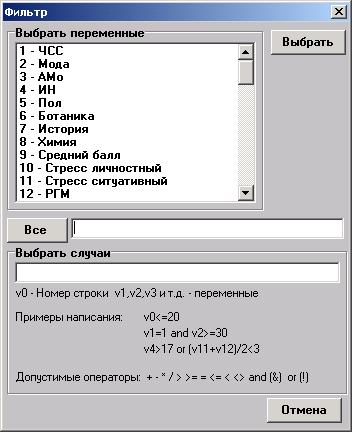 | Окно для ввода переменных Окно для написания условия |
-
v5=1 (отобрать только девушек) -
v5=1 & v6=5 (отобрать девушек с оценкой «отлично» по ботанике) -
v5=1 & v6=5 & v7=5 (отобрать девушек с оценкой «отлично» по ботанике и истории) -
v5=1 & v6=5 ! v7=5 (отобрать девушек с оценкой «отлично» по ботанике или истории) -
v6=5 ! v6=4 (отобрать всех лиц с отличными и хорошими оценками по ботанике) -
(v6+v7)/2>=4 (отобрать всех лиц со средним баллом по ботанике и истории не менее 4. -
(v6+v7)/2>=4 & v5=2 (отобрать юношей со средним баллом по ботанике и истории не менее 4. -
v0<30 (отобрать первых 29 человек) -
v0>=50 & v0<60 (отобрать с 50 по 59 человека)
В данном примере переменная N1 примет значение 1 если возраст ребенка менее или равен 12 годам, 2 – если возраст 13 или 14 лет, 3 – если ребенок старше 15 лет (включительно). СТАТИСТИЧЕСКИЕ МЕТОДЫОписательные статистикиДля вычисления показателей центральной тенденции, вариации, асимметрии и эксцесса необходимо выбрать пункт меню "Статистика→Описательные статистики" или нажать кнопку .Внимание: Кнопка «Запомнить» позволяет зафиксировать вычисляемые показатели при следующем вызове данного метода В появившемся диалоге галочками отметить нужные статистики и нажать кнопку "Вычислить". Программа автоматически переключается в окно результатов.Очень часто бывает нужно выполнять одинаковые вычисления для нескольких групп. Например, в вышеприведенном примере, может потребоваться посчитать необходимые статистики отдельно для каждого пола. Данную задачу можно решить двумя способами:
-
Группы считаются по отдельности. Допустим, сначала отбираем девушек Через фильтр отобрать переменные 2-6 (все, кроме пола, так как считать переменную пол не имеет смысла, потому что по условию у нас всего один пол) и поставить условие v1=1 (девушки). Далее выбрать "Статистика→Описательные статистики" или нажать кнопку . Произвести вычисления. Запомнить результаты и повторить вычисления для юношей. Через фильтр отобрать переменные 2-6 и поставить условие v1=2. Далее выбрать "Статистика→Описательные статистики" или нажать кнопку . Произвести вычисления. Запомнить результаты.
 -
Группы считаются одновременно. Для этого необходимо поставить галочку "Считать для нескольких групп" и выбрать независимую переменную (в нашем случае – POL). Программа автоматически просмотрит независимую переменную и отобразит их в окне "Найденные значения".
Источник: https://files.student-it.ru/previewfile/243601