Материал: Учебнометодическое пособие знакомит студентов с основными понятиями о
Внимание! Если размещение файла нарушает Ваши авторские права, то обязательно сообщите нам
СОДЕРЖАНИЕ
Назначение настроек «Выводить значение критерия» и «Выводить только достоверные значения аналогичны настройкам для «Сравнения независимых выборок (см. выше).
Внимание: Сравниваются каждая переменная с каждой, поэтому перед началом работы через установку фильтра отобрать только необходимые переменные. Например, в данном примере нужно сравнить Вес в начале эксперимента и в конце. Необходимо оставить только эти две переменных. В противном случае ошибки не произойдет, но обрабатываться будет много излишней информации.
Сравнение переменных Вес и Вес2 присутствует в обеих таблицах результатов. Однако, как видно из примера, сравнивать переменные Возраст и Рост бессмысленно, так как они имеют разные единицы измерения. В случае необходимости вычислений для нескольких групп выборка выглядит примерно следующим образом:Затем переменная (в данном случае Пол) указывается как независимая.Результаты выглядят аналогично вышеприведенным, только разнесены по градациям независимой переменной.Дисперсионный анализНеобходимо выбрать пункт меню "Статистика→Дисперсионный анализ" или нажать кнопку .
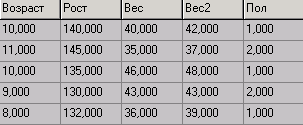 | 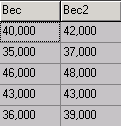 |
| Фрагмент исходной базы данных | Выборка для проведения метода |
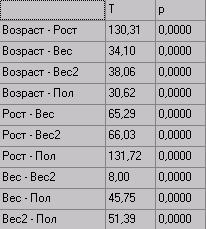 |  |
| Обработка для всей базы | Обработка выборки |
Предусмотрены следующие виды анализа в зависимости от характера исходных данных и типа распределения изучаемых переменных:
| Количественные переменные, имеющие нормальное распределение | Количественные переменные, не имеющие нормальное распределение или порядковые переменные |
| Дисперсионный анализ Фишера | Дисперсионный анализ Краскела-Уоллиса |
Внимание: Если число градаций независимой переменной две рекомендуется использовать группу методов из раздела «Сравнение независимых выборок».Нажатие кнопки «Вычислить» приводит к переключению в окно результатыРезультаты дисперсионного анализа ФишераВ том случае если в окне настроек установлена галочка «Выводить только достоверные значения»Как видно из примера, в этом случае не отображается колонка «значимо» и результаты отображаются в соответствии с выбранным уровнем значимости. Внимание: Дисперсионный анализ показывает только влияние фактора на переменную, но не его направленность.В вышеприведенном примере, переменная возраст, в принципе не может повлиять на пол обследуемого (это скорее связано с разными частотами юношей и девушек в разных возрастных группах), а влияние на переменную L выявлено, но не ясно в каких возрастах преобладают более высокие или более низкие значения.Внимание: Для изучения направленности влияний рекомендуется использовать критерий Шеффе (см. раздел «Сравнение независимых выборок»Результаты дисперсионного анализа Краскела-УоллисаУстановлена галочка «Выводить только достоверные значения»Внимание: Поскольку дисперсионный анализ Краскела-Уоллиса выполняется не через расчет межгрупповых и групповых дисперсий, а через суммы рангов, то галочки напротив соответствующих настроек игнорируются. Поэтому при проведении этого анализа рекомендуется их убирать.
Интерпретация результатов аналогична однофакторному дисперсионному анализу Фишера.Корреляционный анализНеобходимо выбрать пункт меню "Статистика→Корреляционный анализ" или нажать кнопку .Предусмотрены следующие виды анализа в зависимости от характера исходных данных и типа распределения изучаемых переменных:
Внимание: О проверке соответствия переменной нормальному закону распределения см раздел «Проверка типа распределения эмпирических данных». Если проверка не выполнялась рекомендуется использовать корреляции Спирмена.Внимание: Для номинальных переменных см раздел «Частотный анализ» Внимание: Настройка «Считать уравнение регрессии» работает только для корреляции Пирсона. Это связано с тем, что метод наименьших квадратов разработан для количественных переменных.При выборе опции «Считать уравнение регрессии» вычисляются два уравнения вида: y=a+bx и x=a+by, где y – это первая из пары переменных, x – вторая, b – угол наклона, а – свободный член.
Пример уравнений регрессии и интерпретация. Внимание: Уравнения регрессии считаются только при вычислениях коэффициентов корреляции Пирсона. При вычислении корреляций Спирмена эта опция окна настроек игнорируется.
| Количественные переменные, имеющие нормальное распределение | Количественные переменные, не имеющие нормальное распределение или порядковые переменные |
| Корреляционный анализ Пирсона | Корреляционный анализ Спирмена |
| | a(xy) | b(xy) | a(yx) | b(yx) |
| VOZRAST - L | 10,73 | 0,29 | 1,69 | 0,23 |
| | VOZRAST=10,73+0,29*L | L=1,69+0,23*VOZRAST | ||
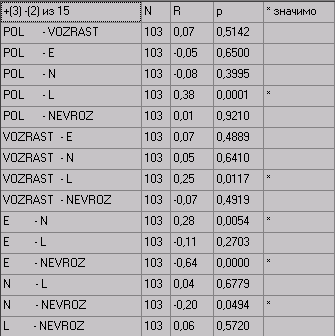 | 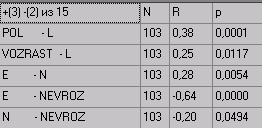 |
| Все корреляции | Только достоверные |
| Обозначения: N- число наблюдений R –коэффициент корреляции Р – доверительный уровень | |
Источник: https://files.student-it.ru/previewfile/243601