Материал: Радионавигационные системы и комплексы. лабораторный практикум. Федоров С.М., Сиваш М.А
–переходник для подключения антенны MCX M SMA F;
–антенна «веерный вибратор» с SMA разъемом;
–провод-удлинитель USB 2.0 M – USB 2.0 F.
2.Подключить вышеуказанные части лабораторного стенда в следующем порядке:
− подключить антенну с SMA разъемом в гнездо переходника SMA F;
− подключить провод от переходника с разъемом MCX M в гнездо MCX F SDR-РПУ RTL820T2;
− соединить гнездо от удлинителя USB 2.0 F с разъемом USB 2.0 M от SDR-РПУ RTL820T2;
− подключить в гнездо USB 2.0 F ПК собранную лабораторную установку с отключенным интернетом.
3.Проверить подключение лабораторного стенда к ПК следующим образом;
− индикатор питания SDR-РПУ RTL820T2 должен гореть ярким белым светом;
− в панели задач Windows 10 нажать на пиктограмму поиска, расположенной в левом нижнем углу экрана;
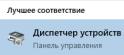
− ввести в строку поиска «Диспетчер устройств», после чего должен отобразиться следующий результат (рис. 30):
Рис. 30. Результат поиска по запросу «Диспетчер устройств»
– нажать на результат поиска.
Внимание! В случае неполадок с поиском, что иногда бывает в Windows 10, нажать комбинацию кнопок Win+R и в появившемся меню «Выполнить» набрать compmgmt.msc и нажать Enter, появится окно «Управление компьютером», затем нажимаем на «диспетчер устройств» (рис. 31):
45
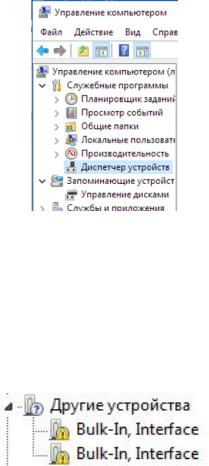
Рис. 31. Окно «Диспетчер устройств»
Данное окно выводит ассортимент всего подключенного к ПК оборудования и различных устройств, наш лабораторный стенд должен отображаться в пункте «Другие устройства» как «Bulk-In, Interface», наличие уведомления до вышеописанных действий при подключении о некорректной установке драйверов является нормальным и будем рассмотрено в следующем пункте (рис. 32).
Рис. 32. Драйвера для лабораторного стенда
4. Производим установку драйвера на ОС Windows версии 7-10 для лабораторного стенда RTL_SDR-R820T2:
– отключить на время установки драйвера все экраны, а также брандмауэр установленного на ПК антивирусного программного обеспечения, в том числе отключить «Защитник Windows» на ОС Windows 10 (данные действия требуются для успешной установки драйвера, так как при игнорирова-
46
нии данного пункта возможны проблемы с цифровой подписью драйвера или ложное срабатывание антивирусного ПО);
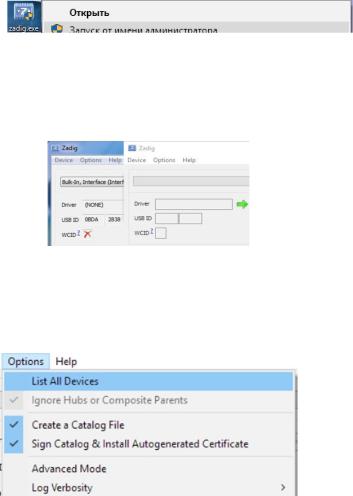
– запустить программу установки драйвера «Zadig.exe» из каталога LR-RNSiK/driver, нажав на файл правой кнопкой мыши и выбирая пункт «Запуск от имени администратора» (рис. 33):
Рис. 33. Программа установки драйвера «Zadig.exe»
– после запуска появляется окно программы установки драйвера для лабораторного стенда (в разных ОС Windows стартовое окно может выглядеть по-разному) (рис. 34):
Рис. 34. Окно программы установки драйвера
– для достоверного обнаружения программой установки SDR-РПУ RTL820T2 перейти во вкладку «Options» и выбрать пункт List all devices (рис. 35):
Рис. 35. Вкладка «Options»
47
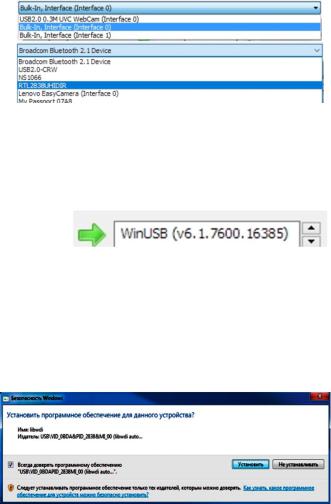
– после поиска всех доступных программе подключенных устройств, выбрать в каталоге SDR-РПУ RTL820T2, именуемый в программе либо RTL2838UHIDIR, либо Bulk-In Interface (Interface 0) – оба варианта верны, но в Windows 10 и Windows 7 отображаются по-разному (рис. 36):
Рис. 36. Каталог всех доступных программе подключенных устройств
– выбрать версию будущей установки драйвера «WinUSB (v.6.1.7600.16385)» (рис. 37):
Рис. 37. Окно выбора версии будущей установки драйвера
– нажать на кнопку «Install Driver», тем самым запуская процесс установки драйвера устройства SDR-РПУ RTL820T2. При возникновении окна «Безопасность Windows» установить галочку «Всегда доверять программному обеспечению» и нажать кнопку «Установить» (рис. 38):
Рис. 38. Окно «Безопасность Windows»
48
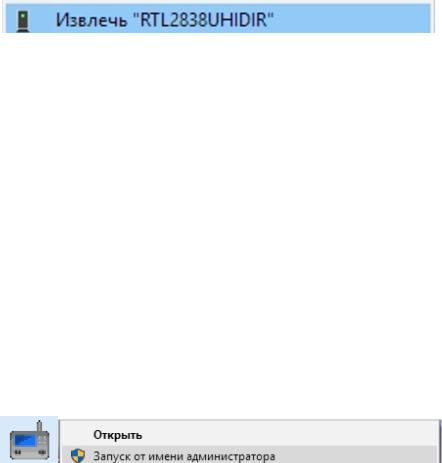
– после успешной установки устройство будет добавлено в систему (рис. 39):
Рис. 39. Устройство было добавлено в систему
5. Приступить к основной цели лабораторного задания. Для этого будем использовать комплекс специального программного обеспечения, который позволяет выполнять обнаружение и визуальное наблюдение воздушных объектов, а также радиомониторинг параметров их полета.
Комплекс состоит из двух программ – декодера принимаемой ADS-B информации на частоте 1090 МГц («RTL1090»), а также клиента обработки декодированной информации и выведения ее на экран для получения необходимых сведений об объекте («ADS-B Scope»). Далее необходимо выполнить следующие действия:
– запустить программу-декодер «RTL1090» из каталога LR-RNSiK/2_ADS-B_Navigation, кликнув по исполняемому файлу «rtl1090.exe» правой кнопкой мыши и выбирая пункт «Запуск от имени администратора» (рис. 40):
Рис. 40. Исполняемый файл «rtl1090.exe»
– после выполнения вышеописанных действий, появится основное рабочее окно программы (рис. 41):
49