Материал: Моделирование в среде Компас. учеб. пособие. Пашуева И.М., Бондарев А.В
просмотра для печати. Это особый режим КОМПАСа, в котором можно видеть реалистичное изображение документа, разместить документ на поле вывода, выбрать только какую-либо часть для вывода, изменить масштаб вывода и так далее.
В режиме предварительного просмотра документы недоступны для редактирования.
Для входа в режим используется команда Файл -
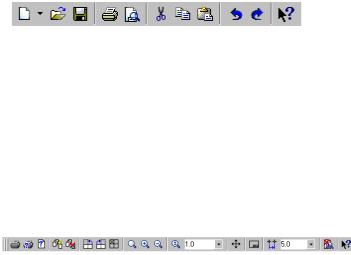
Предварительный просмотр или одноименная кнопка  на панели Стандартная в верхней части экрана (рис.2.29).
Рис.2.29. Панель Стандартная
Текущий документ будет загружен в режим предварительного просмотра, который позволяет вывести на печать содержимое окна просмотра. После вызова команды на экране появится диалог, в котором можно задать параметры печати.
Режим предварительного просмотра имеет собственное Главное меню, Панель управления (рис.2.30) и Панель свойств
(рис.2.31).
Рис.2.30. Панель управления в режиме предварительного просмотра
В режиме предварительного просмотра на экране показывается условное поле вывода (один или несколько листов бумаги). На нем реалистично отображается документ (или несколько документов). По умолчанию поле вывода отображается на экране в таком масштабе, чтобы оно было видно полностью.
36
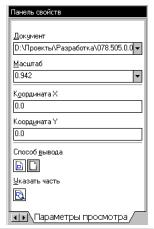
Если большой документ выводится на малогабаритное печатающее устройство (например, на принтер), выполняется автоматическая разбивка на листы соответствующего формата. При этом поле вывода в режиме просмотра разделяется пунктирными линиями на части, соответствующие установленному в данный момент формату бумаги и ее ориентации.
Рис.2.31. Панель свойств в режиме предварительного просмотра
Чтобы более рационально использовать бумагу, можно
повернуть чертеж с помощью кнопок  Повернуть по часовой стрелке и Повернуть против часовой стрелки.
Если требуется уместить большой чертеж на меньшем формате, например, чертеж формата А3 на листе формата А4, то для такого размещения документов используется команда Сервис - Подогнать масштаб.... (рис.2.32).
Можно напечатать не весь текущий документ целиком, а только его часть - область, ограниченную прямоугольником произвольных размеров.
37
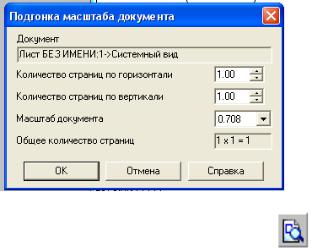
Рис.2.32. Подгонка масштаба документа |
|
Для этого используется переключатель |
Указать часть |
на Панели свойств. |
|
На экране появится диалог, в котором показан текущий документ и рамка, ограничивающая печатаемую часть. По умолчанию размеры рамки соответствуют габаритам изображения.
Чтобы изменить размеры рамки, вводятся нужные значения в поля группы Отступ в левой части диалога. Можно также переместить стороны или углы рамки мышью. После этого на поле вывода будет отображаться не весь документ, а только указанная часть.
Можно управлять способом печати текущего документа с помощью переключателей группы Способ вывода на Панели
свойств. Активизация переключателя  Вывести часть текущего документа отображает на поле вывода область документа, ограниченную рамкой, активизация переключателя
 Вывести текущий документ полностью - весь документ целиком.
Часть документа можно переместить, повернуть на поле вывода или промасштабировать так же, как и целый документ.
38
После того, как документ размещен наилучшим образом, необходимо вызвать команду Файл - Печать для начала вывода
документа на бумагу или |
нажать |
кнопку |
Печать на |
Панели управления. |
|
|
|
Чтобы закончить работу в режиме предварительного |
|||
просмотра, используется кнопка |
Закончить просмотр на |
||
Панели управления или соответствующая команда из меню Файл.
Система вернется в обычный режим редактирования документов.
39
ГЛАВА 3. ГЕОМЕТРИЧЕСКИЕ ТЕЛА
Основным конструкторским документом является чертеж детали, содержащий всю необходимую для изготовления изделия информацию. Графическое представление о формах поверхностей дают виды чертежа, построение которых в компьютерной графике можно осуществлять двумя способами:
1.Построение чертежа вычерчиванием отдельных элементов – линий, размеров, штриховок и т.д., когда компьютер используется как «электронный кульман»;
2.Автоматизированное построение чертежа по созданной вначале твердотельной модели детали – «ассоциативный чертеж».
Второй способ построения чертежей в настоящее время является самым перспективным, его изучению посвящена лабораторная работа.
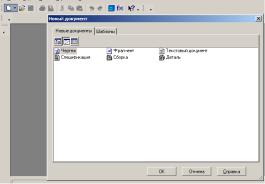
Рис.3.1. Создание твердотельной модели
Для создания моделей используется модуль твердотельного моделирования КОМПАС – 3D, для входа в который служит кнопка Деталь окна Новый документ (рис.3.1).
Главное окно системы твердотельного моделирования представлено на рис.3.2, на нем расположены Главное меню,
40