Материал: Моделирование в среде Компас. учеб. пособие. Пашуева И.М., Бондарев А.В
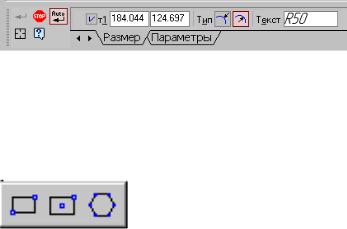
переключатель, позволяющий выбрать направление построения дуги: по часовой стрелке или против часовой стрелки, окно для выбора стиля линии.
РАДИАЛЬНЫЙ РАЗМЕР
Для нанесения размеров дуг используется кнопка  Радиальный размер, расположенная на Инструментальной панели Размеры. На панели управления (рис.2.21) можно выбрать Тип размерной линии радиального размера: от центра или не от центра, ввести текст размерной надписи.
Рис.2.21. Вкладка управления радиальным размером
ПОСТРОЕНИЕ ПРЯМОУГОЛЬНИКА Для построения прямоугольников используются кнопки
Прямоугольник и Прямоугольник по центру и вершине, расположенные на расширенной панели (рис.2.22).
Рис.2.22. Расширенная панель Прямоугольник
Кнопка  дает возможность построить прямоугольник двумя способами:
-задание противоположных вершин прямоугольника,
-задание вершины, высоты и ширины прямоугольника. Если известно положение вершин прямоугольника (точки
т1 и т2), следует указать их. При этом высота и ширина прямоугольника будут определены автоматически.
31
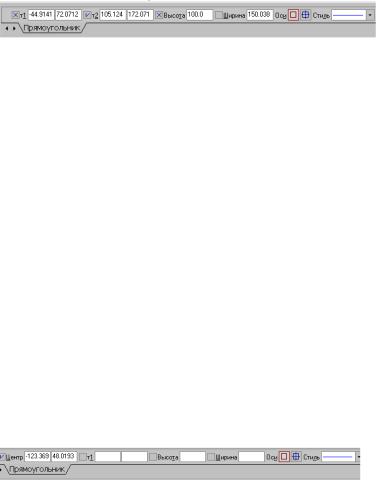
Если известны вершина, высота и ширина прямоугольника, задайте их любым способом и в любом порядке. Например, вы можете указать курсором положение вершины, ввести высоту в поле Панели свойств (рис.2.23) и задать курсором ширину прямоугольника.
Рис. 2.23. Панель свойств выполнения команды Прямоугольник
При этом координаты вершины, противолежащей указанной, будут определены автоматически.
Группа переключателей Оси на Панели свойств управляет отрисовкой осей симметрии прямоугольника.
Для выхода из команды нажмите кнопку Прервать команду на Панели специального управления или клавишу
<Esc>.
Прямоугольник, построенный в графическом документе, - это единый объект, а не набор отдельных отрезков. Он будет выделяться, редактироваться и удаляться целиком.
Кнопка Прямоугольник по центру и вершине  позволяет построить прямоугольник с заданными центром и вершиной. Курсором или вводом координат с клавиатуры указывается центр прямоугольника. Затем можно указать одну из вершин прямоугольника или ввести значения высоты и ширины прямоугольника в одноименные окна на панели свойств
(рис.2.24).
Рис. 2.24. Панель свойств выполнения команды Прямоугольник по центру и вершине
32

ПОСТРОЕНИЕ МНОГОУГОЛЬНИКА
Кнопка  Многоугольник позволяет построить правильный многоугольник. Количество вершин можно задать с клавиатуры или выбрать из списка на Панели свойств
(рис.2.25).
Переключатели Способ построения позволяют строить многоугольник по вписанной или по описанной окружности.
Рис. 2.25. Панель свойств выполнения команды Многоугольник
Все индивидуальные графические задания к лабораторной работе предполагают использование способа построения
многоугольника по описанной окружности .
.
Точку центра базовой окружности можно указать курсором или ввести ее координаты с клавиатуры в окна Центр на панели свойств, затем задается величина радиуса описанной окружности.
Многоугольник – это единый объект, а не набор отдельных отрезков. Он будет выделяться, редактироваться и удаляться целиком.
ФАСКИ
Кнопка  Фаска позволяет построить отрезок, соединяющий две пересекающиеся кривые, т.е. «притупить» угол.
33
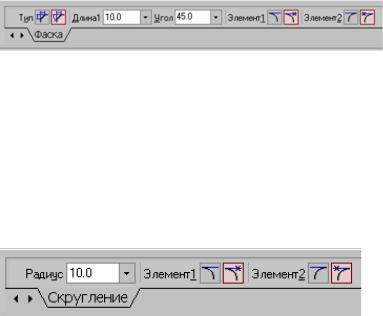
Рис.2.26. Панель свойств команды Фаска
Переключатель  позволяет выбрать способ построения фаски: по двум длинам или по длине и углу.
СКРУГЛЕНИЕ
Кнопка  Скругление позволяет построить скругление дугой окружности между двумя пересекающимися объектами. Радиус скругления задается на панели свойств (рис.2.27).
Рис.2.27. Панель свойств команды Скругление
ШТРИХОВКА
Если необходимо заштриховать одну или несколько областей в текущем виде чертежа или во фрагменте, то для
вызова команды используется кнопка  Штриховка на инструментальной панели Геометрия.
Штриховка строится автоматически, если выполнены следующие условия:
1.Контур (граница) штриховки вычерчен основной линией или линией для обрыва;
2.Контур замкнут.
Укажите точку внутри области, которую нужно заштриховать. Система автоматически определит ближайшие возможные границы, внутри которых указана точка.
34
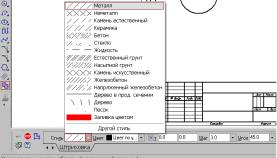
Кнопки Панели специального управления (рис.28) предоставляют дополнительные возможности создания границ
штриховки. Кнопка  Ручное формирование границ позволяет
перейти к созданию временной ломаной линии, а кнопка  Обход границы по стрелке - к формированию контура, образованного пересекающимися объектами.
Для настройки параметров штриховки служат элементы Панели свойств (рис.2.28).
Из списка Стиль можно выбрать стиль штриховки (металл, камень, дерево и т.п.).
Список Цвет позволяет выбрать цвет штриховки. Щелчок на строке Другие цвета выводит на экран расширенный диалог выбора цвета.
В полях Шаг и Угол можно ввести или выбрать из списка шаг и угол наклона штриховки.
Рис. 2.28. Панель свойств команды Штриховка
Чтобы зафиксировать полученную штриховку и перейти к
построению следующей, нажмите кнопку  Создать объект на Панели специального управления.
ВЫВОД ЧЕРТЕЖА НА ПЕЧАТЬ После того как чертеж создан, и нужно получить его
бумажную копию, следует перейти в режим предварительного
35