Материал: Моделирование в среде Компас. учеб. пособие. Пашуева И.М., Бондарев А.В
Если была допущена ошибка в построениях, то кнопка
 Отменить/Повторить позволяет отменить (вернуть) предыдущее действие пользователя, если это возможно.
Для выхода из команды нажмите кнопку  Прервать команду на Панели специального управления или клавишу
<Esc>.
ВЫЧЕРЧИВАНИЕ ОТРЕЗКА
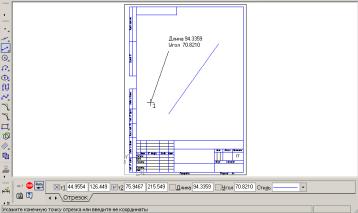
Чтобы построить отрезок, следует нажать на кнопку Отрезок панели Геометрия. На Панели свойств внизу экрана можно задать длину отрезка, угол его наклона и стиль.
СТИЛИ ГЕОМЕТРИЧЕСКИХ ОБЪЕКТОВ
Геометрические объекты можно вычерчивать различными по стилю линиями – тонкими, сплошными основными, штриховыми и т.д. Стиль выбирается из списка, расположенного на Панели свойств внизу экрана (рис.2.5).
Рис.2.5. Построение отрезка
21
ТОЧНОЕ ЧЕРЧЕНИЕ – ПРИВЯЗКИ
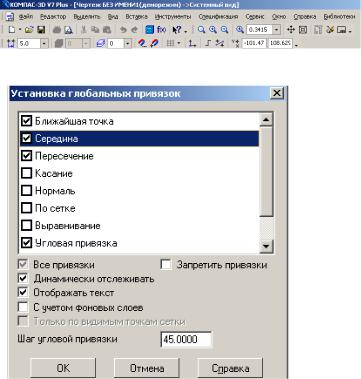
В процессе работы над чертежами часто возникает необходимость точно установить курсор в различные характерные точки элементов, иными словами, выполнить привязку к точкам или объектам. Для вызова этого диалога служит кнопка Установка глобальных привязок (рис.2.6 и 2.7), возможно также отключение действия всех глобальных привязок, а затем включение их вновь в прежнем составе, для чего служит кнопкой Запретить/разрешить действие глобальных привязок на Панели текущего состояния.
Рис.2.6. Установка и отключение привязок
Рис.2.7. Установка глобальных привязок
22
ГЕОМЕТРИЧЕСКИЙ КАЛЬКУЛЯТОР
Очень удобным и точным вспомогательным средством отрисовки различных объектов чертежа является инструмент, который в КОМПАС 5 называется геометрическим калькулятором. Он позволяет "снимать" непосредственно с элементов чертежа различные координатные, линейные и угловые параметры. Эти данные используются затем при построении или редактировании других объектов.
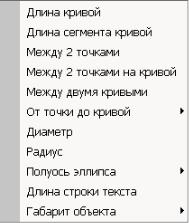
Калькулятор запускается щелчком правой кнопки мыши. Перечень возможных вариантов для снятия значений варьируется в зависимости от поля строки параметров, из которого был вызван калькулятор. Например, если геометрический калькулятор запущен из поля длины отрезка, то будут предложены команды для снятия линейных параметров (длины кривой, расстояния между двумя точками, радиуса окружности и т. п.) (рис.2.8), а для поля угла наклона отрезка появится меню снятия угловых величин (рис.2.9).
Рис.2.8. Геометрический калькулятор для измерения расстояний
23
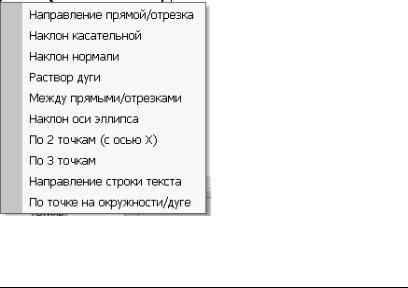
Рис.2.9. Геометрический калькулятор для снятия значений угловых величин
ВЫДЕЛЕНИЕ, ПЕРЕМЕЩЕНИЕ, ИЗМЕНЕНИЕ И УДАЛЕНИЕ ГЕОМЕТРИЧЕСКИХ ОБЪЕКТОВ
1) Для того чтобы выделить объект на чертеже, например, отрезок, следует:
Отключить кнопку стоп на Панели специального
управления;
Щелкнуть по объекту – он выделится зеленым
цветом.
2) Для того чтобы переместить объект, следует:Выделить объект;
Зацепить его курсором и, не отпуская, переместить в нужное место.
3) Для того чтобы удалить объект, следует:
1. Выделить объект;
2. Нажать на клавишу Delete на клавиатуре.
24
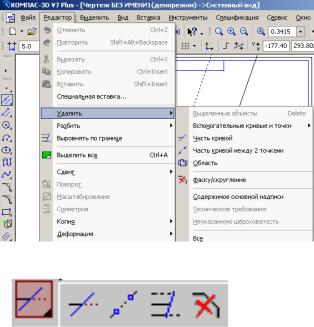
Для удаления различных объектов служит пункт меню Редактор - Удалить- (рис.2.10) и кнопки Усечь кривую и Усечь кривую между двумя точками (рис.2.11) на инструментальная панель Редактирование.
4) Для того чтобы изменить объект, следует:
Два раза щелкнуть по объекту;
Изменить параметры (длину, угол, стиль);
Щелкнуть по кнопке Создать объект.
Рис.2.10. Удаление объектов
Рис.2.11. Расширенная панель Усечь кривую
ЛИНЕЙНЫЕ РАЗМЕРЫ Для нанесения линейных размеров на инструментальной
панели Размеры используются кнопки Линейный размер и Авторазмер (рис.2.12)
25