Материал: Моделирование в среде Компас. учеб. пособие. Пашуева И.М., Бондарев А.В
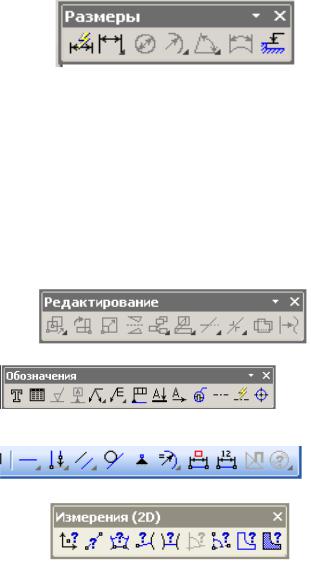
Размеры (рис.1.13). Для включения отображения ее на экране служит команда Вид - Панели инструментов – Размеры.
Рис.1.13. Инструментальная панель Размеры
Редактирование – инструментальная панель, на которой расположены кнопки вызова команд редактирования (изменения, исправления) геометрических объектов (рис.1.14).
На инструментальной панели Обозначения (рис.1.15) расположены кнопки вызова команд простановки различных обозначений (разрезов, сечений, видов, шероховатостей и т.д.).
Панель (рис.1.16), на которой расположены кнопки для вызова команд наложения связей и ограничений на геометрические объекты, называется Параметризация.
Рис.14. Инструментальная панель Редактирование
Рис.1.15. Инструментальная панель Обозначения
Рис.1.16. Инструментальная панель Параметризация
Рис.1.17. Инструментальная панель. Измерения
16
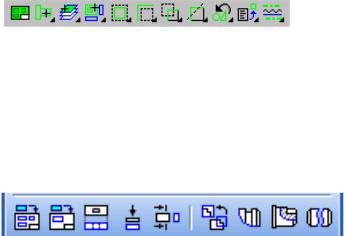
Рис.1.18. Инструментальная панель. Выделение На инструментальной панели Измерения расположены
кнопки вызова команд различных измерений (рис.1.17). Инструментальная панель (рис.1.18), на которой расположены кнопки для вызова команд выделения объектов графических документов, называется Выделение.
На панели Ассоциативные виды расположены кнопки вызова команд для создания видов (рис.1.19).
Рис. 1.19. Инструментальная панель Ассоциативные
виды
Создать произвольный вид на чертеже можно при помощи команды Создать новый вид  После нажатия этой кнопки необходимо указать точку привязки вида (точку начала локальной системы координат), масштаб вида, а также при необходимости задать имя вида и настроить его обозначение. Как правило, при создании произвольного вида на чертеже обозначение не используется. После создания вида он автоматически становится текущим.
В каждом виде по умолчанию присутствует один слой, называемый системным. Создавать собственные слои можно только в Менеджере документа, который вызывается одним из трех способов: щелчком на кнопке Менеджер документа на панели инструментов Стандартная, нажатием кнопки Состояния слоев на панели Текущее состояние или командой Вставка -> Слой. В двух последних случаях в левой части Менеджера документа сразу будет выделен текущий вид, а в правой – отображен список слоев этого вида.
17
ГЛАВА 2. СОЗДАНИЕ ФАЙЛОВ. ТИПЫ ЛИНИЙ. ЧЕРТЕЖНЫЕ ШРИФТЫ
ПРИЕМЫ ПОСТРОЕНИЯ ГЕОМЕТРИЧЕСКИХ ОБЪЕКТОВ
К основным геометрическим объектам в системе КОМПАС относятся:
точки;
прямые;
отрезки;
окружности;
дуги;
многоугольники;
штриховки.
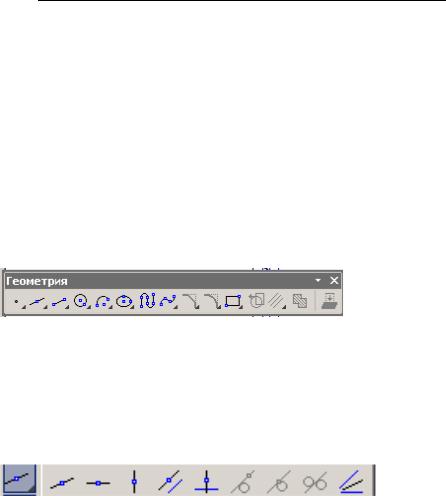
Кнопки для вызова команд вычерчивания перечисленных геометрических объектов расположены на панели Геометрия
(рис.2.1).
Рис.2.1. Панель Геометрия
ВЫЧЕРЧИВАНИЕ ВСПОМОГАТЕЛЬНЫХ ПРЯМЫХ Расширенная панель Вспомогательные прямые на
инструментальной панели Геометрия позволяет построить различным образом расположенные вспомогательные прямые, используемые для предварительных построений (рис. 2.2).
Рис.2.2. Расширенная панель Вспомогательная прямая
18
Черный треугольник в углу кнопки показывает, что кнопка разворачивается, т.е. имеется расширенная панель. Возможно построение:
1.Вспомогательной прямой в указанной точке по углу
еенаклона;
2.Горизонтальной вспомогательной прямой в указанной
точке;
3.Вертикальной прямой;
4.Вспомогательных прямых, параллельных указанной
линии;
5.Вспомогательной прямой, перпендикулярной к указанной линии;
6.Различных вспомогательных касательных линий;
7.Биссектрисы угла.
Для переключения между кнопками расширенной панели следует несколько секунд, не отпуская, задержать курсор на одной из кнопок.
Для построения параллельных вспомогательных прямых
(используется кнопка  ) следует курсором-ловушкой, появившемся на экране после включения кнопки Параллельная прямая, указать базовый объект, параллельно которому будут строиться вспомогательные прямые. Чтобы задать расстояние от базового объекта до параллельной прямой, введите нужное значение в поле Расстояние на Панели свойств (рис. 2.3) или укажите точку, через которую должна пройти прямая. Если требуется показать точки пересечения вспомогательной прямой со всеми графическими объектами, используется переключатель
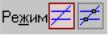 Точки пересечения, расположенный на Панели свойств.
19
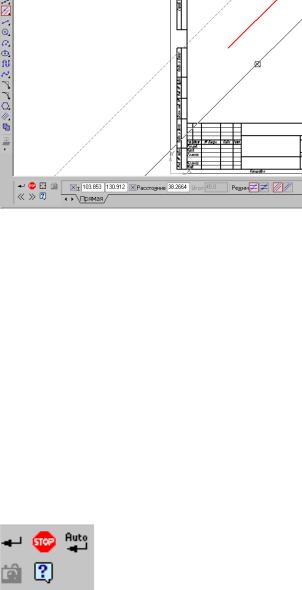
Рис.2.3. Построение вспомогательных параллельных прямых
По умолчанию система предлагает фантомы двух прямых, расположенных на заданном расстоянии по обе стороны от базового объекта.
Управление количеством прямых производится с
помощью переключателя  Количество прямых на Панели свойств.
Вы можете зафиксировать одну из них или обе, щелкая
мышью на нужном фантоме либо нажимая кнопку  Создать объект на Панели специального управления.
Панель специального управления (рис.2.4) – появляется только после вызова какойлибо команды и позволяет редактировать процесс выполнения этой команды:
Рис.2.4. Панель специального управления
20