Материал: Моделирование в среде Компас. учеб. пособие. Пашуева И.М., Бондарев А.В
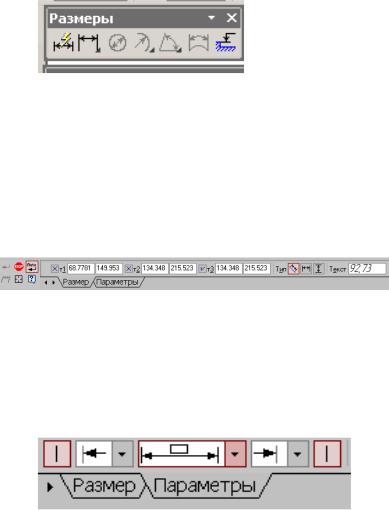
Рис.2.12. Панель Размеры
При использовании кнопки Линейный размер система автоматически проставит размер, равный расстоянию, между двумя указанными курсором точками (т1 и т2) привязки размера - точками выхода выносных линий. Третья указанная точка (т3) определяет положение размерной линии. Элементы управления создаваемым размером располагаются в панели свойств внизу экрана (рис.2.13).
Рис.2.13. Вкладка с элементами управления создаваемым размером
Линейные размеры могут располагаться параллельно линии, горизонтально или вертикально.
Вкладка Параметры служит для управления создаваемым размером (рис.2.14) и содержит следующие кнопки:
Рис. 2.14. Вкладка Параметры
1) Переключатели, управляющие отрисовкой первой и второй выносными линиями размера.
2) Список, позволяющий выбрать вид первой и второй стрелки размера;
26
3) Список, позволяющий указать нужный способ размещения размерной надписи.
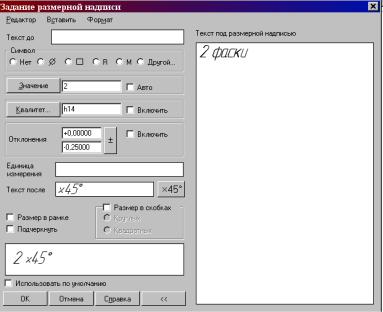
Диалог ввода размерной надписи  позволяет задать нужное значение размера и настроить его оформление. Щелчок мыши по этой кнопке открывает окно, изображенное на рис.2.15.
Рис.2.15. Задание размерной надписи
Кнопка Авторазмер  позволяет построить размер, тип которого автоматически определяется системой в зависимости от того, какие объекты указаны для простановки размера.
Порядок и способы указания геометрических объектов зависят от того, какой именно размер требуется проставить:
27

Линейный;
Линейный с обрывом;
Линейный от отрезка до точки.
Для выхода из команды простановки размера нажмите
кнопку  Прервать команду на Панели специального управления или клавишу <Esc>.
ПОСТРОЕНИЕ ОКРУЖНОСТИ
Для построения окружностей используется кнопка  Построение окружности по центру и точке инструментальной панели Геометрия.
Для построения окружности укажите на чертеже центр окружности или введите его координаты с клавиатуры. Затем укажите точку, лежащую на окружности или введите в строке Свойств (рис.2.16) величину радиуса.
Рис.2.16. Панель свойств окружностей
Группа переключателей Оси на Панели свойств позволяет вычерчивать окружности с осями симметрии или без осей.
Кнопка Запомнить состояние  позволяет запомнить параметры, которые были заданы при вводе объекта, для того, чтобы использовать их при создании следующих объектов.
Для того чтобы вычертить несколько окружностей с одинаковым радиусом, нужно ввести значение радиуса, и до фиксации этой окружности на чертеже нажать кнопку Запомнить состояние, заданный радиус будет автоматически предлагаться в строке параметров объектов при вводе следующей окружности.
28

Чтобы построить несколько концентрических окружностей из одного центра, укажите точку центра и нажмите кнопку Запомнить состояние. Затем последовательно создавайте окружности, указывая лежащие на них точки или вводя значение радиусов с клавиатуры. За один вызов команды можно построить произвольное число окружностей.
Для выхода из команды нажмите кнопку  Прервать команду на Панели специального управления или клавишу
<Esc>.
ДИАМЕТРАЛЬНЫЙ РАЗМЕР
Для проставления размеров окружностей используется
кнопка  Диаметральный размер, расположенная на Инструментальной панели Размеры.
Рис.2.17. Вкладка с элементами управления диаметральным размером
Переключатель  позволяет указать тип размерной линии диаметрального размера: полная или с обрывом. Для выбора нужного варианта нажмите нужную кнопку в группе Тип на вкладке Размер Панели свойств
(рис.2.17).
Кнопка  служит для ввода размерной надписи, ее окно аналогично окну линейного размера.
ДЕЛЕНИЕ ЛИНИИ НА РАВНЫЕ ЧАСТИ
29
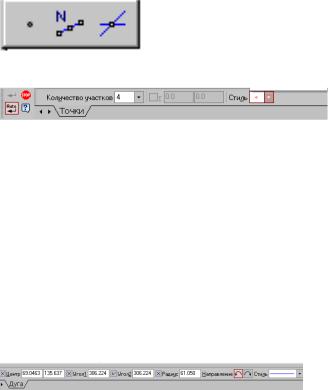
Кнопка Точки по кривой (рис.2.18), расположенная на расширенной панели Точка, позволяет построить нескольких точек, равномерно расположенных на какой-либо кривой.
Количество участков, на которые проставленные точки должны разбить кривую, указываются в поле Количество участков (рис.2.19) на Панели свойств. Затем указывается курсором кривая для простановки точек.
Рис.2.18. Расширенная панель Точка
Рис. 2.19. Панель свойств
Если кривая не замкнута, точки будут построены сразу после ее указания. Первая точка будет совпадать с начальной точкой кривой, последняя - с конечной.
Если кривая замкнута, то после ее указания требуется задать положение первой точки на ней (определить точку т1).
ПОСТРОЕНИЕ ДУГИ
Для построения дуги используется кнопка  Дуга, расположенная на инструментальной панели Геометрия.
Рис.2.20. Панель свойств дуги
На Панели свойств изображаемой дуги (рис.2.20) расположены окно для ввода радиуса дуги с клавиатуры,
30