Материал: Моделирование в среде Компас. учеб. пособие. Пашуева И.М., Бондарев А.В
Для вызова команды нажмите кнопку  Операция выдавливания на инструментальной панели редактирования детали или выберите ее название из меню Операции.
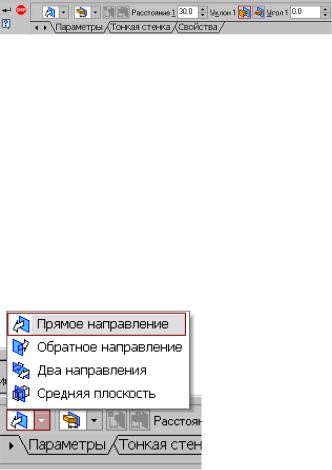
Рис.3.7. Панель свойств операции Выдавливание
В нижней строке экрана появится Панель свойств операции выдавливания (рис.3.7), где можно задать параметры операции.
С помощью списка Направление на вкладке Параметры Панели свойств задайте Прямое направление, в котором требуется выдавливать эскиз (рис.3.8).
Способ определения расстояния, на которое будет выдавлен эскиз, выбирается из списка Способ (рис.3.9). Выберем способ – На расстояние.
Введем в поле Расстояние на вкладке Параметры величину, характеризующую глубину выдавливания, равную 50 мм.
Рис.3.8. Список Направление выдавливания
46
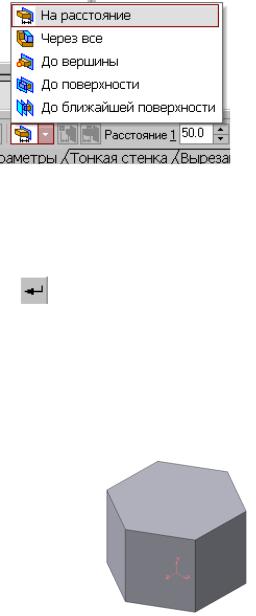
Рис.3.9. Список Способ определения глубины выдавливания
Выдавливать можно с уклоном, задавая угол, тогда вместо призмы получится усеченная пирамида.
Чтобы подтвердить выполнение операции, нажмите
кнопку |
Создать объект на Панели |
специального |
управления. |
Прервать выполнение операций |
можно, нажав |
кнопку  Прервать команду на Панели специального управления или клавишу <Esc>.
На рис.3.10 показана построенная призма, для которой выбрана ориентация Изометрия XYZ и полутоновый с каркасом вид отображения.
Рис.3.10. Твердотельная модель шестигранной призмы
47
Построенную модель сохраните под именем Призма в папке, созданной при выполнении лабораторной работы №2. Файл твердотельной модели - детали имеет расширение *.m3d.
ПОСТРОЕНИЕ ТЕЛА ВРАЩЕНИЕМ
В качестве примера рассмотрим построение не усеченного и усеченного конусов, основание которых расположено на горизонтальной плоскости, а ось – на фронтальной плоскости.
Последовательность построения:
1.Выберем фронтальную плоскость.
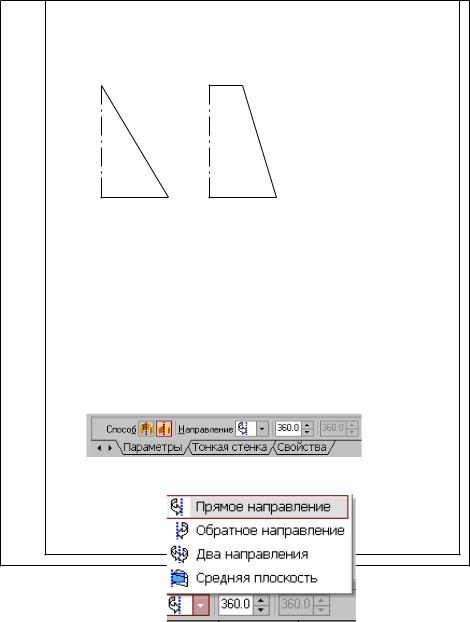
2.Построим эскиз, изображенный на рис.3.11, с использованием привязок Пересечение, Выравнивание, Точка на кривой.
Для создания элемента вращения к эскизу предъявляются следующие требования:
Ось вращения должна быть изображена в эскизе отрезком со стилем Осевая.
Ось вращения должна быть одна.
3.Для возвращения в режим работы с деталью после
создания эскиза отожмем кнопку Эскиз  на панели текущего состояния. Построенный эскиз автоматически отображается в Дереве построения.
4. Для создания твердотельной модели конуса используем операцию Вращения, тело образуется вращением эскиза вокруг оси. Для вызова команды используйте кнопку
 Вращение.
5.Возможны два способа построения элемента вращения
–Тороид (получается сплошной элемент) и Сфероид (получается тонкостенная оболочка - элемент с отверстием вдоль оси вращения).
48
П
Справ. №
Инв. № подл. Подп. и дата Взам. инв. № Инв. № дубл. Подп. и дата
а) Эскиз конуса б) Эскиз усеченного конуса
Рис.3.11. Эскизы для построения конусов вращением
На панели свойств команды Вращение (рис.3.12) выберем Способ построения – Сфероид.
6.Выберем Прямое направление вращения из списка Направление на панели свойств (рис.3.13).
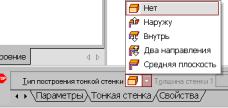
7.Выберем тип построения модели без тонкой стенки с помощью списка на закладке Тонкая стенка панели свойств команды Вращение (рис.3.14).
Рис. 3.12. Панель свойств команды ВращениессаЛ т. М Масштаб
Изм. Лист №докум. |
Подп. Дата |
1:1 |
Разраб. |
|
|
Пров. |
|
|
Т.контр. |
ист |
Листов |
Н.контр. Утв.
Формат A4
Рис.3.13. Выбор направления вращения
8. Угол вращения 3600 задается в окне на панели свойств команды Вращение (рис.3.13).
49
9. Чтобы подтвердить выполнение операции, нажмите
кнопку  Создать объект на Панели специального управления.
Твердотельные модели конусов показаны на рис.3.15.
РЕДАКТИРОВАНИЕ (ИЗМЕНЕНИЕ) МОДЕЛЕЙ
Для исправления ошибок в построениях следует щелкнуть правой кнопкой мыши на нужной строке в Дереве построения, откроется контекстное меню (рис.3.16), из которого выбирается пункт Редактировать элемент для изменения параметров операции или пункт Редактировать эскиз для исправления эскиза.
ОПЕРАЦИЯ ПРИКЛЕИВАНИЯ
На инструментальной панели Редактирование детали расположены кнопки вызова команд редактирования созданного основания модели (рис.3.17).
Рис.3.14. Тип построения тонкой стенки
После создания основания детали можно приклеивать к нему или вычитать из него формообразующие элементы.
Они, как и основание, могут представлять собой элементы четырех типов:
-элементы выдавливания,
-элементы вращения,
-кинематические элементы,
50