Материал: Моделирование в среде Компас. учеб. пособие. Пашуева И.М., Бондарев А.В
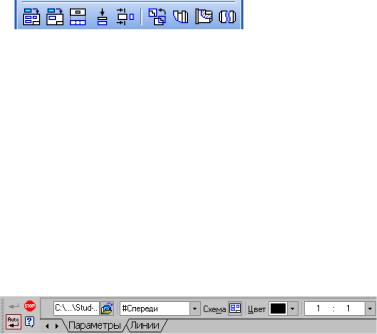
В системе КОМПАС-3D V7 имеется возможность автоматического создания ассоциативных чертежей созданных и сохраненных в памяти трехмерных деталей. Все виды такого чертежа связаны с моделью: изменения в модели приводят к изменению изображения в ассоциативном виде. Для построения таких чертежей используются кнопки Инструментальной панели Ассоциативные виды (рис.3.22).
Рис.3.22. Инструментальная панель Ассоциативные
виды
Кнопка Стандартные виды  позволяет выбрать существующую (сохраненную на диске) трехмерную деталь (*.m3d) и создать в текущем документе чертеж этой модели, состоящий из одного или нескольких стандартных ассоциативных видов. После вызова команды на экране появится стандартный диалог выбора файла для открытия. Выберите деталь для создания видов и откройте файл. В окне чертежа появится фантом изображения в виде габаритных прямоугольников видов. Система предлагает по умолчанию три основных вида: спереди, сверху и слева.
Рис.3.23. Панель свойств команды Ассоциативные виды
Чтобы изменить набор стандартных видов выбранной
модели, используется переключатель Схема видов  на Панели свойств (рис.3.23). Он позволяет изменить набор стандартных видов выбранной модели с помощью окна. Выберите необходимые виды (рис.3.24). Чтобы выбрать или
56
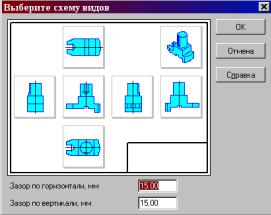
отказаться от какого-либо вида, следует щелкнуть по изображению этого вида в окне.
Проекционные виды чертежа, созданные с помощью команды Стандартные виды, находятся в проекционной связи со своим главным видом. Наличие проекционных связей между видами ограничивает их взаимное перемещение. При необходимости связь можно отключить - это дает возможность произвольного размещения видов в чертеже.
Для того чтобы отключить проекционную связь вида, следует:
1. Выделите вид, щелкнув левой кнопкой по габаритной рамке вокруг вида. Признаком выделения вида является наличие вокруг него подсвеченной габаритной рамки.
Рис.3.24. Окно для выбора стандартных видов
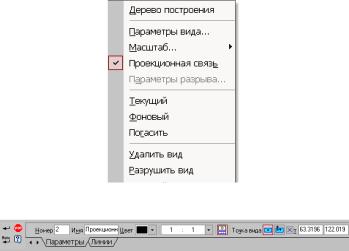
2. Поместите курсор внутрь рамки, нажмите правую кнопку мыши для вызова контекстного меню (рис.3.25).
3. Вызовите из контекстного меню вида команду Параметры вида (рис.3.26). Отключите кнопку Проекционная связь.
Возможно отключение проекционной связи с помощью одноименной кнопки на панели Параметры вида (рис.3.26)
57
Все виды связаны с моделью: изменения в модели приводят к изменению изображения в ассоциативном виде. При открытии чертежа, содержащего ассоциативные виды детали, система проверяет соответствие формы и размеров детали изображению, имеющемуся в видах. Если это соответствие нарушено, то виды, требующие перестроения, будут отображаться в чертеже перечеркнутыми.
Рис.3.25. Контекстное меню вида
Рис.3.26. Панель Параметры вида
Появляется диалог с запросом: "Изменена модель, отображаемая в чертеже. Перестроить чертеж?". Вы можете немедленно перестроить чертеж, нажав кнопку Да диалога. Изображение детали будет перерисовано в соответствии с ее текущей конфигурацией. Нажав кнопку Нет, можно отложить перестроение. Диалог исчезнет. Вы можете перестроить чертеж
в любой момент работы с ним, для этого нажмите кнопку  Перестроить на панели Вид.
При построении видов изобразим невидимый контур отверстия, используя переключатель, управляющий отрисовкой
58
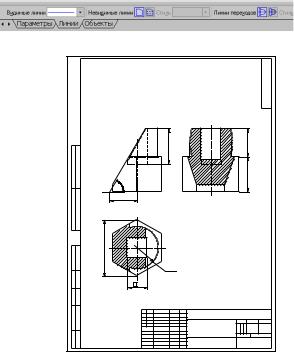
невидимого контура и расположенный на панели Линии (рис.3.27). На готовом чертеже нанести размеры, фигуру
сечения заштриховать, заполнить основную надпись. Пример выполненной графической работы изображен на рис.3.28.
Рис.3.27. Панель Линии
|
|
|
|
3.00.02 |
|
|
|
|
КГ.0 |
|
50 |
|
40 |
|
примен. |
|
|
|
|
Перв. |
|
|
50 |
|
|
6 |
|
|
|
|
0 |
|
|
|
|
Е |
|
|
|
|
40 |
|
|
|
Справ. № |
|
|
|
|
дата |
80 |
|
|
|
Подп. и |
З60 |
|
|
|
|
|
|
||
дубл. |
|
|
|
|
нв. № |
30 |
|
|
|
И |
|
|
|
|
инв. № |
|
|
|
|
Взам. |
|
|
|
|
дата |
|
КГ.03.00.02 |
|
|
и |
|
|
||
Подп. |
|
|
Лит. |
Масса Масштаб |
Изм. Лист №докум. |
Подп. Дата |
|
|
|
|
Разраб. Иванов |
Усеченное геометрическое |
|
1:1 |
подл. |
тело |
|
||
Пров. Сидоров |
|
|
||
Т.контр. |
Лист |
Листов |
||
№ |
|
|
|
АГНИ |
Инв. |
Н.контр. |
|
|
|
|
Группа 1511 |
|||
Утв. |
|
|||
|
|
Копировал |
Формат A3 |
|
Рис. 3.28. Образец расчетно-графической работы «Усеченное геометрическое тело»
59
ГЛАВА 4. ПОСТРОЕНИЕ ЧЕРТЕЖА ДЕТАЛИ
Особенности построения твердотельных моделей деталей. Любую деталь можно представить как совокупность различных геометрических тел, приемы построения твердотельных моделей рассмотрены в главе 3.
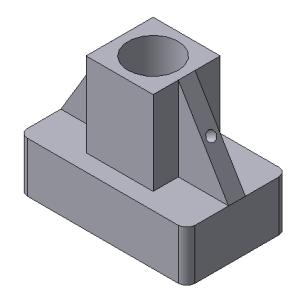
Рис.4.1. Твердотельная модель детали «Опора»
В качестве примера рассмотрим последовательность построения модели детали «Опора», изображенной на рис.4.1. Построение твердотельной модели детали начинают с построения основания, к которому затем последовательно приклеивают или вырезают из него различные элементы.
1. Выберем плоскость проекций, на которой будет вычерчен эскиз основания детали.
Для детали «Опора» выберем горизонтальную плоскость ZX и ориентацию Сверху.
60