Материал: Моделирование в среде Компас. учеб. пособие. Пашуева И.М., Бондарев А.В
-элементы по сечениям.
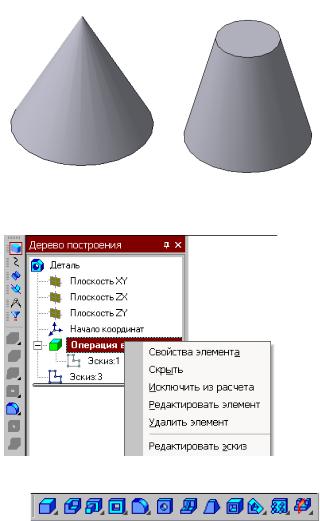
Рис. 3.15. Твердотельные модели конусов
Рис.3.16. Редактирование моделей
Рис.3.17. Компактная панель Редактирование детали
Приклеивание или вырезание формообразующего элемента начинается с создания его эскиза.
51
Перед созданием эскиза необходимо выбрать грань, на которой он будет расположен. Для указания грани подведите к
ней курсор в окне модели. Когда курсор примет вид  , щелкните левой клавишей мыши.
Курсор при выборе объекта на модели может принимать также следующие виды:
Вид курсора при указании вершины  ;
;
Вид курсора при указании ребра  ;
;
Вид курсора при указании оси  ;
;
Вид курсора при указании конструктивной плоскости  ;
;
Вид курсора при указании пространственной кривой или
эскиза  ;
;
Вид курсора при указании условного изображения
резьбы .
.
Приклеим к призм цилиндр высотой 40 мм, основание которого (окружность радиусом 30 мм) лежит на верхнем основании призмы.
Чтобы активизировать кнопку  Эскиз следует обязательно выбрать грань, эскиз приклеиваемого элемента строится также как основание детали.
Команда Приклеить выдавливанием вызывается одноименной кнопкой  , расположенной в расширенном
52
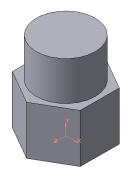
меню Редактирование детали на Компактной панели. На панели Свойств в окне Расстояние укажем высоту 40 мм для приклеиваемого цилиндра. Операция приклеивания завершается
нажатием на кнопку Создать объект  . Полученное в результате операции приклеивания выдавливанием геометрическое тело изображено на рис. 3.18.
ОПЕРАЦИЯ ВЫРЕЗАНИЯ
Вырежем в созданном геометрическом теле квадратное отверстие на глубину 50 мм. Эскизом отверстия будет квадрат со стороной 30 мм, построенный на верхнем основании цилиндра.
Рис.3.18. Геометрическое тело
Для вызова команды нажмите кнопку Вырезать
выдавливанием  на инструментальной панели редактирования детали. На панели Свойств в окне Расстояние укажем глубину отверстия 50 мм. Полученное геометрическое тело изображено на рис. 3.19.
53
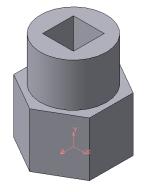
Рис.3.19. Геометрическое тело
ПОСТРОЕНИЕ УСЕЧЕННОГО ГЕОМЕТРИЧЕСКОГО
ТЕЛА
Для отсечения части детали используется кнопка Сечение на панели Редактирование. Возможны два способа построения:
Сечение поверхностью;
По эскизу.
Рассмотрим второй способ – сечение по эскизу. В качестве эскиза выберем отрезок, вычерченный по указанным в задании размерам на фронтальной плоскости проекций основной линией и являющийся следом секущей плоскости
(рис.3.20).
Часть модели удаляется перемещением указанного эскиза
внаправлении, которое показывается на фантоме в окне модели
ввиде стрелки. Для изменения направления отсечения
используется переключатель  на вкладке Параметры Панели свойств. Выберем обратное направление.
После выбора направления отсечения и настройки
свойств поверхности нажмите кнопку  Создать объект на Панели специального управления.
54
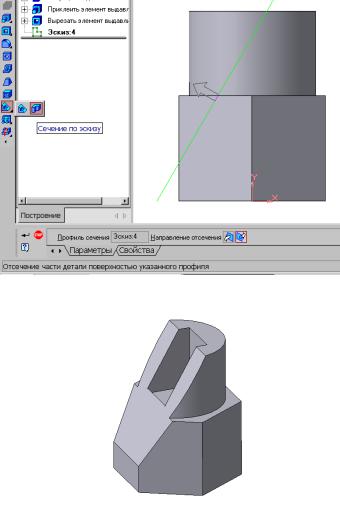
Усеченное геометрическое тело изображено на рис.3.21
Рис.3.20. Отсечение части детали по эскизу
Рис. 3.21. Усеченное геометрическое тело СОЗДАНИЕ АССОЦИАТАВНОГО ЧЕРТЕЖА
Создадим чертеж с тремя основными видами для построенной модели усеченного геометрического тела.
55