Материал: Лекции по САПР
76
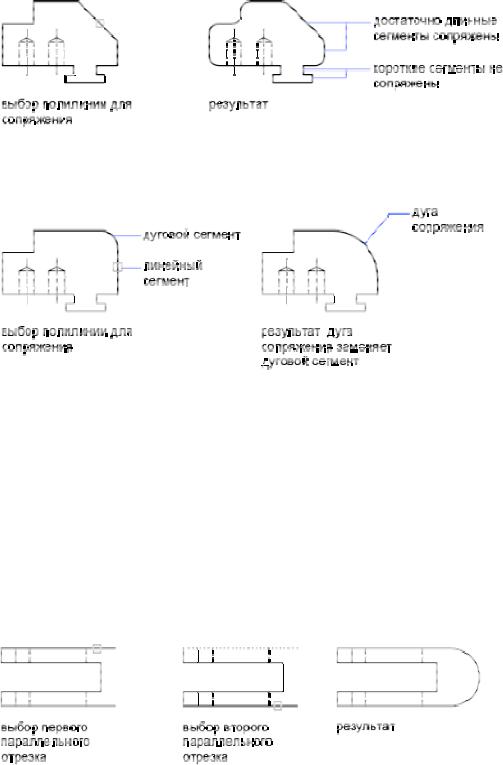
Сопряжение вдоль всей полилинии
Можно построить или отменить построение сопряжений вдоль всей полилинии.
При ненулевом радиусе сопряжения команда СОПРЯЖЕНИЕ проводит сопрягающие дуги у каждой из вершин, образованных пересечением линейных сегментов, если эти сегменты имеют достаточную для радиуса сопряжения длину.
Если два линейных сегмента полилинии разделены дугой, причем при приближении к которой они сходятся, команда СОПРЯЖЕНИЕ заменяет эту дугу сопрягающей дугой.
Если радиус сопряжения равен 0, то сопрягающие дуги не проводятся. Если при этом два линейных сегмента полилинии разделены одним дуговым сегментом, команда СОПРЯЖЕНИЕ удаляет дугу и удлиняет линейные сегменты до их пересечения.
Сопряжение параллельных линий
Имеется возможность сопряжения параллельных отрезков, прямых и лучей. Текущий радиус сопряжения временно регулируется для создания дуги, касательной к обоим объектам, и размещенной в плоскости, общей для обоих объектов.
Первый из выбранных объектов должен быть отрезком или лучом, а второй - отрезком, прямой или лучом. Сопрягающая дуга проводится, как показано на рисунке.
|
77 |
Скругление углов и сопряжение объектов |
|
Панель Редактирование: |
|
Меню " Редактирование " |
Сопряжение |
Командная строка: |
сопряжение |
Текущие настройки: Режим = текущий, Радиус сопряжения = текущий Выберите первый объект или [Отменить/Полилиния/Радиус/С обрезкой/Несколько]: Выбрать объект любым способом или ввести параметр Сопрягаемые линейные сегменты двумерной полилинии не обязательно являются смежными — между ними могут находиться другие сегменты. В последнем случае команда СОПРЯЖЕНИЕ удаляет промежуточные сегменты, заменяя их сопрягающими линиями.
Сопряжение дуг и окружностей можно выполнить несколькими способами. Выберите объекты там, где необходимо расположить конечные точки сопряжения.
Сопряжение окружностей производится с помощью дуг соответствующего радиуса; сами окружности при этом не обрезаются.
Опция «Отменить»
Отменяет предыдущую операцию в команде.
Опция «Полилиния»
AutoCAD строит дуги сопряжения во всех точках пересечения линейных сегментов двумерной полилинии.
Опция «С обрезкой»
Определяет, обрезает ли СОПРЯЖЕНИЕ выбранные кромки по конечным точкам дуги сопряжения
Опция «Несколько»
Скругление углов у нескольких наборов объектов. Команда СОПРЯЖЕНИЕ будет отображать основную подсказку, а также подсказку "Выберите второй объект" до тех пор, пока не будет нажата клавиша ENTER для завершения команды.
Редактирование с помощью ручек
Редактирование с помощью ручек является самым мощным и наглядным способом изменения объектов в AutoCAD. этот метод основан на взаимодействии на характерные точки выделенных объектов. Причем действие, совершаемое при этом, зависит не только от типа выделенного объекта, но и от того, на какой конкретно маркер производится воздействие.Ручки имеют вид
78
квадратных меток и находятся в характерных точках выбранных объектов. Перетаскивая эти ручки, можно быстро и наглядно редактировать объекты.
Использование режимов ручек
Перетаскиванием ручек можно выполнять растягивание, перемещение, поворот, масштабирование и зеркальное отображение объектов. Выполняемая операция зависит от выбранного режима ручек.
Многократное копирование с помощью ручек
С помощью ручек, кроме операций редактирования, можно также выполнять многократное копирование объектов.
Перетаскиванием ручек можно выполнять растягивание, перемещение, поворот, масштабирование и зеркальное отображение объектов. Выполняемая операция зависит от выбранного режима ручек.
Ручки имеют вид квадратных меток и находятся в характерных точках выбранных объектов. Перетаскивая их, можно выполнять растягивание, перемещение, поворот, масштабирование и зеркальное отображение объектов.
В режиме включенных ручек выбор объектов производится до начала операции редактирования, после чего пользователь может манипулировать объектом с помощью ручек.
Для редактирования с помощью ручек нужно выбрать ручку, точка расположения которой будет базовой точкой редактирования. После этого выбирается один из режимов ручек. Циклическое переключение этих режимов производится последовательным нажатием клавиш ENTER или ПРОБЕЛ. Нужный режим можно также включить нажатием начальной буквы названия режима или щелчком правой кнопкой мыши с последующим выбором из контекстного меню.
Можно использовать несколько ручек в качестве базовых для сохранения без изменений формы объекта, находящегося между базовыми ручками. Это позволяет редактировать объект с сохранением без изменений его геометрических элементов, находящихся между базовыми ручками.
Для ручек, расположенных на кругах и эллипсах, расстояния отмеряются от точки центра, а не от выбранной ручки. Например, для того чтобы растянуть круг, можно выбрать ручку, а затем ввести новое значение радиуса в командной строке. Новое значение радиуса отмеряется от центра круга, а не от выбранной ручки. Если выбрать ручку, расположенную в центре круга, то круг можно перемещать.
Растягивание с помощью ручек
Объект можно растянуть перетаскиванием его ручек. Но если перетаскивать ручки, расположенные на текстовых объектах, в точках вхождений блоков, на серединах отрезков, в центрах кругов и на объектах-точках, то вместо растягивания происходит перемещение всего объекта. Таким образом, ручки позволяют легко перемещать вхождения блоков и изменять размеры объектов.
79
Перемещение с помощью ручек
С помощью ручек можно перемещать объекты. При задании направления и расстояния указанием точки выбранные объекты, выделенные подсветкой, перемещаются на новое место.
Поворот с помощью ручек
Выбранные объекты можно поворачивать вокруг базовой точки путем указания и перетаскивания ручки вместо ввода значения угла. Этим способом можно поворачивать и вхождения блоков.
Масштабирование с помощью ручек
Выбранные объекты можно масштабировать относительно базовой точки. Для увеличения объекта следует перетаскивать курсор от базовой ручки, а для уменьшения - к базовой ручке. Можно также ввести значение относительного масштабного коэффициента.
Зеркальное отображение с помощью ручек
Выбранные объекты можно зеркально отображать относительно временной оси отражения. Для задания вертикальной или горизонтальной оси отражения можно воспользоваться режимом "Орто".
80
Лекция 5.
Тема лекции: Команды оформления чертежа: работа с текстом, выполне-
ние штриховки.
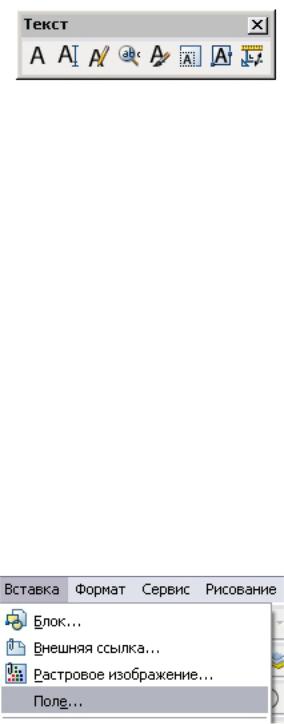
Выполнение надписей производится командой «ТЕКСТ». Текст – важный информационный элемент рисунка. Текстовые надписи применяются в основных надписях и выносках, при составлении спецификаций и добавлении примечаний. При работе с текстом надо открыть инструментальную панель
Текст (рис. 22.1).
Рис. 22.1
Выполнять надписи в AutoCAD можно различными способами. Для длинных надписей с форматированием используется многострочный текст. Более короткие надписи выполняются с помощью однострочного текста.
Несмотря на то, что при нанесении надписей применяется текущий текстовый стиль, который определяет шрифт и параметры текста, существует несколько способов настройки внешнего вида текста. Существуют инструменты для масштабирования и выравнивания текста, поиска и замены текста, а также для проверки на наличие орфографических ошибок.
Текстовые надписи, используемые в размерах и допусках, выполняются с помощью команд, предназначенных для нанесения размеров.
При создании однострочного текста устанавливаются стиль текста и выравнивание. Текущие настройки вида текстового объекта определяются текстовым стилем. Выравнивание задает расположение текстовой строки относительно точки вставки. Чтобы ввести текст на месте, используйте команду ТЕКСТ в командной строке для ввода текста в командной строке.
В однострочный текст можно вставить поле. Полем называется текст, используемый для отображения данных, которые могут изменяться. При обновлении поля отображается его последнее значение.
Для вставки ПОЛЯ надо зайти в меню Вставка →Поле… (рис.22.2)
Рис. 22.2