Материал: Лекции по САПР
86
Текстовый стиль
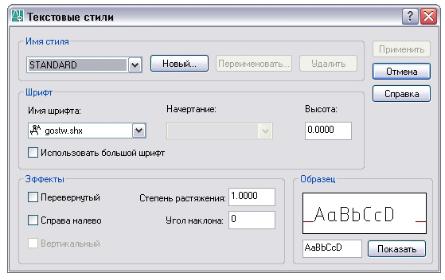
Большинство параметров текста обуславливаются текстовым стилем (рис. 22.6). К числу таких параметров относятся шрифт, цвет, режим выравнивания и интервал. Имеется возможность использования текущего текстового стиля, а также выбора и загрузки нового. По умолчанию применяется стиль СТАНДАРТ.
Рис. 22.6
Для отдельных фрагментов текста можно задавать различные текстовые стили, изменяя начертание и шрифт. Можно также включать фрагменты с использованием дробного текста например, значения допусков. Кроме того, при использовании шрифтов TrueType можно вставлять специальные символы, в том числе символы из набора Unicode.
Свойства текста
В палитре "Свойства" пользователь может просмотреть и изменить свойства объектов многострочного текста, в том числе свойства, присущие только для текста:
Режим выравнивания определяет положение текста относительно границ окна и задает направление текста при его вводе.
Опции межстрочного интервала определяют расстояние между базовыми линиями двух соседних строк многострочного текстового объекта.
Настройка ширины задает ширину рамки текста, т.е. определяет место переноса текста на новую строку.
Маска заднего плана делает невидимыми объекты, расположенные за текстом.
Для нанесения многострочного текста
1.Щелкните меню "Рисование"→ "Текст"→ "Многострочный текст".
2.Задать рамкой ширину области многострочного текста.
87
Отобразится текстовый редактор, используемый в месте редактирования.
3.Для задания отступа первой строки абзаца на горизонтальной линейке переместить маркер "Первая строка" в положение, с которого должен начинаться текст. Для задания отступа остальных строк абзаца на горизонтальной линейке переместить маркер "Абзац".
4.Для задания позиций табуляции щелкнуть в нужных местах на горизонтальной линейке.
5.Для задания текстового стиля, отличного от установленного по умолчанию, раскрыть список "Стиль" на панели Редактора и выбрать требуемый стиль.
6.Введите текст.
7.Для переопределения настроек текущего текстового стиля выделить
текст одним из следующих способов:
oДля выделения фрагмента текста нажать левую кнопку мыши и, не отпуская ее, провести курсор над нужными символами.
oДля выделения слова дважды щелкнуть на нем мышью.
oДля выделения абзаца трижды щелкнуть на нем.
8.С помощью панели инструментов изменить формат следующим образом:
oДля изменения шрифта выбрать нужное значение из списка
"Шрифт".
o Для изменения высоты символов ввести новое значение в поле "Высота текста".
o Для изменения начертания символов на полужирное или курсивное (только для шрифтов TrueType) или создания подчеркнутого текста щелкните соответствующую кнопку на панели инструментов. Для SHX-шрифтов полужирное и курсивное начертания не поддерживаются.
oДля изменения цвета символов выбрать нужное значение из списка "Цвет". Если необходимый цвет отсутствует в списке, следует воспользоваться пунктом "Выбор цвета".
9.Для сохранения текста и выхода из редактора воспользуйтесь одним из следующих приемов.
oНажать "ОК" на панели "Форматирование текста".
o Щелкнуть мышью в области рисования за пределами Редактора. o Использовать сочетание клавиш CTRL + ВВОД .
Панель Текст |
|
Командная строка: |
МТЕКСТ |
88
Команда «ШТРИХОВКА»
Пользователь может заштриховать область с помощью стандартных образцов, определить простой образец штриховки из текущего типа линии или создать более сложные образцы. Тип образца, заполняющий область сплошным цветом, называется сплошным.
Определение контуров штриховки
Пользователь может выбрать один из способов определения контуров штриховки.
Укажите точку на области, замкнутой объектами.
Выберите объекты, окружающие область.
Из инструментальной палитры или Центра управления перетащите образец штриховки на замкнутую область.
Все объекты, полностью или частично попадающие в область штриховки и не являющиеся ее контуром, игнорируются и не влияют на процесс штрихования.
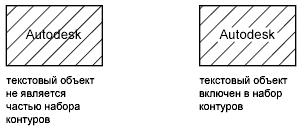
Команда ШТРИХ выполняет штриховку вокруг объектов, например текст, атрибут или объект со сплошной заливкой, а также, если объект выбран как часть набора контуров.
Для уменьшения размера файла область со штриховкой определяется в базе данных рисунка как единый графической объект.
Нанесение штриховки и сплошной заливки
Для нанесения штриховки можно использовать несколько методов.
Команда ШТРИХ содержит большое число параметров.
Штриховки можноперетаскивать из инструментальной палитры. Но наиболее простой способ штрихования обеспечивают инструментальные палитры.
Воткрытом окне "Инструментальные палитры" можно щелкнуть правой кнопкой мыши на выбранном образце штриховки и вызвать диалоговое окно "Свойства инструмента" из контекстного меню. В этом диалоговом окне содержится несколько параметров образца штриховки, которые также доступны с помощью команды ШТРИХ. Например, можно задать масштаб и интервал между линиями штриховки.
Можно также использовать Центр управления.
Управление исходной точкой штриховки
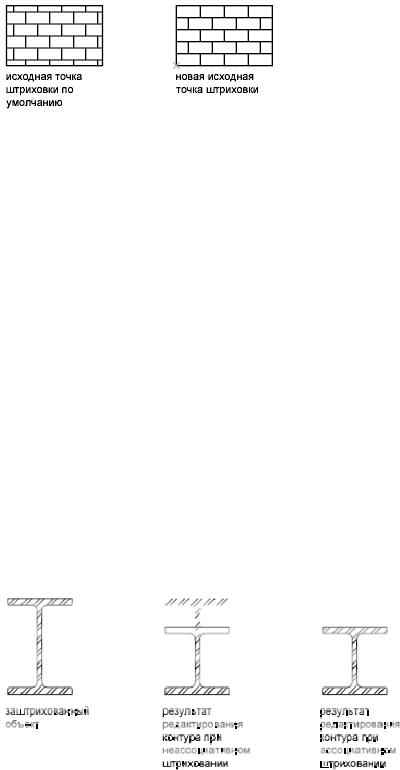
По умолчанию образцы штриховки всегда выравниваются по отношению друг к другу. Тем не менее, иногда может потребоваться перенести началь-
89
ную точку штриховки (исходная точка). Например, при создании кирпичного образца, возможно, потребуется начать с целого кирпича в левом нижнем углу штрихуемой области. В этом случае используйте параметры "Исходная точка штриховки" диалогового окна "Штриховка и градиент".
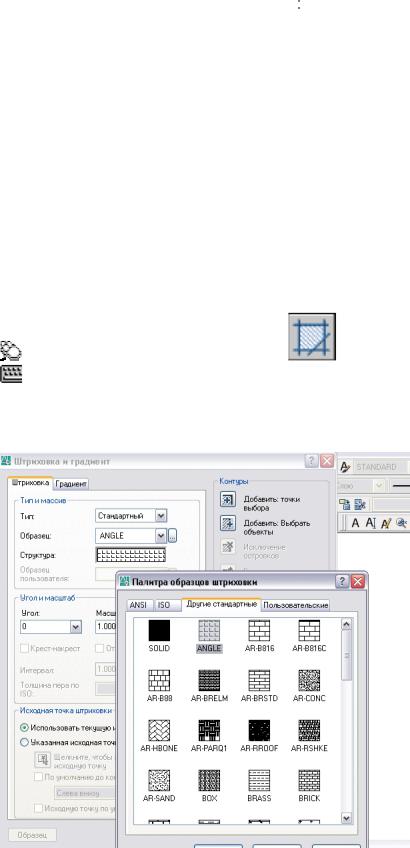
Выбор образца штриховки
Программа поставляется со сплошной заливкой и более чем 50 стандартными образцами штриховки, которые можно использовать для различения компонентов объектов или представления материалов объектов. В состав программы также входят 14 образцов штриховки, соответствующих стандартам ISO (Международная организация по стандартизации). Для штриховки по стандарту ISO можно задать толщину пера, которая определяет вес линий образца.
На вкладке "Штриховка" диалогового окна "Штриховка и градиент" в области "Тип и массив" отображаются названия всех образцов штриховки, указанных в текстовом файле acad.pat. Пользователь может добавлять в диалоговое окно новые образцы штриховки, указывая их описания в файле acad.pat.
Нанесение ассоциативной штриховки
ассоциативные штриховки:обновление Штриховка, нанесенная с помощью команды ШТРИХ, по умолчанию является ассоциативной. Настройка хранится в системной переменной HPASSOC. Штриховки, созданные путем перетаскивания образца штриховки из инструментальной палитры или из Центра управления, используют значение системной переменной HPASSOC. Ассоциативность штриховки в любой момент можно отменить. Для нанесения неассоциативной штриховки используется команда ШТРИХ.
Построение неассоциативной штриховки, не зависящей от формы контура, выполняется командой ШТРИХ.
Редактирование контуров штриховки
Поскольку комбинации штрихуемых областей крайне разнообразны, при редактировании объектов, определяющих штриховку, могут проявиться различные побочные эффекты. Если нанесение штриховки не дало ожидаемого
90
результата, то пользователь может отменить действие или удалить штриховку, а затем повторить попытку с другими параметрами.
Для штрихования выбранных объектов
1.Щелкните меню "Рисование"  "Штриховка".
2.В диалоговом окне "Штриховка и градиент" выберите "Добавить" "Выбрать объекты".
3.Выбрать объекты, которые необходимо заштриховать.
При этом не обязательно, чтобы объекты образовывали замкнутый контур. Можно также указать любые островки, которые должны остаться незаштрихованными. Также можно задать системной переменной HPGAPTOL такое значение, чтобы считать набор объектов, составляющих не полностью замкнутую область, замкнутым контуром штриховки.
4.В выпадающем списке "Порядок следования" выбрать одну из опций. Порядок следования для штриховки можно изменить, так чтобы она помещалась за или перед контуром, либо на заднем или на переднем плане.
5.Нажать "ОК".
Панель Рисование |
|
Командная строка: |
ШТРИХ |
Пример работы с диалоговыми окнами, связанными с командой ШТРИХОВКА, показаны на рис. 22.7.
Рис. 22.7