Материал: Лекции по САПР
81
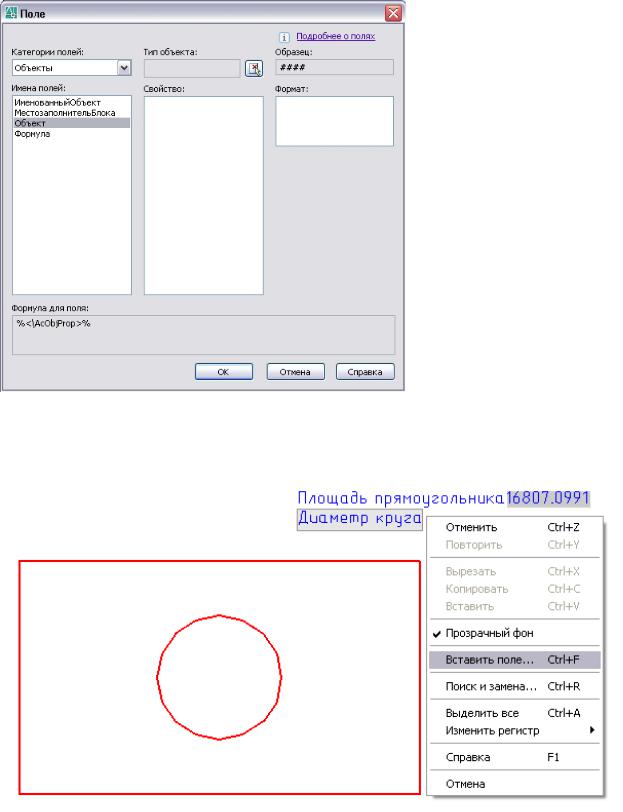
Открывается диалоговое окно Поле (рис. 22.3). В диалоговом окне надо выбрать категорию поля, его поля и свойство объекта, сведения о котором выводит поле.
Рис. 22.3
Для вставки в текстовую строку поля надо вызвать контекстное меню и выбрать соответствующую команду (рис. 22.4).
Рис. 22.4

82
Одни и те же текстовые стили могут применяться как для однострочных текстов, так и для многострочных. Назначение стиля при создании текста выполняется с помощью опции "Стиль" с последующим вводом имени нужного стиля. Для выполнения надписей с неоднородным форматированием вместо однострочного текста следует использовать многострочный.
Можно также задать режим вписывания текста между указанными точками. При этом текст растягивается или сжимается в зависимости от расстояния между ними.
Режимы выравнивания однострочного текста
При создании текста можно задать режимы его выравнивания.. По умолчанию используется режим выравнивания "Влево". Поэтому для нанесения надписи, выровненной влево от точки вставки, в командной строке дополнительно задавать ничего не требуется.
Для нанесения однострочного текста |
|
1. Щелкните меню "Рисование"→ |
"Текст" →"Однострочный |
текст". |
|
2.Указать точку вставки первого символа. При нажатии клавиши ВВОД программа поместит новый текст непосредственно под текстовым объектом, созданным последним (если таковой имеется).
3.Задать высоту текста. Запрос высоты появляется в том случае, если текущий текстовый стиль имеет нулевую высоту.
Точка вставки текста и курсор соединяются резиновой линией. Щелкните, чтобы задать высоту текста по резиновой линии.
4.Задать угол поворота текста.
Угол можно задать путем ввода числового значения или с помощью устройства указания.
5.Ввести строку текста. В конце строки нажать ENTER. Если необходимо, ввести следующие строки.
Если указать другую точку вставки, курсор перемещается к указанной позиции, после чего можно продолжать ввод текста. После каждого нажатия ENTER или указания точки создается новый текстовый объект.
6.Для завершения команды нажать ENTER на пустой строке.
Командная строка: ТЕКСТ
Для задания режима выравнивания однострочного текста
1. Щелкните меню "Рисование" → "Текст" →"Однострочный текст".
2.Ввести в (Выравнивание).
3.Задать режим выравнивания. Например, ввести вл для выравнивания текста вверх и влево.
4.Продолжить нанесение текста.
83
Панель Рисование
Командная строка: ТЕКСТ
Выравнивание
Режим выравнивания текста Задайте опцию [впИсан-
ный/Поширине/Центр/сЕредина/впРаво/ВЛ/ВЦ/ВП/СЛ/СЦ/СП/НЛ/НЦ/Н
П]:
Любую из опций выравнивания можно ввести и в ответ на запрос «Начальная точка текста».
Опция «Вписанный»
Задание высоты букв и ориентации текста путем указания начала и конца базовой линии.
Первая конечная точка базовой линии текста: Указать точку (1) Вторая конечная точка базовой линии текста: Указать точку (2) Введите текст в текстовом редакторе для однострочного текста, используемом в месте редактирования.
Высота символов изменяется пропорционально их ширине. Чем больше символов содержит строка, тем меньше ширина символов.
Опция «Поширине»
Текст выравнивается по ширине занимаемой им области. Ориентация задается указанием двух точек и вводом значения высоты. Режим доступен лишь для горизонтально расположенных строк.
Первая конечная точка базовой линии текста: Указать точку (1) Вторая конечная точка базовой линии текста: Указать точку (2)
Высота <текущая>:
Введите текст в текстовом редакторе для однострочного текста, используемом в месте редактирования.
Высота текста есть расстояние на рисунке, на которое верхняя точка прописной буквы отстоит от базовой линии. При задании высоты с помощью мыши это расстояние отсчитывается от начальной точки до указанной. Чем больше символов содержит строка, тем меньше ширина символов. Высота символов не зависит от их ширины.
Опция «Центр»
Горизонтальное центрирование текста по базовой линии относительно указанной точки.
Угол поворота задает ориентацию базовой линии текста относительно центральной точки. Угол можно задать, указав точку. Базовая линия текста проходит от начальной точки к указанной. Если указать точку левее центральной, программа перевернет текст.
84
Опция «Середина»
Центрирование текста надписи по горизонтали и вертикали относительно указанной точки. Базовая линия при этом не соответствует нижнему краю текста.
Режим «Середина» отличается от режима «СЦ» тем, что в нем высота символов включает высоту подстрочных элементов букв (как, например, для букв: у, щ). В режиме «СЦ» средняя точка рассчитывается по высоте прописных букв.
Опция «Вправо»
Правостороннее выравнивание текста по базовой линии.
Опция «ВЛ (Вверх влево)»
Выравнивание текста надписи вверх и влево. Режим доступен лишь для горизонтально расположенных строк.
Опция «ВЦ (Вверх по центру)»
Выравнивание текста вверх и по центру. Режим доступен лишь для горизонтально расположенных строк.
Опция «ВП (Вверх вправо)»
Выравнивание текста надписи вверх и вправо. Режим доступен лишь для горизонтально расположенных строк.
Опция «СЛ (Середина влево)»
Выравнивание текста надписи по середине влево. Режим доступен лишь для горизонтально расположенных строк.
Опция «СЦ (Середина по центру)»
Центрирование текста по горизонтали и вертикали. Режим доступен лишь для горизонтально расположенных строк.
Режим «СЦ» отличается от режима «Середина» тем, что в нем средняя точка рассчитывается по высоте прописных букв. В режиме «Середина» она вычисляется с учетом полной высоты букв, включая подстрочные элементы.
Опция «СП (Середина вправо)»
Выравнивание текста по середине вправо. Режим доступен лишь для горизонтально расположенных строк.
Опция «НЛ (Вниз влево)»
Выравнивание текста влево по точке, задающей базовую линию. Режим доступен лишь для горизонтально расположенных строк.
Опция «НЦ (Вниз по центру)»
Центрирование текста по точке, задающей базовую линию. Режим доступен лишь для горизонтально расположенных строк.
Опция «НП (Вниз вправо)»
Выравнивание текста вправо по точке, задающей базовую линию. Режим доступен лишь для горизонтально расположенных строк.
Опция «Стиль»
85
Задание текстового стиля, определяющего вид символов в тексте. Пользовательские надписи отображаются на рисунке в соответствии с текущим текстовым стилем.
Введите имя стиля или [?] <текущее>: Ввести имя текстового стиля или ? для перечисления всех стилей
Если ввести ?, на экран выводится список имеющихся стилей, используемых ими шрифтов, значений высоты символов и других параметров.
Нанесение многострочного текста
Многострочный текст состоит из одного или нескольких абзацев, которые при манипуляциях ведут себя как единый объект
Один и более абзацев многострочного текста (мтекст) можно ввести в
текстовом редакторе, используемом в месте редактирования, (в любом другом текстовом редакторе) или в командной строке. Можно также вставлять текст из файлов формата TXT и RTF.
Перед тем как набрать или импортировать текст, необходимо задать рамкой ширину абзацев многострочного текста. В отличие от ширины, длина текста не определяется рамкой, а зависит только от размера текстовых данных объекта. С помощью ручек многострочные текстовые объекты можно перемещать и поворачивать.
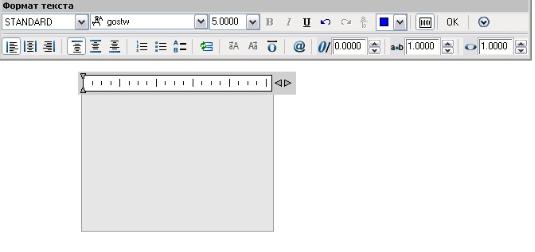
Текстовый редактор, используемый в месте редактирования, представляет собой окно с линейкой в верхней части и панелью форматирования текста. Окно Редактора является прозрачным, что позволяет контролировать расположение набираемого текста относительно других объектов (рис. 22.5).
Рис. 22.5
Чтобы отключить прозрачность во время работы, установите флажок "Непрозрачный фон" в меню "Настройка". Можно также включить для многострочного текста непрозрачную маску заднего плана и задать ее цвет.
Для настройки внешнего вида многострочного текста можно устанавливать символы табуляции и делать отступы в тексте.
В многострочном текст можно использовать поля. Полем называется текст, используемый для отображения данных, которые могут изменяться. При обновлении поля отображается его последнее значение.